

Hàm VLOOKUP được coi là “trái tim” của Excel để tra cứu dữ liệu và cực kỳ hữu ích trong kế toán, bán hàng, nhân sự hay quản lý kho. Việc thành thạo hàm VLOOKUP sẽ giúp tối ưu rất nhiều công việc khi sử dụng Excel và nâng tầm kỹ năng Excel của bạn. Cùng tìm hiểu chi tiết về hàm VLOOKUP dưới đây:
1. Tổng quan về hàm VLOOKUP
Hàm VLOOKUP là một hàm tra cứu dữ liệu theo chiều dọc, giúp tìm một giá trị trong cột đầu tiên của một bảng và trả về giá trị tương ứng từ một cột khác trong cùng hàng.
Hiểu đơn giản: Nếu đưa cho Excel “một giá trị cần tìm”, và hàm VLOOKUP sẽ trả về thông tin tương ứng nằm cùng hàng trong bảng.
Ví dụ:
- Bạn có mã sản phẩm và muốn tìm tên hoặc giá bán.
- Bạn có mã nhân viên và muốn biết phòng ban hoặc lương.
- Bạn có mã học sinh và cần tra điểm hoặc xếp loại.
Hàm VLOOKUP thường được sử dụng để:
- Tự động điền tên khách hàng từ mã khách hàng.
- Tạo bảng báo giá tự động khi nhập mã hàng.
- Tổng hợp dữ liệu giữa nhiều sheet trong cùng file.
2. Cú pháp hàm VLOOKUP
Công thức chung hàm VLOOKUP như sau:
=VLOOKUP(lookup_value, table_array, col_index_num, [range_lookup])
Trong đó:
| Tham số | Mô tả | Ví dụ |
|---|---|---|
lookup_value |
Là giá trị muốn tìm kiếm trong cột đầu tiên của bảng | “SP01” hoặc ô A2 |
table_array |
Là vùng dữ liệu chứa cả cột tra cứu và cột trả về kết quả | A2:D100 |
col_index_num |
Là thứ tự của cột trong vùng dữ liệu cần lấy kết quả (đếm từ trái sang) | Ví dụ 2 → nghĩa là lấy giá trị ở cột thứ 2 |
[range_lookup] |
Tùy chọn:
|
Thông thường ta nên dùng FALSE để tránh sai lệch. |
Lưu ý: VLOOKUP chỉ hoạt động khi cột tra cứu nằm bên trái cột kết quả. Nếu cần tra từ phải qua trái thì ta sử dụng hàm INDEX + MATCH
>>> Xem thêm: Cách kết hợp hàm Match và Index , Vlookup, Hlookup trong Excel để tra cứu dữ liệu
3. Cách sử dụng hàm VLOOKUP kèm ví dụ
Để hiểu rõ cách sử dụng hàm VLOOKUP, ta sẽ đi vào các ví dụ từ cơ bản đến nâng cao:
Ví dụ 1: Tra cứu tên theo mã sản phẩm
Với bảng dữ liệu đơn giản về danh sách sản phẩm như sau:
| A | B | C | |
| 1 | Mã SP | Tên sản phẩm | Giá bán |
| 2 | SP01 | Bút bi Thiên Long | 5.000 |
| 3 | SP02 | Vở Hồng Hà | 10.000 |
| 4 | SP03 | Thước Deli | 7.000 |
Giả sử ta cần tìm thên sản phẩm theo mã sản phẩm nhập tại ô F2. Lúc này ta sử dụng công thức hàm VLOOKUP như sau:
=VLOOKUP(F2, A2:C4, 2, FALSE)
Giải thích:
F2: là ô chứa mã cần tìm (ví dụ “SP02”).A2:C4: là bảng dữ liệu.2: lấy kết quả ở cột thứ 2 trong bảng (Tên sản phẩm).FALSE: tìm khớp chính xác.
Ví dụ nếu F2="SPO2" thì kết quả hàm trên sẽ trả về "Vở Hồng Hà".
Ví dụ 2: Tra cứu dữ liệu từ Sheet khác
Giả sử ta có 2 sheet dữ liệu như sau:
- Sheet1 (Báo cáo): nơi nhập mã sản phẩm.
- Sheet2 (DanhMucSP): chứa danh sách sản phẩm và giá bán.
Giả sử ta muốn khi nhập mã sản phẩm tại Sheet 1 thì tự động điền Giá bán tương ứng lấy từ Sheet 2. Thì ta sử dụng hàm VLOOKUP như sau:
=VLOOKUP(A2, DanhMucSP!A2:C100, 3, FALSE)
Giải thích:
A2: mã sản phẩm cần tra.DanhMucSP!A2:C100: vùng dữ liệu nằm ở sheet khác.3: cột thứ 3 là giá bán.FALSE: tìm chính xác.
Ví dụ 3: Tính tiền thuế theo loại hàng của các mặt hàng
Giả sử ta có một bảng dữ liệu bán hàng như dưới đây:
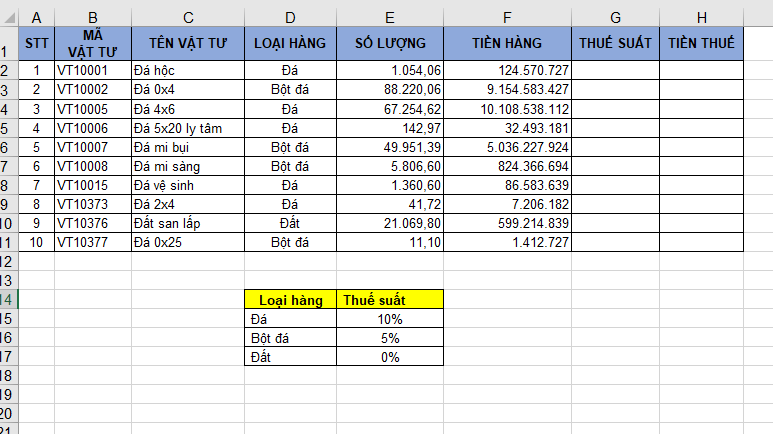
Giờ ta muốn điền mức thuế suất tương ứng với các loại sản phẩm để tiến hành tính tiền thuế, thì thực hiện như sau:
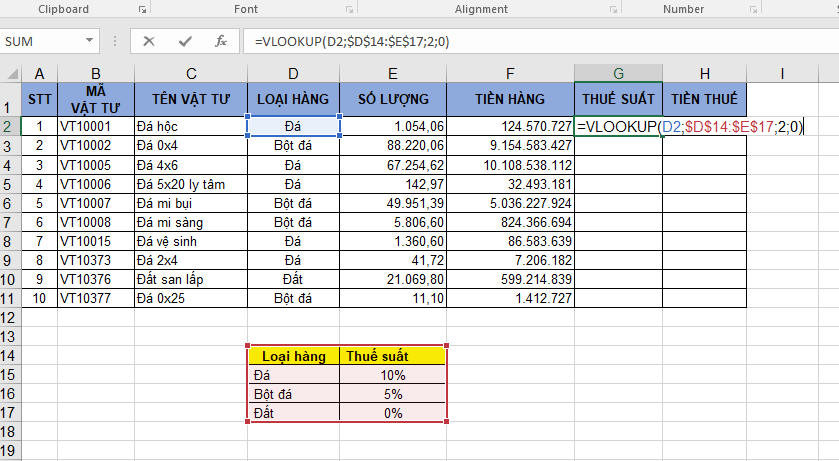
Tại ô G2 ta gõ công thức: =VLOOKUP(D2;$D$14:$E$17;2;0)
Giải thích:
D2: Giá trị là đối tượng cần tìm. Ở đây là các đối tượng: Đá, Bột đá, Đất$D$17:$F$20: Bảng giới hạn dò tìm. Chính làD17:F20nhưng được F4 để Fix cố định giá trị để Copy công thức xuống các ô G3=>G112: Thứ tự cột giá trị cần lấy, trong trường hợp này chính là cột Thuế suất.0: Trường hợp này lấy giá trị chính xác nên chọn là 0, trường hợp này ta cũng có thể chọn là 1
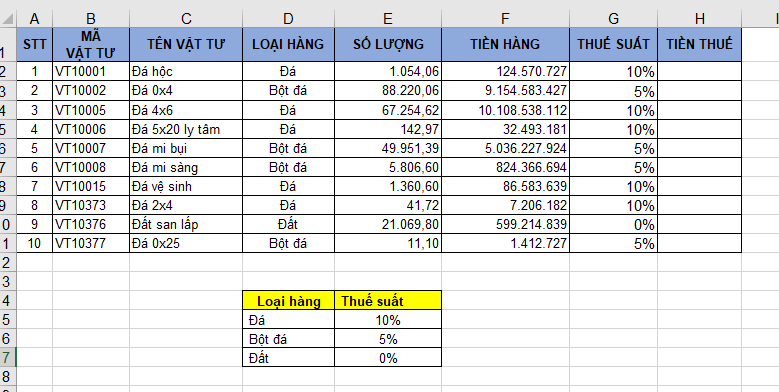
Copy công thức xuống các ô G3=>G11 ta được kết quả:
4. Các lỗi thường gặp và cách sử lý khi dùng hàm VLOOKUP
| Lỗi | Nguyên nhân thường gặp | Cách khắc phục |
|---|---|---|
#N/A |
Không tìm thấy giá trị cần tra. | Kiểm tra lại dữ liệu, hoặc thêm IFERROR để ẩn lỗi. |
#REF! |
Cột trả về vượt ngoài vùng dữ liệu. | Giảm giá trị col_index_num |
#VALUE! |
Dữ liệu không đồng nhất (ví dụ chữ vs số). | Kiểm tra định dạng dữ liệu trong cột tra cứu |
| Sai kết quả | Dùng TRUE nhưng bảng chưa sắp xếp. | Chỉ dùng TRUE khi dữ liệu đã sắp xếp tăng dần |
5. Mẹo dùng hàm VLOOKUP chuyên nghiệp
Mẹo 1: Sử dụng hàm IFERROR để hiển thị thông báo lỗi khi không tìm thấy giá trị
Khi không tìm thấy giá trị cần tra, hàm VLOOKUP sẽ trả về lỗi #N/A. Để trông chuyên nghiệp hơn, ta có thể sử dụng hàm IFERROR bọc bên ngoài hàm VLOOKUP để tạo thông báo như “Không tìm thấy” khi hàm VLOOKUP không tìm thấy giá trị tra cứu.
=IFERROR(VLOOKUP(F2, A2:C100, 2, FALSE), "Không tìm thấy")
Công thức trên sẽ trả về kết quả “Không tìm thấy” khi hàm VLOOKUP không tìm thấy giá trị F2 trong vùng A2:C100.
Mẹo 2: Cố định vùng dữ liệu trong VLOOKUP với dấu $
Khi sao chép hoặc kéo công thức, vùng dữ liệu trong Excel sẽ tự động nhảy theo khiến kết quả bị sai lệch khi sao chép công thức. Để tránh lỗi này, ta sẽ cố định vùng dữ liệu trong hàm VLOOKUP bằng dấu $ . Ví dụ:
=VLOOKUP(F2, $A$2:$C$100, 2, FALSE)
Với công thức trên, khi ta kéo công thức áp dung cho các dòng bên dưới thì vùng dữ liệu đối sẽ luông được cố định mà không bị nhảy.
Mẹo 3: Sử dụng hàm VLOOKUP kết hợp hàm MATCH
Khi sử dụng hàm VLOOKUP, trong đối số ta phải điền col_index_num (thứ tự cột trong vùng dữ liệu để lấy kết quả). Với các bảng dữ liệu dài, ta sẽ rất khó nhớ chuẩn thứ tự cột này. Để khỏi phải nhớ số cột, ta sử dụng kết hợp hàm MATCH với VLOOKUP như sau:
=VLOOKUP(F2, A2:C100, MATCH("Giá bán", A1:C1, 0), FALSE)
Mẹo 4: Dùng Data Validation để tạo tra cứu tự động
Ta có thể sử dụng hàm VLOOKUP kết hợp với Data Validation để tạo bảng tra cứu tự động, thường dùng trong báo giá, quản lý kho, phiếu nhập – xuất, danh sách nhân viên,…
Ví dụ: ta muốn khi chọn mã sản phẩm từ Drop-down list, thì Excel sẽ tự động điền tên sản phẩm và giá bán tương ứng.
| A | B | C | |
| 1 | Mã SP | Tên sản phẩm | Giá bán |
| 2 | SP01 | Bút bi Thiên Long | 5.000 |
| 3 | SP02 | Vở Hồng Hà | 10.000 |
| 4 | SP03 | Thước Deli | 7.000 |
- Ta sang sheet khác (ví dụ: “Báo Cáo”), chọn ô F2.
- Vào Data → Data Validation → List
- Nhập vùng dữ liệu mã sản phẩm:
=DanhMucSP!$A$2:$A$4
=> Kết quả là khi bấm vào ô F2, bạn sẽ thấy danh sách mã SP01, SP02, SP03 xổ xuống.
Để tự động điền thông tin ta sử dụng:
- Tại ô G2 (điền Tên sản phẩm) nhập công thức:
=VLOOKUP(F2, DanhMucSP!$A$2:$C$4, 2, FALSE) - Tại ô H2 (điền Giá bán) nhập công thức:
=VLOOKUP(F2, DanhMucSP!$A$2:$C$4, 3, FALSE)
Giờ đây, khi thay đổi lựa chọn ở F2 thì sẽ tự động hiển thị tên sản phẩm và giá bán tại ô G2 và H2 theo.
6. So sánh hàm VLOOKUP và INDEX + MATCH
Trong Excel, để tra cứu dữ liệu ta có thể sử hàm VLOOKUP, hoặc hàm INDEX kết hợp hàm MATCH. 2 Cách này đều có ưu nhược điểm riêng:
| Tiêu chí | VLOOKUP | INDEX + MATCH |
|---|---|---|
| Tra cứu từ phải sang trái | Không được | Có thể |
| Khi thêm/xoá cột | Dễ lỗi | Linh hoạt |
| Tốc độ khi dữ liệu lớn | Trung bình | Nhanh hơn |
| Dễ dùng cho người mới | Rất dễ | Khó |
| Độ linh hoạt | Trung bình | Cao |
Lời khuyên:
- Nếu cần làm các báo cáo cơ bản thì nên dùng hàm VLOOKUP vì nó đơn giản.
- Nếu cần bảng động, dữ liệu lớn hoặc phức tạp, hãy sử dụng hàm INDEX + MATCH để linh hoạt hơn.
7. Lưu ý khi sử dụng hàm VLOOKUP (Kinh nghiệm thực tế)
Kinh nghiệm 1: Không nên chọn cả cột (ví dụ A:C) làm vùng dữ liệu
Nhiều người sử dụng hàm VLOOKUP và viết công thức dạng:
=VLOOKUP(F2, A:C, 2, FALSE)
Cách này thì công thức vẫn chạy, nhưng Excel phải quét toàn bộ hàng trăm nghìn ô trong cột A–C, khiến file nặng, chậm, dễ treo máy.
=> Do đó, ta nên chọn đúng phạm vi dữ liệu ví dụ như =VLOOKUP(F2, A2:C100, 2, FALSE) để excel chạy nhanh hơn, và chính xác.
Kinh nghiệm 2: Dùng bảng Table (Ctrl + T) để công thức tự cập nhật
Nếu ta thường xuyên thêm dữ liệu mới vào vùng dữ liệu tra cứu, mà ta sử dụng công thức cố định như $A$2:$C$100 sẽ không tự mở rộng theo.
Để tự động cập nhật, ta sẽ biến vùng dữ liệu thành bảng (bôi đen bảng dữ liệu → nhấn Ctrl + T).
Lúc này khi sử dụng hàm VLOOKUP, ta sẽ dùng tên tham chiếu như sau:
=VLOOKUP(F2, Table1, 2, FALSE)
Khi đó, nếu ta thêm sản phẩm mới, công thức VLOOKUP sẽ tự mở rộng vùng tra cứu, không cần chỉnh lại.
Kinh nghiệm 3: Tránh dùng “True” nếu bạn không chắc bảng đã sắp xếp
Ta đã biết đối số của [range_lookup] của VLOOKUP có 2 giá trị:
TRUE→ tìm gần đúng, chỉ dùng khi bảng được sắp xếp tăng dần.FALSE→ tìm chính xác, an toàn hơn cho hầu hết trường hợp.
Nếu bạn chọn TRUE mà bảng chưa sắp xếp, Excel có thể trả về kết quả sai mà không báo lỗi — rất nguy hiểm trong tính toán tài chính, báo giá, chấm công,…
Do đó, ta nên luôn dùng FALSE trừ khi bạn biết chắc mình cần tìm “gần đúng”.
Kinh nghiệm 4: Dùng XLOOKUP (Excel 2021 trở lên) sẽ ngon hơn
Nếu bạn sử dụng Excel phiên bản từ 2021 trở lên, thì ta nên sử dụng hàm XLOOKUP thay vì sử dụng VLOOKUP vì những ưu điểm của hàm này:
| Tính năng | VLOOKUP | XLOOKUP |
|---|---|---|
| Tra ngược (từ phải sang trái) | Không được | Có |
| Khi chèn/xóa cột | Dễ lỗi | Không ảnh hưởng |
| Có thể trả về nhiều giá trị | Không | Có |
| Cú pháp dễ nhớ hơn | Trung bình | Dễ, rõ ràng |
Bài viết trên đã hướng dẫn các bạn cách dùng hàm VLOOKUP trong Excel. Hy vọng qua bài viết, các bạn đã có thể sử dụng thành thạo được hàm này. Chúc các bạn thành công!



