

Hàm IF trong Excel là hàm điều kiện phổ biến nhất. Hàm IF kiểm tra một điều kiện và trả về một giá trị A nếu đúng, hoặc một giá trị B nếu sai. Ta thường sử dụng hàm IF để phân loại, gắn nhãn, tạo trạng thái, cảnh báo ngày hết hạn, quy tắc thưởng/phạt,…
1. Cú pháp hàm IF
Cấu trúc hàm IF như sau:
=IF(logical_test, value_if_true, value_if_false)
Trong đó:
logical_test: là biểu thức logic trả về giá trịTRUE/FALSE(ví dụ như:C2>=5;A2="VIP";TODAY()>C2).value_if_true: Là giá trị trả về khi điều kiện đúng (ví dụ: khi kết quả đúng có thể trả về kết quả"Đạt",1, hoặc thực hiện tính tiếp công thức khác…).value_if_false: Giá trị trả về khi điều kiện sai (ví dụ: khi kết quả sai thì trả về chuỗi"Chưa đạt", số0, công thức khác…).
Vậy hàm IF hoạt động như thế nào?
- Hàm IF đánh giá
logical_testđể xem kết quả làTRUEhayFALSE. - Dựa trên kết quả, hàm IF sẽ trả về kết quả/hoặc thực hiện tính toán theo từng trường hợp.
- Ta có thể lồng nhiều hàm IF hoặc sử dụng kết hợp hàm IF với hàm AND/OR để xét nhiều điều kiện phức tạp hơn.
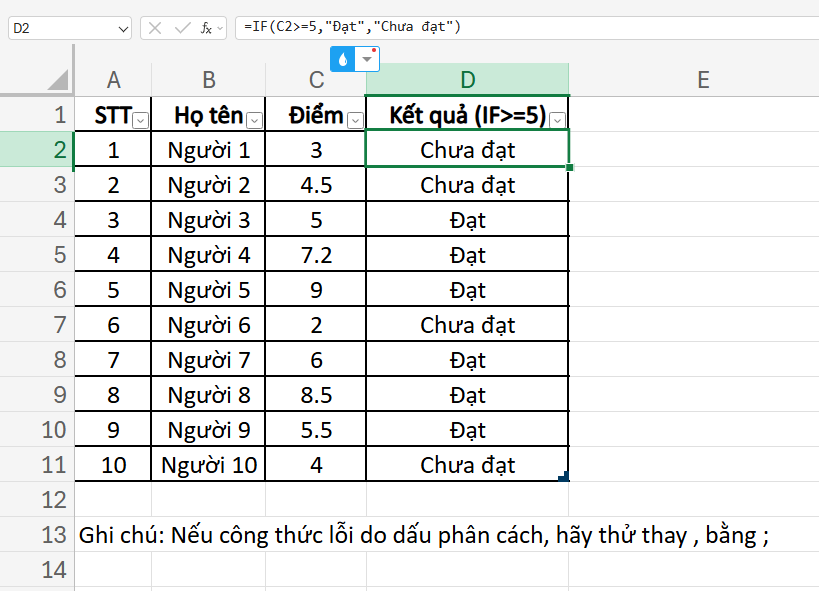
Ví dụ để kiểm tra xem giá trị điểm ở ô C2 có lớn hơn hoặc bằng 5 không? Nếu đúng thì trả về kết quả “Đạt”, nếu không đúng thì trả về kết quả “Chưa đạt” ta sẽ sử dụng công thức sau: =IF(C2>=5,"Đạt","Chưa đạt")
2. Cách sử dụng lồng nhiều hàm IF
Hàm IF chỉ kiểm tra một điều kiện. Do đó, khi muốn kiểm tra nhiều điều kiện ta có thể lồng các hàm IF với nhau với công thức như sau:
=IF(điều_kiện_1, kết_quả_1,
IF(điều_kiện_2, kết_quả_2,
IF(điều_kiện_3, kết_quả_3,
giá_trị_khi_tất_cả_đều_sai)))
Trong đó:
- Kết quả 1/2/3 sẽ tương ứng với giá trị đúng của điều kiện 1/2/3
- Ta có thể mở rộng với nhiều điều kiện mong muốn.
- Giá trị khi tất cả điều kiện đều sai sẽ là giá trị trả về cho điều kiện cuối cùng.
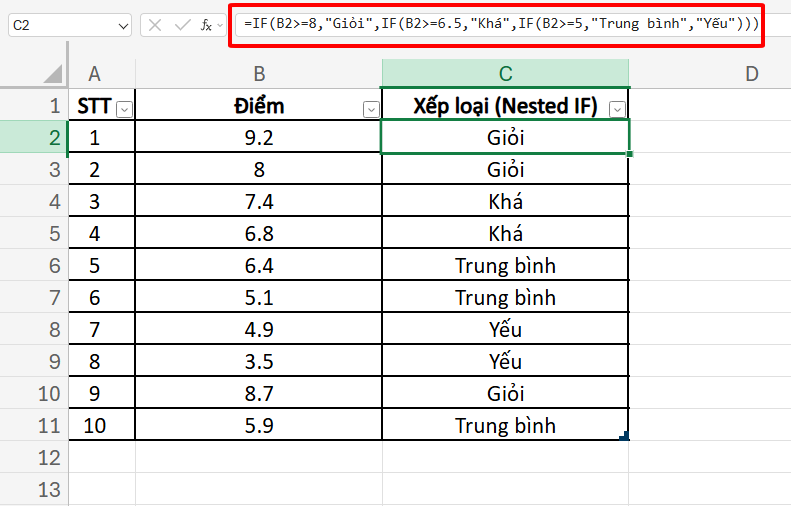
Ví dụ như để xếp loại học lực dựa trên điểm số ở ô B2 theo các mức Giỏi (>=8), Khá (>=6.5), Trung bình (>=5), Yếu (<5) thì ta sẽ sử dụng công thức lồng hàm IF như sau:
=IF(B2>=8,"Giỏi",IF(B2>=6.5,"Khá",IF(B2>=5,"Trung bình","Yếu")))
Trong hàm trên:
- Sẽ kiểm kiểm tra nếu điểm ở
B2 >= 8thì trả về “Giỏi“ - Nếu không, nó sẽ kiểm tra tiếp nếu
B2 >= 6.5thì trả về “Khá“ - Nếu không, nó sẽ kiểm tra tiếp nếu
B2 >= 5thì trả về “Trung bình“ - Nếu không điều kiện nào đúng sẽ trả về “
Yếu“
Trong thực tế, ta có thể sử dụng lồng hàm IF để giải quyết các bài toán phức tạp như tính tiền điện theo định mức sử dụng với đơn giá khác nhau, tính lương thưởng theo mức bậc doanh thu, tính lương theo thâm niên công tác, tính lương theo giờ tăng ca,…
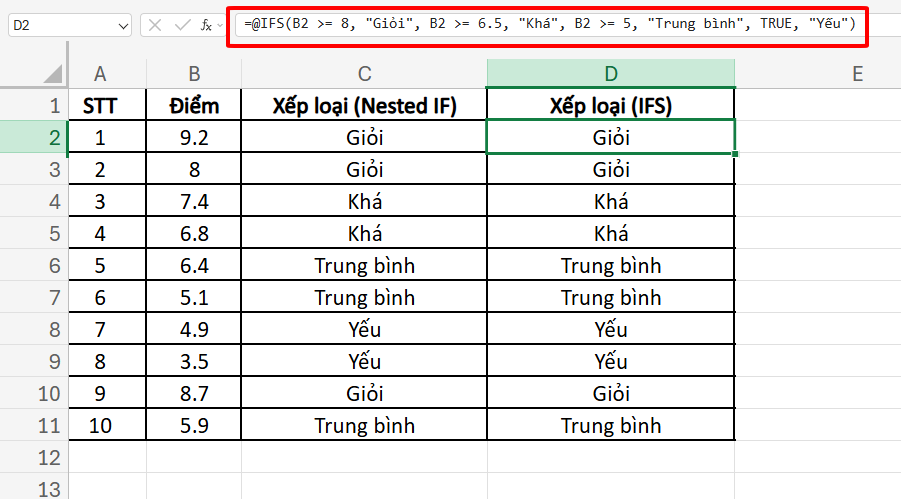
Ngoài cách sử dụng hàm IF lồng vào nhau, ta cũng có thể sử dụng hàm IFS để thay thế. Ví dụ với công thức: =IF(B2>=8,"Giỏi",IF(B2>=6.5,"Khá",IF(B2>=5,"Trung bình","Yếu"))) ta có thể thay thế bằng hàm IFS như sau:
=IFS(B2 >= 8, "Giỏi", B2 >= 6.5, "Khá", B2 >= 5, "Trung bình", TRUE, "Yếu")
3. Cách sử dụng hàm IF kết hợp với hàm AND/OR
Phần lớn các quy tắc trong thực tế rất ít theo 1 điều kiện. Ví dụ như muốn tính thưởng thì thường phải xét điều kiện đồng thời phải đạt về KPI bán, doanh thu và tỷ lệ chuyển đổi hay khi xét cảnh báo xảy ra thì chỉ cần 1 trong bất kỳ tiêu chí nào đạt ngưỡng.
Do đó, để giải quyết nhiều điều kiện mà không cần phải sử dụng lồng hàm IF phức tạp. Ta sẽ sử dụng hàm IF kết hợp với hàm AND/OR, trong đó:
- Hàm AND: xét tất cả các điều kiện đúng.
- Hàm OR: chỉ cần 1 điều điều kiện đúng.
Công thức áp dụng chung cho hàm IF với AND/OR như sau:
- IF + AND:
=IF(AND(điều_kiện1, điều_kiện2, ..., điều_kiệnN), giá_trị_nếu_đúng, giá_trị_nếu_sai) - IF + OR:
=IF(OR(điều_kiện1, điều_kiện2, ..., điều_kiệnN), giá_trị_nếu_đúng, giá_trị_nếu_sai) - IF + AND/OR:
=IF(OR(AND(đkA, đkB), đkC), "Đạt", "Chưa")
Ví dụ với bảng dữ liệu về doanh thu như sau:
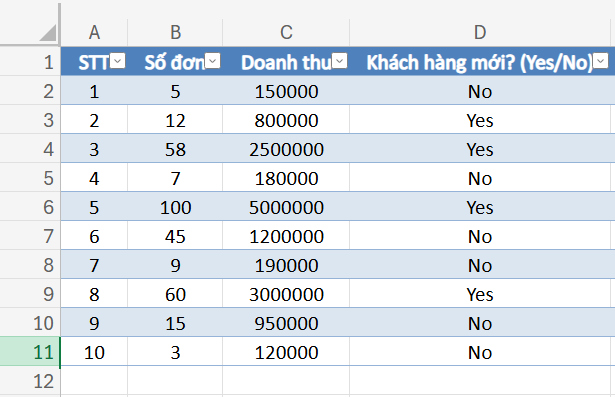
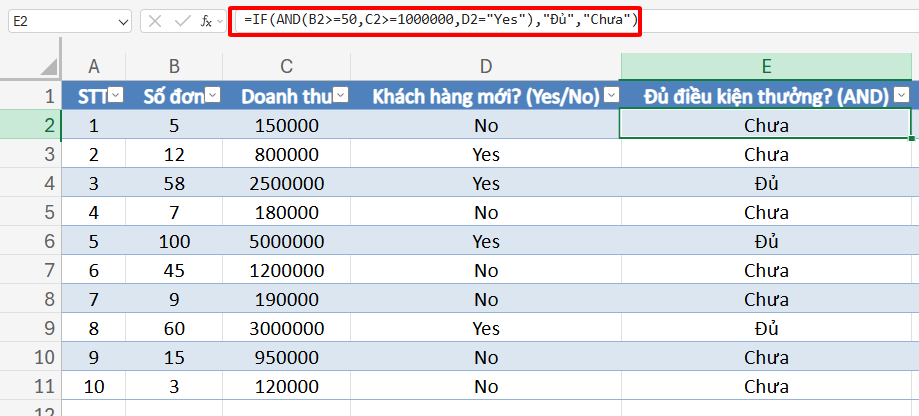
Ta muốn xét xem nhân viên có được xét điều kiện thưởng không? (biết rằng được thưởng khi số đơn >=50 và doanh thu >= 1000000, và có khách hàng mới) thì ta sẽ sử dụng hàm IF kết hợp với hàm AND như sau:=IF(AND(B2>=50,C2>=1000000,D2="Yes"),"Đủ","Chưa")
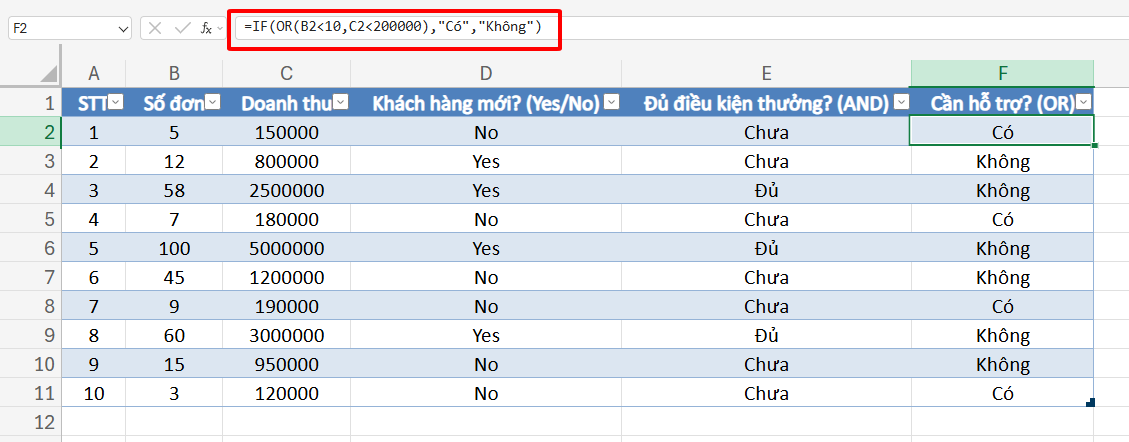
Giờ muốn xét xem nhân viên có cần hỗ trợ không? Biết rằng khi số lượng đơn <10 hoặc doanh thu < 200000 thì cẫn hỗ trợ. Vậy ta sẽ sử dụng hàm IF kết hợp hàm OR như sau:
=IF(OR(B2<10,C2<200000),"Có","Không")
 Tải ngay File Excel thực hành hàm IF
Trên đây là cách xử dụng về hàm IF trong Excel. Đây là hàm xét điều kiện được sử dụng nhiều nhất trong Excel và sẽ là trợ thủ đắc lực khi làm việc với bảng tính. Mong rằng bài viết này hữu ích và giúp các bạn áp dụng hàm IF để giải quyết các vấn đề khi phát sinh!



