

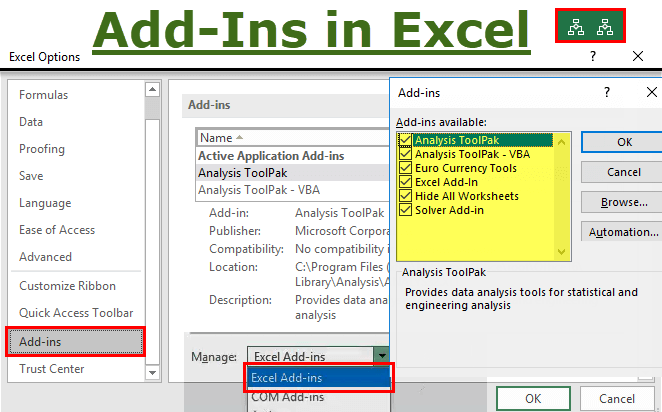
Để xóa Add-in trong excel, bạn vào File > chọn Options > chọn Add-ins > bấm Go > Bỏ dấu tích tại Add-in muốn xóa > bấm Ok để vô hiệu hóa Add in đó. Nếu muốn xóa hoàn toàn add-in đó khỏi excel, bạn cần tìm và xóa add-in ra khỏi thư mục gốc chứa nó.
1. Add-in là gì? Công dụng của Add-in trong excel
Add-in trong Excel là các tiện ích mở rộng, giống như “phụ kiện” giúp bổ sung thêm các tính năng mạnh mẽ mà Excel không có sẵn (ví dụ: các công cụ phân tích dữ liệu, kết nối phần mềm kế toán, tạo biểu đồ chuyên dụng…). Tuy nhiên, khi một Add-in bị lỗi, không còn cần thiết, hoặc gây xung đột, nó có thể làm Excel của bạn chạy chậm, treo, hoặc thậm chí không thể khởi động.
Các loại Add-in thường gặp
| Các loại ADD-in phổ biến | 1. Add-in thông thường (Excel Add-ins) | 2. COM Add-ins |
| Bản chất | Là một file Excel đặc biệt, thường có đuôi .xlam hoặc .xla. Nó chứa các macro, hàm tùy chỉnh (UDF) được viết bằng VBA. | Là các chương trình được cài đặt cùng phần mềm bên ngoài, tương tác sâu với hệ thống. |
| Mục đích | Mở rộng các tính năng tính toán, xử lý dữ liệu bên trong Excel. | Tích hợp Excel với các ứng dụng hoặc hệ thống bên ngoài. |
| Phạm vi hoạt động | Chủ yếu chỉ hoạt động trong môi trường Excel. | Có thể tương tác sâu với hệ thống Windows và các ứng dụng Office khác. |
| Ví dụ | Analysis ToolPak, Solver Add-in, các Add-in thêm hàm đọc số thành chữ | Add-in của phần mềm kế toán (MISA), Add-in ký số, Power Pivot. |
2. Cách xóa add-in trong excel
Bảng tổng hợp nhanh cách xóa cho từng loại Add-in
| Các loại add-in | Add-in thông thường (Excel Add-in) | COM Add-in |
| Xóa tạm thời | File > Options > Add-ins > Manage: Excel Add-ins > Go > Bỏ dấu tích vào tên Add-in. |
File > Options > Add-ins > Manage: COM Add-ins > Go> Bỏ dấu tích vào tên Add-in |
| Xóa vĩnh viễn | 1. Mở hộp thoại Excel Add-ins. 2. Xác định vị trí và xóa tệp gốc (.xlam, .xla) khỏi máy tính. |
1. Mở hộp thoại COM Add-ins. 2. Chọn tên Add-in và nhấn Remove. 3. Nếu không được, vào Control Panel để gỡ cài đặt phần mềm liên quan. |
Xem hướng dẫn chi tiết trong phần dưới đây
2.1. Cách xóa Add-in trong Excel tạm thời (Tắt/Vô hiệu hóa)
Phương pháp này giống như bạn “tắt công tắc” của Add-in. Nó vẫn còn đó để bạn có thể bật lại bất cứ lúc nào mà không cần cài lại.
Các bước thực hiện:
- Mở
Excel, vào tabFile> chọnOptions - Trong cửa sổ
Excel Options, tìm và mở mụcAdd-ins. - Ở mục
Manage(Quản lý) phía dưới > bấmGo - BỎ DẤU TÍCH (tick) trước tên Add-in muốn tắt.
Hướng dẫn chi tiết
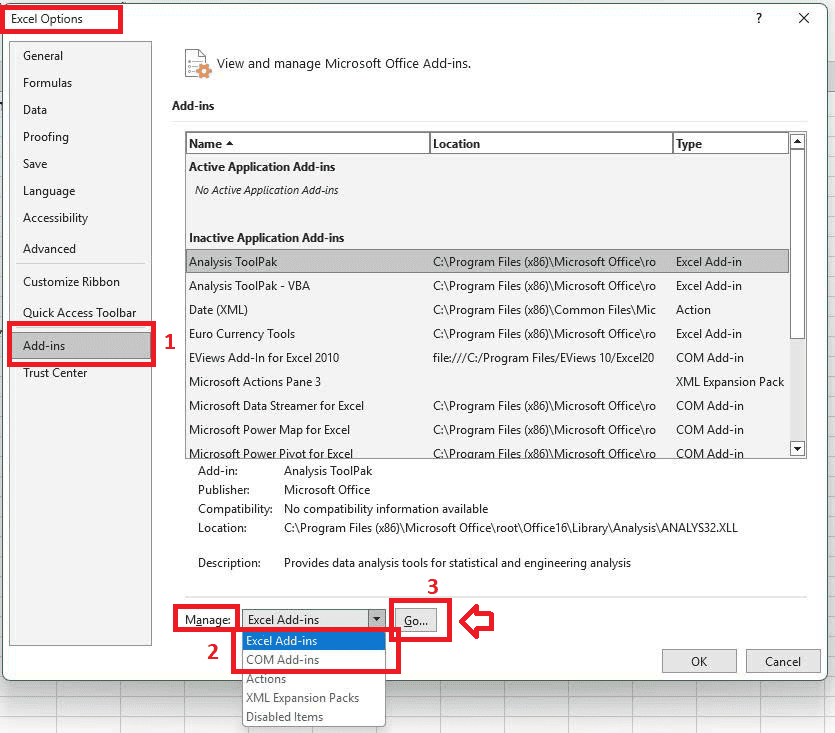
Bước 1: Để vô hiệu hóa Add-in, mở file Excel > chọn thẻ File trên thanh công cụ > chọn mục Options ở phía góc dưới bên trái màn hình.

Bước 2: Trong cửa sổ Excel Options > chọn Add-ins > trong mục Manage chọn Excel Add-ins/ hoặc COM ADD-ins > chọn Go
- Chọn
Excel Add-insnếu bạn muốn xóa add-ins excel thông thường - Chọn
COM Add-insnếu bạn muốn vô hiệu hóa các add-ins được cài đặt sẵn theo các phần mềm bên ngoài
Bước 3: Sau khi ấn Go > Hiện ra tất cả các Add-ins> Bỏ tích ở Add-in mà bạn muốn vô hiệu hóa > nhấn OK để hoàn tất
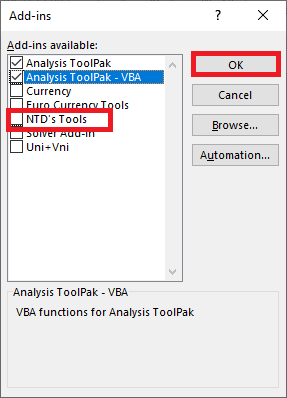
Chỉ cần như vậy là Add-in đó đã bị vô hiệu hóa. Lần sau khi mở Excel lên Add-in đó sẽ không hoạt động nữa.
2.2. Cách xóa Add-in trong Excel vĩnh viễn (Gỡ bỏ hoàn toàn)
Cách này sẽ gỡ bỏ Add-in hoàn toàn khỏi máy tính của bạn. Hãy chắc chắn rằng bạn không cần dùng đến nó nữa. Các bước xóa hoàn toàn Add-ins trong Excel:
- Bước 1: Mở file excel bất kỳ > chọn
file> chọnoptions> chọnAdd-ins - Bước 2: Xác định vị trí tệp Add-in được lưu trong máy
- Bước 3: Đóng excel > tìm vị trí lưu
Add-ins> xóa hoặc đổi tên hoặc di chuyển nó sang một vị trí khác - Bước 4: Mở excel > mở lại hộp thoại Add-ins > bỏ tích Add-ins cần xóa > nhấn OK
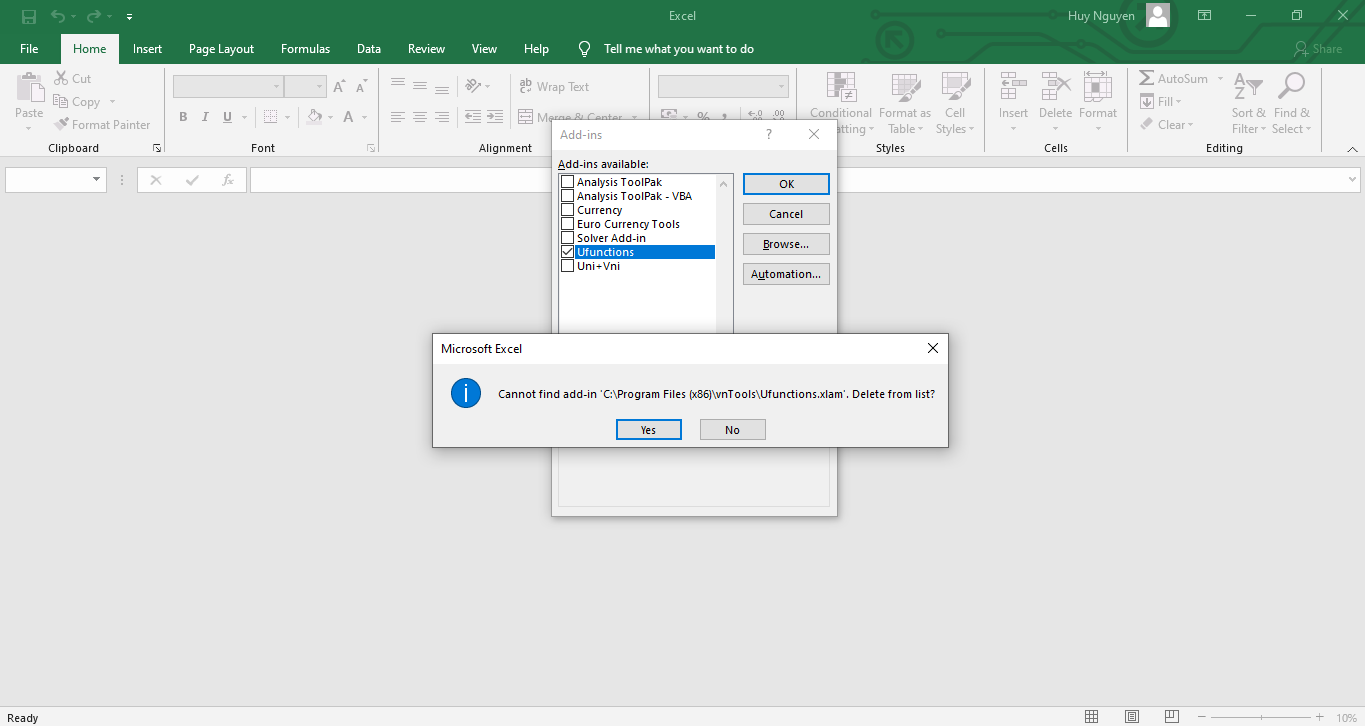
- Bước 5: Thông báo không thể tìm thấy Add-ins hiện ra > ấn Yes để xóa add-ins đó
Hướng dẫn chi tiết Xóa Add-in
Bước 1: chọn File > Chọn options > chọn Add-ins
Bước 2: Xác định vị trí lưu của các Add-ins dựa vào thông tin hiển thị trên màn hình tại cột Location.
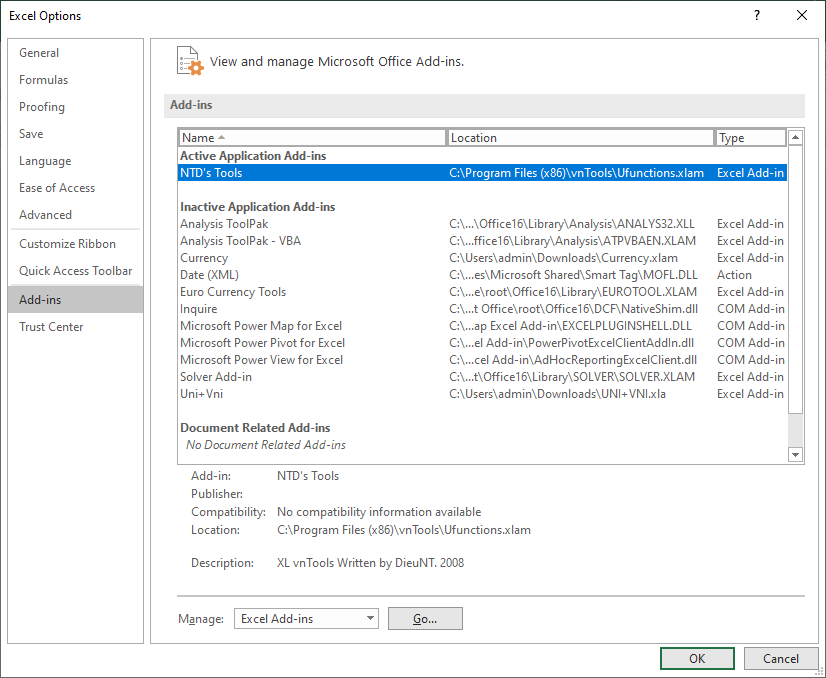
Bước 3: Đóng Excel rồi tìm tới vị trí lưu Add-in đó trong máy tính > chuyển file add-in mà bạn muốn xóa đến một thưc mục khác hoặc đổi tên file hoặc xóa hẳn nó đi (nếu bạn xác định không dùng đến nữa).
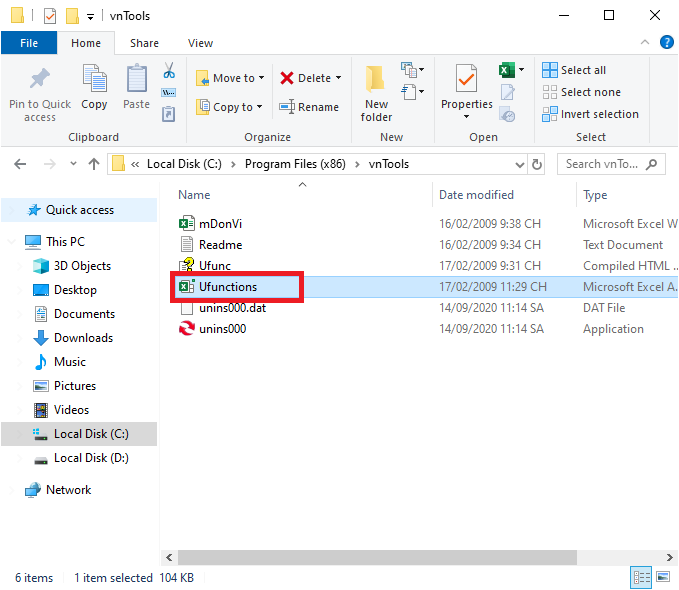
Bước 4: Mở lại Excel lên rồi chọn thẻ File => Options => Add-ins => Go. Bỏ chọn add-in cần xóa. Lúc này thông báo Excel không thể tìm thấy Add-in mà chúng ta vừa xóa đi sẽ hiện ra. Các bạn nhấn Yes để xóa Add-in đó khỏi danh sách.
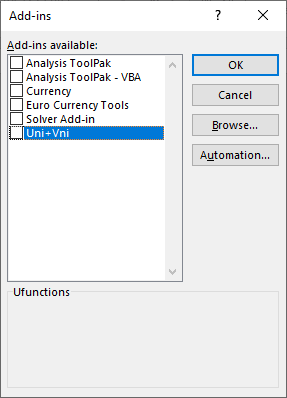
Khi hoàn tất thì danh sách Add-in đã không còn Add-in vừa xóa đi nữa thì tức là đã thành công. Lúc này các bạn chỉ cần nhấn OK rồi quay trở lại Excel làm việc một cách bình thường.
Lưu ý: Một số COM Add-in được cài cùng với các phần mềm (kế toán, văn phòng…). Để gỡ chúng, bạn cần: Vào Control Panel > Programs and Features > Tìm tên phần mềm đã cài đặt Add-in đó > gỡ cài đặt (Uninstall).
3. Cách kiểm tra và nhận biết Add-in gây lỗi
Nếu Excel của bạn hoạt động không ổn định, hãy thử các cách sau để xác định “thủ phạm”:
- Chạy Excel ở Chế độ an toàn (Safe Mode): Nhấn giữ phím Ctrl trong khi click đúp vào biểu tượng Excel. Nếu Excel khởi động bình thường ở chế độ này, 99% nguyên nhân là do một Add-in nào đó gây ra.
- Vô hiệu hóa từng Add-in một: Vào File > Options > Add-ins và tắt từng cái một, sau mỗi lần tắt hãy khởi động lại Excel để xem lỗi còn không. Lặp lại cho đến khi bạn tìm ra Add-in gây sự cố.
4. Cách cài đặt Add-in trong excel
Để cài đặt một Add-in, bạn cũng vào File > Options > Add-ins > Go (chọn Excel Add-ins hoặc COM Add-ins tương ứng), sau đó:
- Với Add-in có sẵn: Tích chọn vào tên Add-in (ví dụ Analysis ToolPak).
- Với Add-in tải về: Nhấn nút Browse… và trỏ đến tệp .xlam hoặc .xla bạn đã lưu trên máy.
Hướng dẫn chi tiết:
4.1. Cách cài đặt Add-ins trong excel trên Windows
- Tải file Add-in bạn muốn thêm về máy
- Mở file excel cần thêm Add-in > chọn File > Chọn Options
- Chọn Add-ins > Nhấn Go > chọn Browse
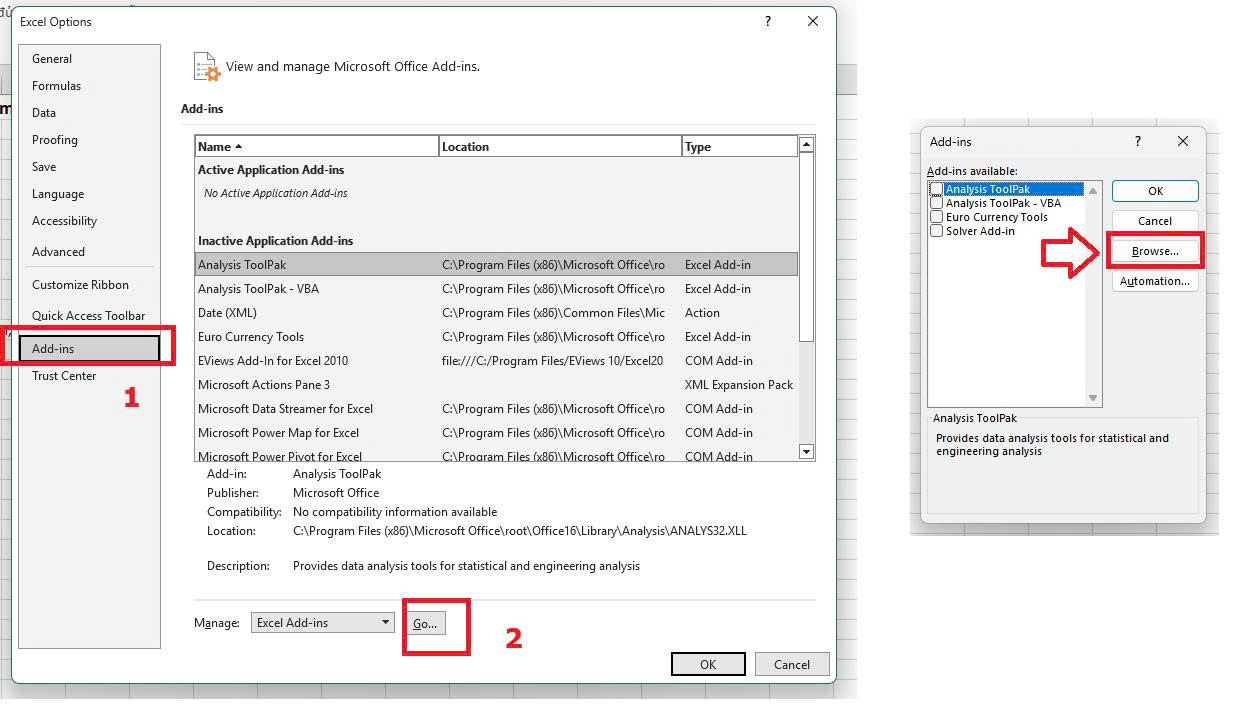
- Chọn file Add-ins muốn thêm > nhấn OK
- Tích chọn vào Add-ins vửa thêm > nhấn Ok để thêm vào excel
4.2. Cách cài đặt Add-ins trên Macbook
- Mở file Excel cần cài đặt
- Chọn thẻ Tool
- Nhấn Excel Add-ins
- Cửa sổ Add-ins hiện ra > chọn Browse
- Chọn file add-ins muốn thêm > chọn Open
- Lúc này, add-in vừa thêm để xuất hiện trong hộp thoại add-ins, tích chọn add-in đó và ấn OK để kích hoạt nó trong excel
5. Lưu ý an toàn trước khi xóa Add-in
- Sao lưu (Backup): Nếu Add-in quan trọng, hãy sao chép tệp Add-in ra một nơi khác trước khi xóa.
- Add-in của công ty: Cẩn thận với các Add-in do công ty cung cấp (kết nối hệ thống ERP, phần mềm kế toán…). Hãy hỏi bộ phận IT trước khi xóa.
- Ảnh hưởng đến Macro: Xóa một Add-in có thể làm các macro hoặc hàm tùy chỉnh liên quan đến nó ngừng hoạt động.
Như vậy, bài viết trên đã hướng dẫn các bạn cách vô hiệu xóa và xóa Add-in trong Excel. Hy vọng bài viết sẽ hữu ích với các bạn trong quá trình làm việc. Chúc các bạn thành công!



