

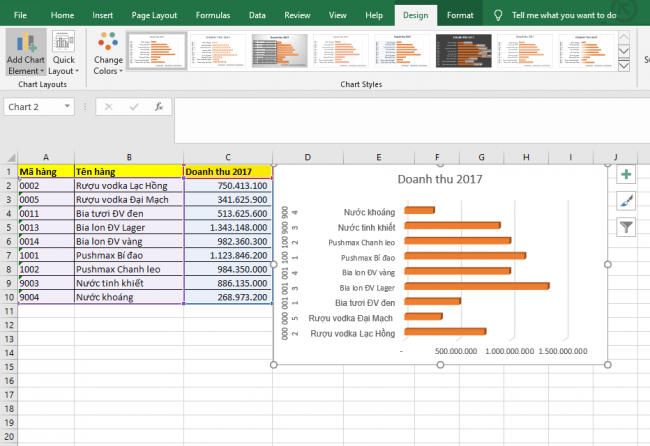
Biểu đồ thanh ngang (horizontal bar chart) giúp trực quan hóa dữ liệu trong Excel, thường sử dụng khi so sánh giá trị giữa các hạng mục khác nhau. Sau đây ta sẽ tìm hiểu chi tiết về cách tạo, tùy chỉnh và mẹo áp dụng hiệu quả loại biểu đồ ngang:
1. Hướng dẫn sử dụng biểu đồ thanh ngang trong Excel
1.1. Khi nào dùng biểu đồ thanh ngang?
Biểu đồ thanh ngang thường được sử dụng khi:
- Nhãn danh mục dài (ví dụ: tên sản phẩm, phòng ban/KPI,…) => Đặt dọc (ở trục Y) sẽ dễ đọc hơn.
- So sánh thứ hạng/TOP – Bottom => Sắp xếp giảm dần để người xem quét từ trên xuống.
- Nhấn mạnh giá trị tuyệt đối (không chỉ là tỷ trọng 100%).
Ta thường sử dụng biểu đồ ngang trong các trường hợp muốn trực quan hóa dữ liệu như: TOP 10 phòng ban theo ngân sách, TOP 15 SKU bán chạy, so sánh doanh số Q1 – Q4 giữa 2 năm.
1.2. Lưu ý khi chuẩn bị dữ liệu
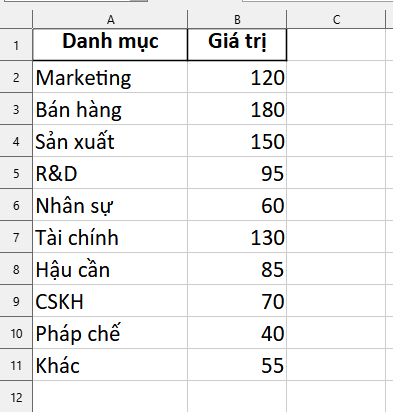
Cấu trúc cơ bản của dữ liệu để tạo biểu đồ thanh ngang gồm: Cột A = danh mục, Cột B = Giá trị.
Ví dụ một bảng dữ liệu để so sánh ngân sách giữa các phòng ban như sau:
Khi chuẩn bị dữ liệu để tạo bảng cho biểu đồ thanh ngang cần lưu ý các điểm sau:
- Cột giá trị phải được định dạng là Number mà không phải là Text. Nếu đang là Text hãy sử dụng Data → Text to Columns → Finish (Excel sẽ chuyển về number), hoặc công thức
=VALUE(B2) - Cột giá trị không trộn giữa số và text (ví dụ: “120 triệu”). Ta cần phải tách riêng số ở cột riêng và hiển thị đơn vị bằng nhãn dán hoặc tiêu đề.
- Loại bỏ các dòng dữ liệu trống/nhân bản: Data → Remove Duplicates / lọc (Filter) xóa trống
- Nên tạo Excel Table (Chọn bảng → Ctrl+T → tick My table has headers) để khi thêm dòng, biểu đồ sẽ tự động nới theo.
- Tại cột giá trị nên sắp xếp theo thứ tự giảm dần hoặc tăng dần (Chọn cột giá trị → Sort Largest to Smallest) để khi tạo biểu đồ các giá trị sẽ được hiển thị trực quan và dễ nắm thông tin hơn. (nếu danh mục là danh sách các sản phẩm theo thứ tự thì có thể cũng sắp xếp theo bảng chữ cái).
2. Hướng dẫn tạo biểu đồ thanh ngang
Để tạo biểu đồ thanh ngang trong Excel ta thực hiện các bước sau:
Bôi đen vùng dữ liệu => chọn Insert => chọn biểu tượng của Insert Column or Bar Chart tại mục Charts => chọn mục More Column Charts => chọn All Charts => chọn mục Bar => chọn loại biểu đồ ngang cần tạo => Ok.
Dưới đây là cách tạo chi tiết cho từng trường hợp:
Xem thêm Video thu thập hướng dẫn tạo biểu đồ thanh ngang trên
2.1. Tạo biểu đồ thanh ngang cơ bản (Clustered Bar – 1 chuỗi)
Với dữ liệu gồm 2 cột: A = Danh mục, B = Giá trị như sau:
Các bước tạo biểu đồ thanh ngang như sau:
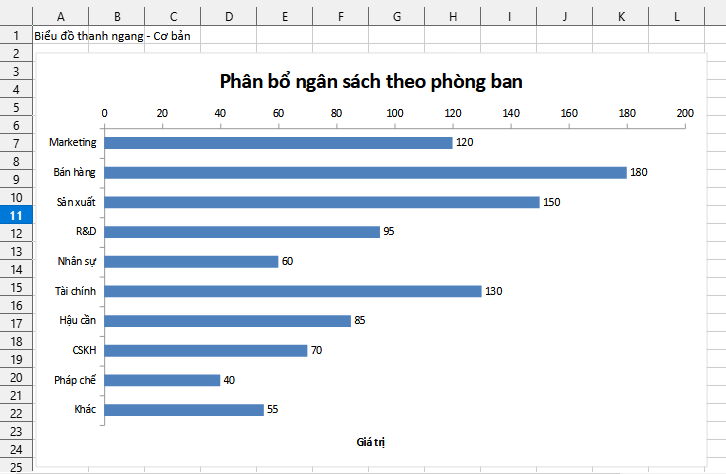
- Bôi đen vùng dữ liệu (A:B) → Insert → Bar Chart → Clustered Bar (Chèn → Biểu đồ → Thanh ngang nhóm).
- Bấm dấu “+” (Chart Elements) → tick Data Labels → Outside End (Nhãn dữ liệu bên phải).
- Chuột phải trục dọc (danh mục) → Format Axis → Categories in reverse order (Đảo thứ tự) để giá trị lớn ở trên.
- Tiêu đề: click Chart Title → gõ tiêu đề có động từ (vd: “Phân bổ ngân sách theo phòng ban”).
- Tắt chú giải nếu chỉ 1 chuỗi: Chart Elements → bỏ Legend.
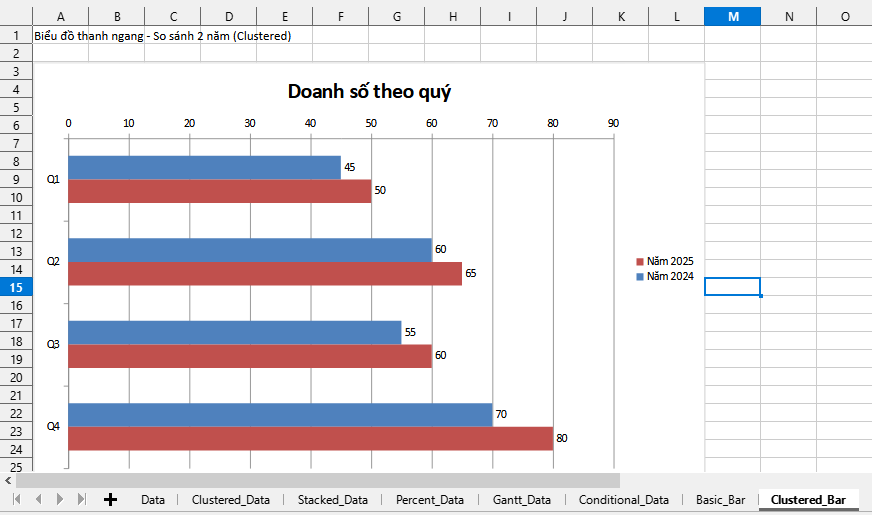
2.2. Tạo biểu đồ thanh ngang so sánh 2 năm (Clustered Bar – nhiều chuỗi)
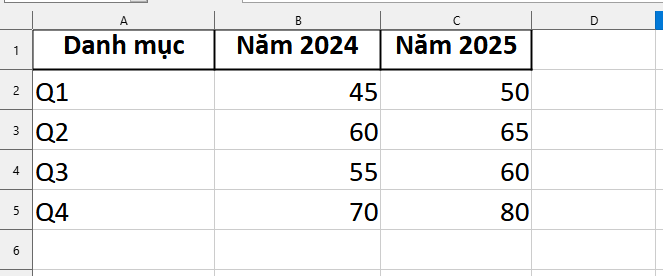
Cấu trúc bảng dữ liệu như sau: A = Danh mục (vd Q1–Q4), B = Năm 1, C = Năm 2
Ví dụ ta sử dụng bảng dữ liệu sau:
Các bước tạo biểu đồ cột ngang:
- Bôi đen vùng dữ liệu (A:C)→ Insert → Bar → Clustered Bar.
- Chart Elements → Data Labels cho từng chuỗi (tuỳ chọn) → đặt Outside End.
- Legend (Chú giải): để Bottom (dưới) cho gọn.
- Trục dọc → Categories in reverse order.
- Gap Width ~ 60–80% (Format Data Series) để cột “vừa mắt”.
2.3. Tạo biểu đồ thanh ngang cơ cấu thành phần (Stacked Bar)
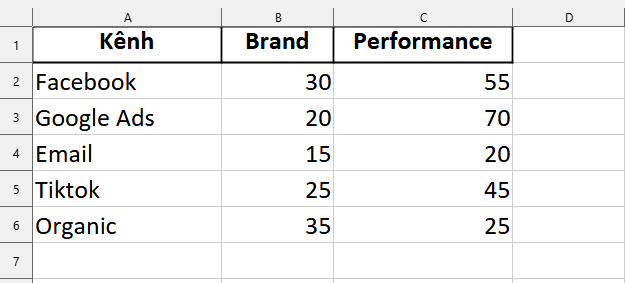
Cấu trúc dữ liệu như sau: A = Danh mục (Kênh), B = Thành phần 1, C = Thành phần 2, …
Ví dụ sử dụng bảng dữ liệu dưới đây:
Các bước tạo biểu đồ như sau:
- Bôi đen vùng dữu liệu (A:C) → Insert → Bar → Stacked Bar.
- Chart Elements → Data Labels → bật Value (và Percentage nếu cần).
- Trục dọc → Categories in reverse order.
- Nếu muốn hiển thị Tổng: thêm cột Tổng = SUM(B:…) và gán nhãn từ ô (xem mục 3.3) hoặc chèn Data Table.
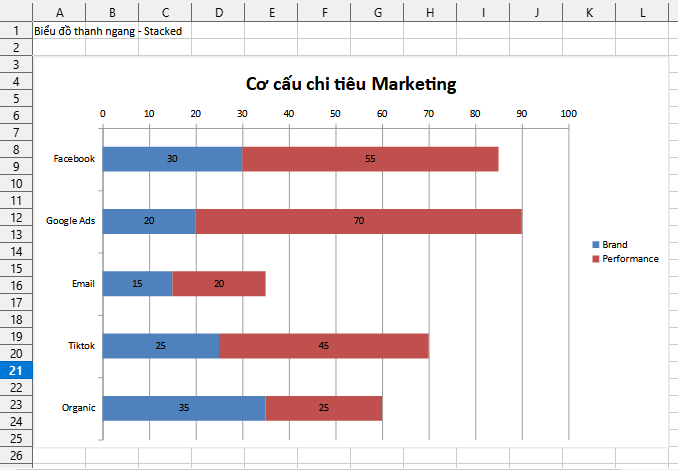
Lưu ý rằng: Stacked Bar nhấn mạnh thành phần; nếu muốn nhấn tỷ trọng, dùng 100% Stacked Bar.
2.4. Vẽ biểu đồ thanh ngang thể hiện tỷ trọng (100% Stacked Bar)
Cấu trúc dữ liệu giống Stacked Bar như sau: A = Danh mục (Kênh), B = Thành phần 1, C = Thành phần 2, …
Ví dụ sử dụng dữ liệu sau:
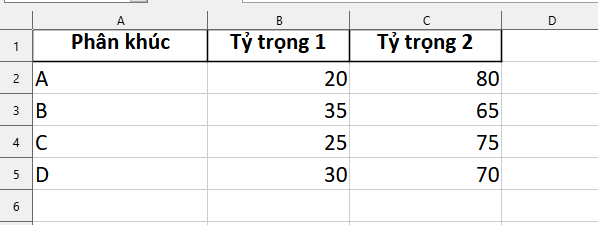
Các bước tạo biểu đồ thanh ngang thể hiện tỷ trọng như sau:
- Bôi đen vùng dữ liệu (A:C) → Insert → Bar → 100% Stacked Bar.
- Bật Data Labels → Percentage. Ẩn nhãn giá trị nếu rối.
- Giữ số chuỗi ≤ 3–4 để tỷ trọng dễ đọc.
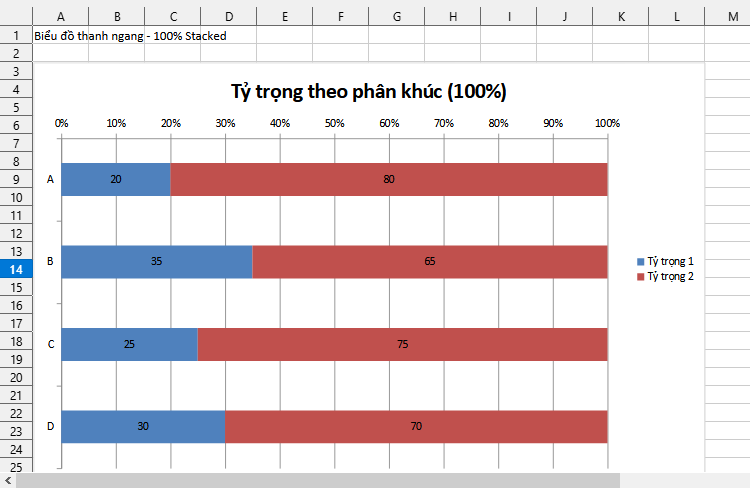
Lưu ý: Nên dùng 1 màu nền nhạt + 1–2 màu nhấn và tránh sử dụng nhiều màu.
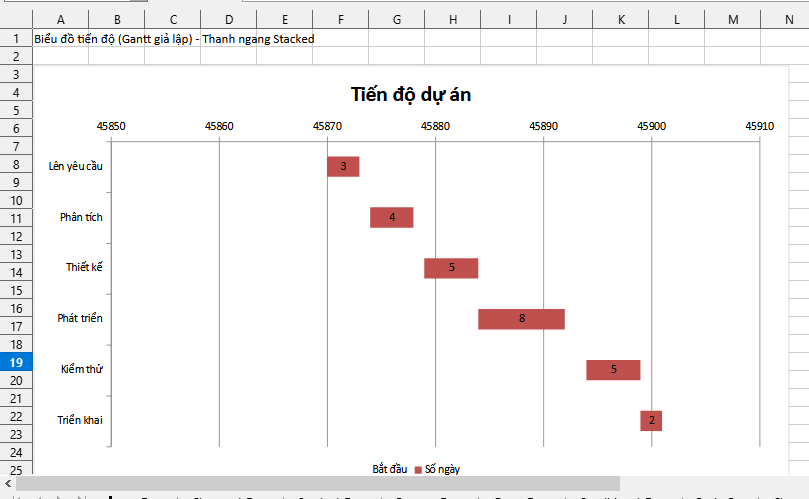
2.5. Vẽ “Gantt” đơn giản bằng Bar Stacked (tiến độ)
Cấu trúc dữ liệu như sau: A = Công việc, B = Ngày bắt đầu (date), C = Số ngày (number).
Ví dụ ta sử dụng bảng dữ liệu sau:
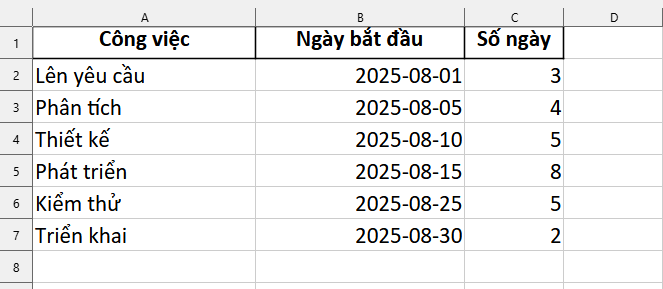
Các bước tạo biểu đồ Gantt như sau:
- Chọn vùng dữ liệu (A:C) → Insert → Bar → Stacked Bar.
- Bắt đầu (Start) → Format Data Series → Fill = No fill, Border = No line.
- Trục ngang (x) → Number → Date (định dạng ngày), đặt Minimum/Maximum hợp lý.
- Trục dọc → Categories in reverse order.
- Bật Data Labels cho Số ngày nếu muốn.
 Tải ngay File Excel mẫu tạo biểu đồ ngang
3. Hướng dẫn tùy chỉnh biểu đồ thanh ngang trong Excel
Dưới đây là các hướng dẫn giúp tùy chỉnh biểu đồ ngang sao cho dễ đọc, đẹp mắt hơn:
3.1. Tùy chỉnh trục & tỉ lệ (Axis)
- Tiến hành đảo thứ tự danh mục: Chuột phải trục dọc → Format Axis → Categories in reverse order.
- Thay đổi đơn vị hiển thị: Trục ngang → Display units (Thousands/Millions) hoặc dùng định dạng nhãn (xem mục 3.3) để hiển thị K/M mà không đổi giá trị gốc.
- Làm nổi bật số âm/dương: Bật Major gridlines => nhấn Zero line (Line → tăng Weight).
3.2. Điều chỉnh khoảng cách và độ dày của cột
- Gap Width: Format Data Series → Gap Width ~ 50–80% cho cảm giác cân đối.
- Series Overlap (với nhiều chuỗi): 0% cho rõ; tăng nhẹ nếu cần “gọn khối”.
3.3. Gắn nhãn dữ liệu
Cách 1 – Lấy nhãn từ ô (Value From Cells – Excel 2013+):
- Chart Elements → Data Labels → More options.
- Tick Value From Cells → quét vùng ô mô tả (vd: “120 tỷ (12%)”).
- Bỏ tick Value nếu chỉ muốn dùng nhãn tuỳ chỉnh.
Cách 2 – Định dạng số K/M mà không đổi dữ liệu:
- Chọn nhãn → Format Data Labels → Number → Custom:
[>=1000000]0.0,\"M\";[>=1000]0,\"K\";0 - Tỷ lệ %: dùng Format → Percentage hoặc công thức
=TEXT(value,"0.0%")khi dùng Value From Cells.
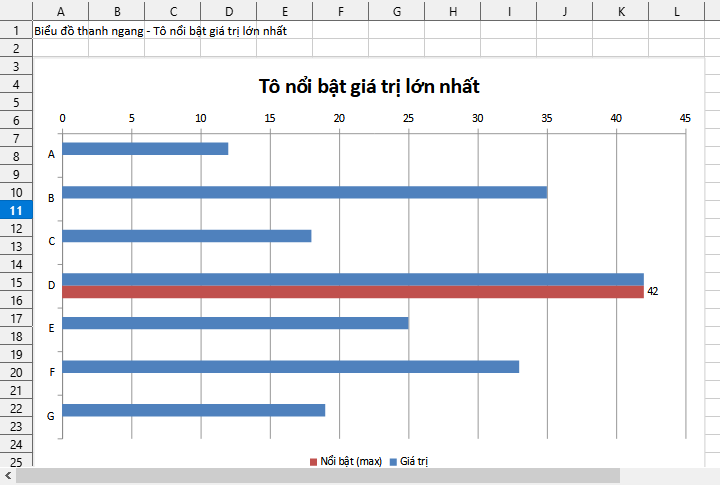
3.4. Tô nổi bật (Highlight) theo điều kiện mà không cần VBA
Nếu sử dụng (Office 365): Format Data Series → Vary colors by point.
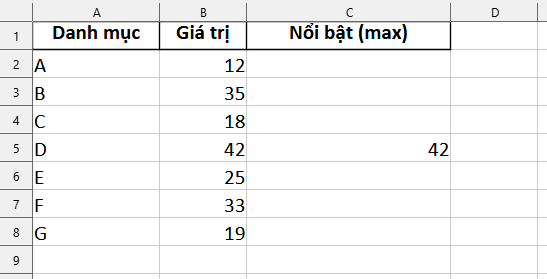
Cách áp dụng cho mọi phiên bản Excel – Tạo chuỗi phụ “Nổi bật”:
- Cột C
= IF(điều kiện, B, NA())→ chỉ điểm thỏa điều kiện có số; còn lại #N/A. - Thêm C làm series thứ 2 (cùng categories A).
- Tô màu nền chuỗi B xám nhạt, chuỗi C màu nhấn; bật nhãn cho chuỗi C.
Ví dụ điều kiện: Max: =IF(B2=MAX($B$2:$B$11),B2,NA()); Trên ngưỡng T: =IF(B2>=T,B2,NA()).
Sử dụng bảng dữ liệu sau:
4. Các lưu ý khi tạo biểu đồ thanh ngang trong Excel
Khi tạo biểu đồ thanh ngang trong Excel, ta cần lưu ý một điểm sau để sử dụng hiệu quả nhất:
- Nên sử dụng 1 màu chủ đạo + 1 màu nhấn (điểm chính) và tránh sử dụng nhiều màu rực.
- Số lượng danh mục trong biểu đồ thanh ngang chỉ từ 5 – 12 danh mục/chart. Nếu có nhiều danh mục hơn hãy sử dụng TOP N + Khác để làm ngắn gọn lại.
- Nên sắp xếp biểu đồ thanh ngang theo giảm dần, gắn nhẵn Outside End để dễ dàng quan sát thông tin từ biểu đồ.
- Cỡ chữ trong biểu đồ: nhãn (10-11pt); tiêu đề (12-14pt); gridlines mảnh, nhạt.
5. Các lỗi thường gặp và sách sửa khi tạo biểu đồ thanh ngang
Khi tạo biểu đồ thanh ngang ta có thể gặp các lỗi sau:
- Thanh dài nhất không ở trên → Categories in reverse order chưa bật.
- Nhãn tràn/đè → chuyển Outside End, rút gọn định dạng, kéo rộng chart.
- Số thành text → Text to Columns/VALUE().
- Quá nhiều danh mục → Top N + “Khác”, hoặc chia nhóm.
- Số Âm/Dương khó đọc → nhấn Zero line, dùng màu riêng cho âm.
- 100% stacked rối → giảm số chuỗi ≤ 3–4, bật Percentage.
Như vậy, bài viết trên đã hướng dẫn các bạn cách vẽ biểu đồ dạng thanh ngang trong Excel. Hy vọng bài viết sẽ hữu ích với các bạn trong quá trình sử dụng Excel. Chúc các bạn thành công!



