

Trong các tình huống thực tế làm việc với File đơn hàng, đặt hàng, báo cáo doanh thu,… để tính tổng theo các mã giống nhau ta có thể sử dụng hàm SUMIF, SUMIFS hoặc PivotTable. Tìm hiểu chi tiết trong bài viết này:
 Xem File thực hành tính tổng các mã giống nhau
1. Sử dụng hàm SUMIF
Cách đơn giản nhất để tính tổng các mã giống nhau trong Excel là sử dụng hàm SUMIF, cú pháp hàm này như sau:
=SUMIF(range, criteria, [sum_range])
Trong đó:
range: Vùng dữ liệu chứa mã cần tính tổng.criteria: Điều kiện, trong trường hợp này là mã bạn muốn tính tổng.sum_range: Vùng dữ liệu chứa giá trị bạn muốn tính tổng (nếu khác vớirange).
Ví dụ ta có bảng dữ liệu về số lượng bán hàng theo mã sản phẩm như dưới đây:
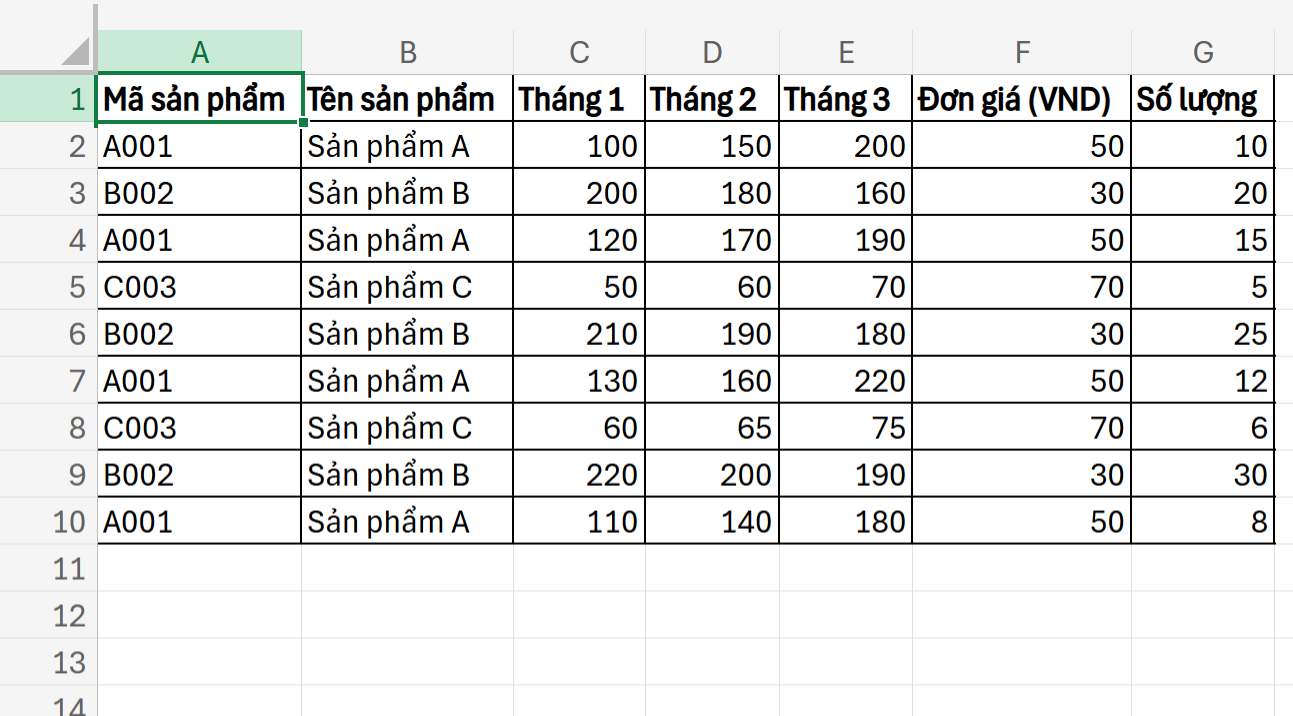
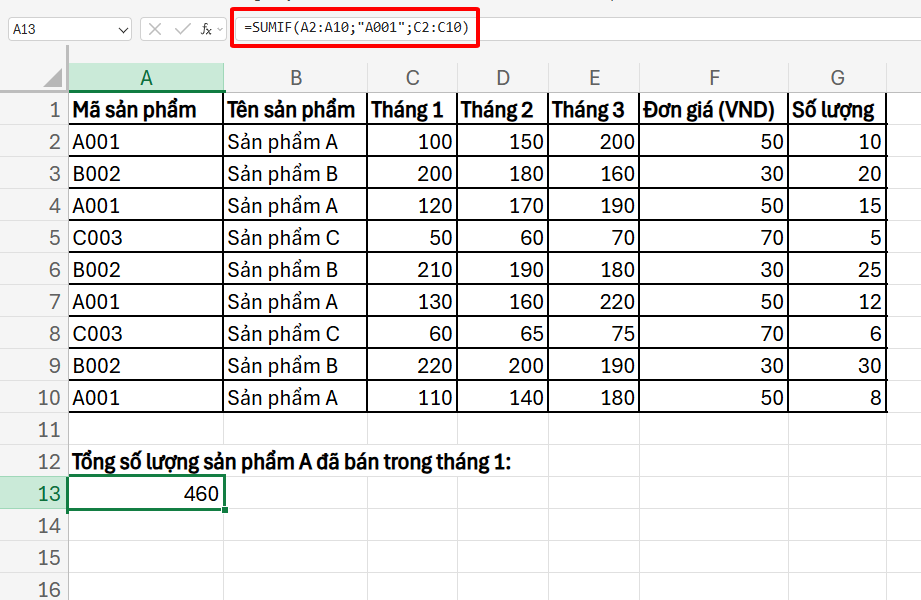
Để tính tổng số lượng sản phẩm A (có mã sản phẩm “A001“) đã bán trong tháng 1 ta sử dụng công thức tính với hàm SUMIF như sau:
=SUMIF(A2:A10;"A001";C2:C10)
Giải thích:
A2:A10là vùng chứa mã sản phẩm.- “
A001” là mã sản phẩm A. C2:C10là số lượng sản phẩm bán theo tháng 1.
Công thức trên sẽ tính tổng tất trên vùng C2:C10, với điều kiện là vùng A2:A10 là “A001” và trả về kết quả là 460.
2. Sử dụng hàm SUMIFS
Ta sử dụng hàm SUMIFS để tính tổng các giá trị có mã giống nhau kèm theo các điều kiện khác.
Cú pháp hàm SUMIFS như sau:
=SUMIFS(sum_range, criteria_range1, criteria1, [criteria_range2, criteria2], ...)
Trong đó:
sum_range: Vùng dữ liệu chứa giá trị bạn muốn tính tổng.criteria_range1,criteria_range2,…: Vùng dữ liệu cần kiểm tra điều kiện.criteria1,criteria2,…: Điều kiện cần thỏa mãn.
Tiếp tục sử dụng bảng dữ liệu ở mục 1:
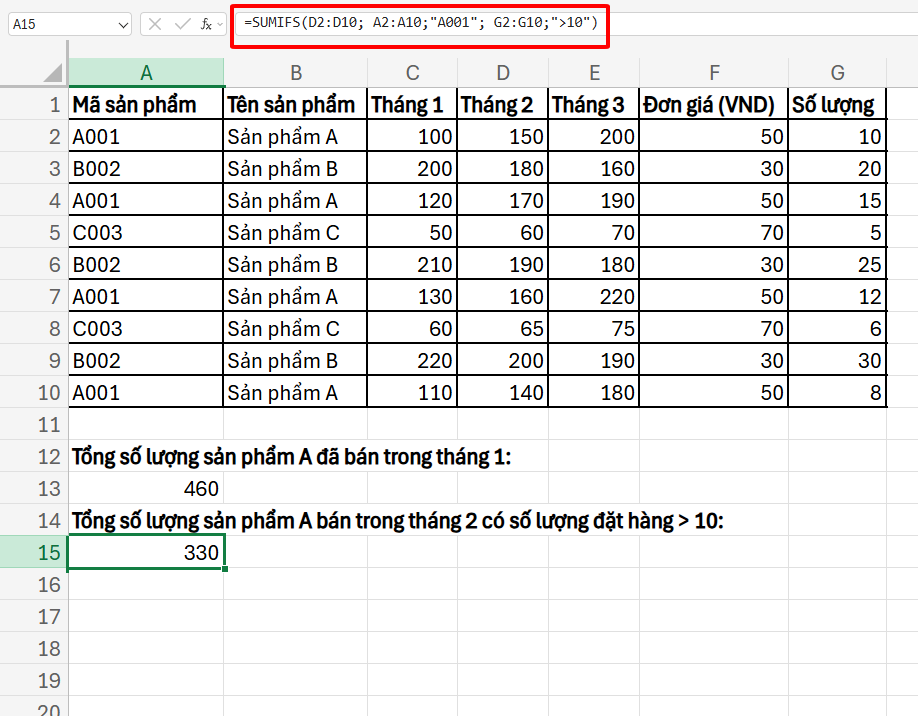
Bây giờ, để tính tổng số lượng của sản phẩm A đã bán trong tháng 2 với điều kiện số lượng đặt hàng > 10 thì ta sử dụng hàm SUMIFS như sau:
=SUMIFS(D2:D10; A2:A10;”A001″; G2:G10;”>10″)
Giải thích:
D2:D10là vùng tính tổng tương ứng với vùng dữ liệu số lượng sản phẩm trong tháng 2.A2:A10là vùng điều kiện 1, “A001” là điều kiện 1 => Để chỉ tính tổng các sản phẩm A.G2:G10là vùng điều kiện 2, “>10” là điều kiện 2 => Để tính tổng khi số lượng đặt hàng > 10.
Kết quả hàm trên sẽ trả về kết quả: 360
3. Sử dụng PivotTable
Ngoài cách sử dụng hàm SUMIF và SUMIFS để tính tổng giá trị có mã giống nhau. Ta có thể sử dụng tính năng PivotTable trong Excel để tính toán.
Ví dụ, ta vẫn sử dụng bảng dữ liệu:
Để tính tổng số lượng sản phẩm A đã bán trong tháng 1, thay vì sử dụng hàm SUMIF, ta sử dụng PivotTable như sau:
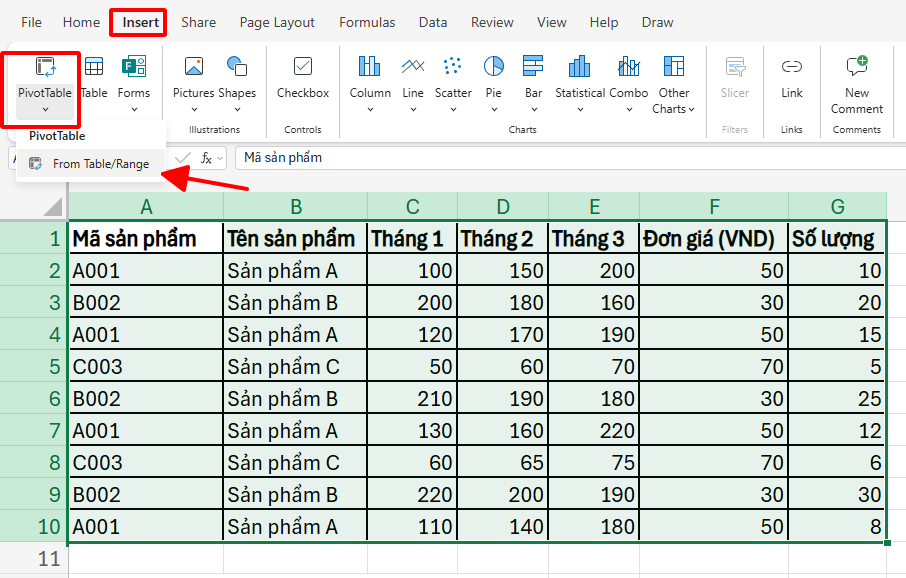
- Bôi đen toàn bộ vùng bảng dữ liệu (từ
A1:G10) - Vào Insert > chọn PivotTable > chọn From Table/Range.
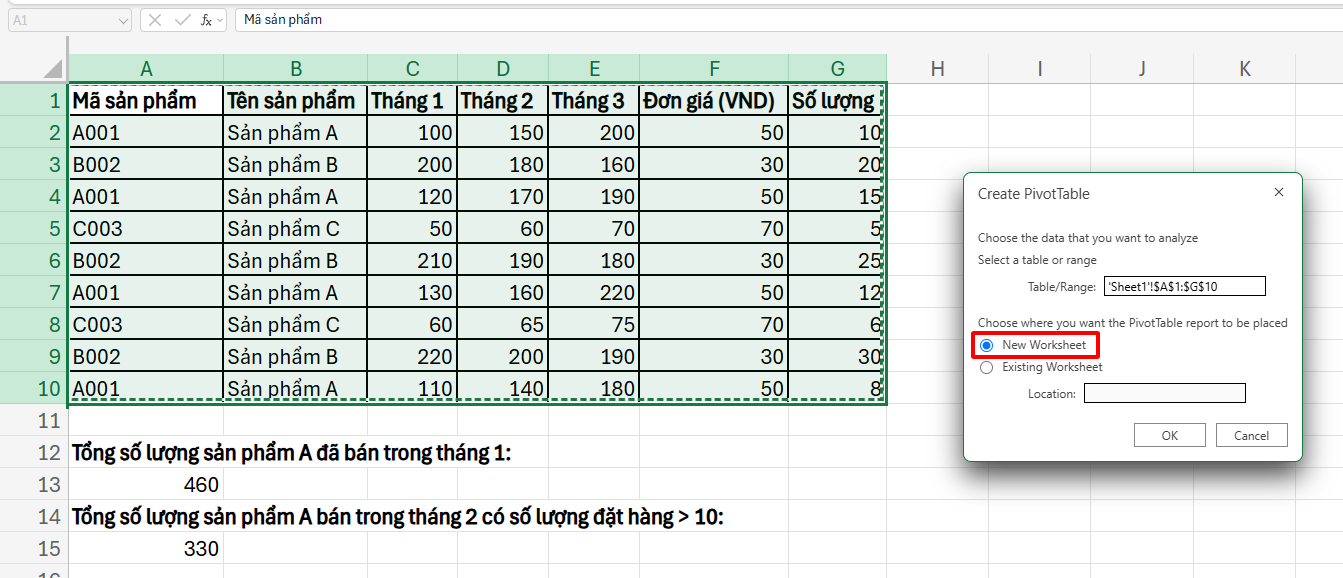
- Khi cửa sổ Creat PivotTable xuất hiện > chọn New Worksheet.
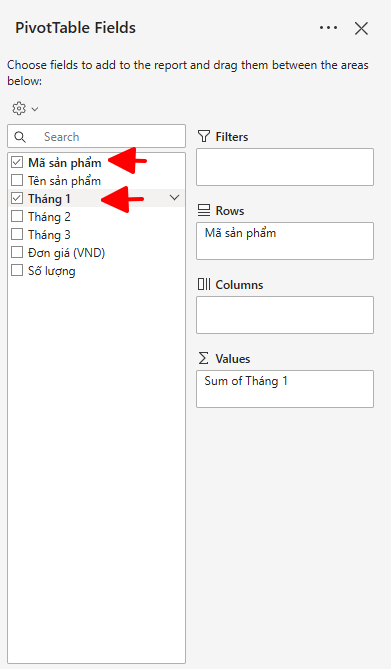
- Khi PivotTable được tạo > kéo Mã sản phẩm vào Rows và Tháng 1 vào Values.
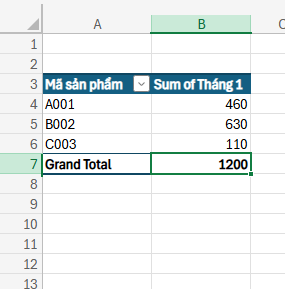
- Kết quả ta sẽ thu được danh sách theo mã và tổng sẩn phẩm đã bán tương ứng trong tháng 1.
Như vậy, bài viết trên đã hướng dẫn các bạn cách tính tổng các mã giống nhau trong Excel. Hy vọng bài viết sẽ hữu ích với các bạn trong quá trình làm việc. Chúc các bạn thành công!



