

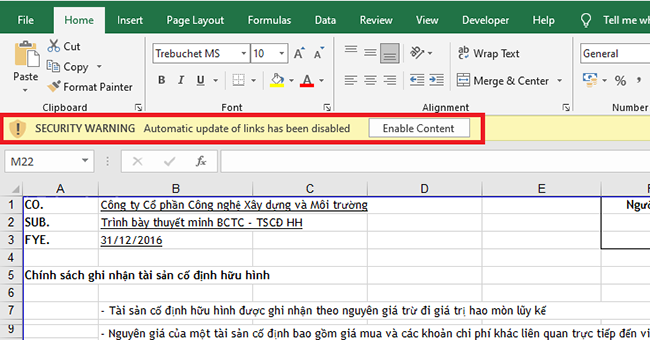
Khi mở một file Excel có liên kết (link) đến các workbook khác, bạn thường thấy thông báo “this workbook contains links to one or more external sources that could be unsafe. Do you want to update this workbook with changes made to the other sources?“. Đây là thông báo Update Link của Excel. Và bạn cần phải tắt update Link trong excel để xử lý lỗi này.
Bạn có thể tắt update Links trong Excel theo các bước sau:
- Bước 1: Mở file Excel có liên kết cần tắt update tự động
- Bước 2: Vào File (ở góc trên cùng bên trái)
- Bước 3: Chọn Options (Tùy chọn) > Chọn Advaced (nâng cao)
- Bước 4: Kéo xuống phần Ask to update automatic links, bỏ tích ô này
- Bước 5: Nhấn OK để lưu
- Bước 6: Quay lại file excel, Ấn F5 để làm mới và kiểm tra lại xem đã hết lỗi chưa
Xem hướng dẫn chi tiết từng bước và các cách khác trong bài viết dưới đây.
1. This workbook contains links to one or more external sources that could be unsafe là gì?
Thông báo “This workbook contains links to one or more external sources that could be unsafe” trong Excel có nghĩa là: File Excel bạn đang mở có chứa liên kết (link) đến dữ liệu trong một hoặc nhiều file khác (external sources). Excel cảnh báo “could be unsafe” (có thể không an toàn).
Một số trường hợp có thông báo “The workbook contains one or more links that cannot be updated.” Thông báo này có nghĩa là File Excel của bạn có chứa liên kết (link) đến một hoặc nhiều file bên ngoài nhưng Excel không thể cập nhật dữ liệu từ những file đó.
Nguyên nhân của các lỗi này thường là do:
- File nguồn đã bị đổi tên hoặc xóa => Excel không tìm thấy đường dẫn gốc.
- File nguồn bị di chuyển sang thư mục khác => liên kết bị lỗi đường dẫn.
- File nguồn đang bị khóa hoặc không có quyền truy cập (ví dụ: nằm trên ổ mạng, SharePoint, OneDrive nhưng bạn không được cấp quyền).
- File nguồn chưa được mở hoặc không tồn tại tại vị trí Excel mong đợi.
- Liên kết tới đối tượng không hợp lệ (ảnh, dữ liệu ngoài, add-in) bị hỏng.
2. Cách tắt update link trong excel
Để tắt update link trong excel, bạn có thể sử dụng 1 trong 3 cách sau:
Cách 1: Tắt thông báo Update Link trong excel options
Các bước tắt thông báo update Link trong Excel options
- Bước 1: Mở file Excel có liên kết cần tắt update tự động
- Bước 2: Vào File (ở góc trên cùng bên trái)
- Bước 3: Chọn Options (Tùy chọn) > Chọn Advaced (nâng cao)
- Bước 4: Kéo xuống phần Ask to update automatic links, bỏ tích ô này
- Bước 5: Nhấn OK để lưu
- Bước 6: Quay lại file excel, Ấn F5 để làm mới và kiểm tra lại xem đã hết lỗi chưa

Cách này sẽ không xóa link, chỉ dừng việc tự động cập nhật. Mục đích:
- Ngăn Excel tự động cập nhật link mỗi khi bạn lưu file.
- Phù hợp khi bạn vẫn muốn giữ liên kết nhưng không muốn Excel tự động thay đổi dữ liệu.
- Thường dùng cho trường hợp bạn chỉ cần dữ liệu tĩnh tại thời điểm hiện tại, không cần đồng bộ liên tục.
Cách 2: Tắt thông báo Update Link bằng cách vô hiệu hóa Link
- Bước 1: Chọn Data
- Bước 2: Chọn Connections
- Bước 3: Chọn Edit Links
- Bước 4: Chọn file liên kết và nhấn Startup Prompt.
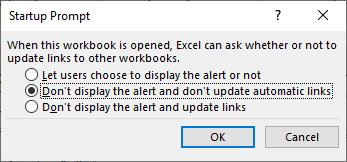
- Bước 5: Chọn tùy chọn: Don’t display the alert and don’t update automatic links
- Bước 6: Nhấn Ok để lưu

Cách 3: Tắt thông báo Update Link bằng cách xóa hoặc thay thế link bị lỗi
Khi bạn mở file và hiện ra thông báo này tức là file của bạn đang có liên kết bị lỗi và Excel không thể update những liên kết này. Để xóa bỏ những link này, các bạn hãy làm theo các bước sau.
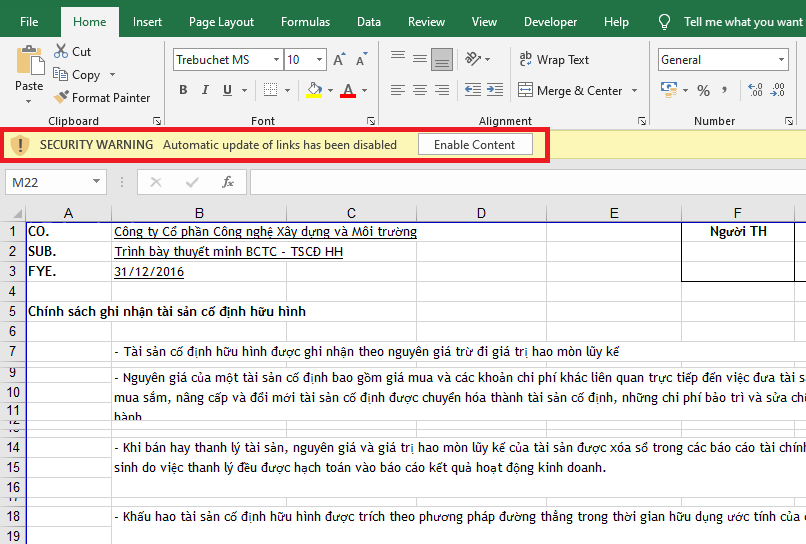
Hướng dẫn nhanh các bước tắt thông báo Update Link
- Bước 1: Chọn Enable Content > Chọn Edit Links hoặc vào Data > Edit Links
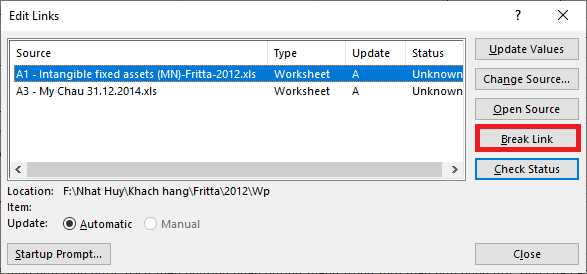
- Bước 2: Chọn Break Links để xóa các link bị lỗi
- Bước 3: Chọn Startup Prompt
- Bước 4: Tích chọn Don’t display the alert and don’t update automatic links (Không hiển thị cảnh báo và không cập nhật liên kết tự động)
- Bước 6: Nhấn Ok và kiểm tra lại file xem còn lỗi không
Hướng dẫn chi tiết từng bước
Bước 1: Vào mục Enable Content ở thông báo. Lúc này, thông báo We can’t update some of the links in your workbook right now hiện ra > chọn Edit Links…
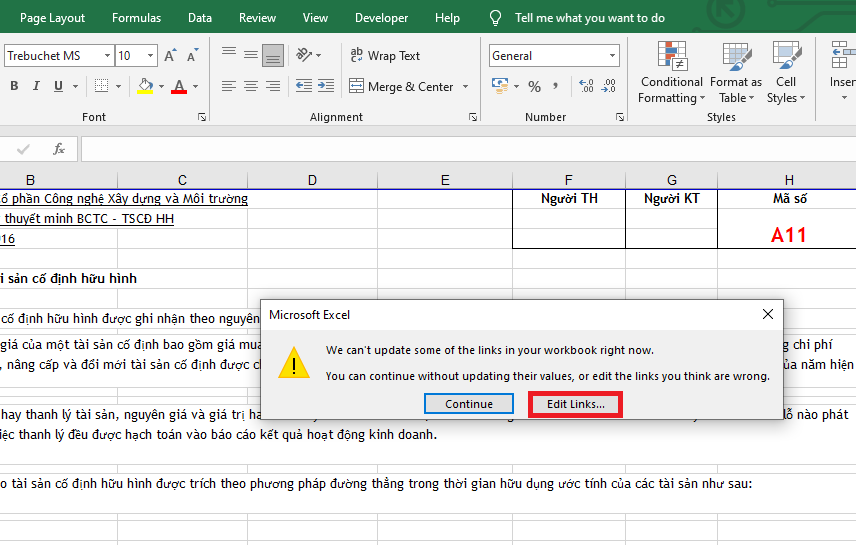
Nếu thông báo trên không hiện ra, bạn có thể chọn thẻ Data trên thanh công cụ sau đó chọn Edit Links ở mục Connections.

Bước 2: Lúc này, hộp thoại Edit Links hiện ra với danh sách các link bị lỗi trong file của bạn. Các bạn nhấn chọn liên kết cần xóa sau đó nhấn Break Link.
Bước 3: Thông báo về kết quả dữ liệu sẽ bị ảnh hưởng nếu bạn xóa liên kết này hiện ra. Các bạn tiếp tục nhấn Break Links. Chỉ cần như vậy là chúng ta đã có thể xóa được link bị lỗi. Tiếp tục chọn các link bị lỗi tiếp theo rồi Break Links đến khi nào không còn link nào bị lỗi nữa.
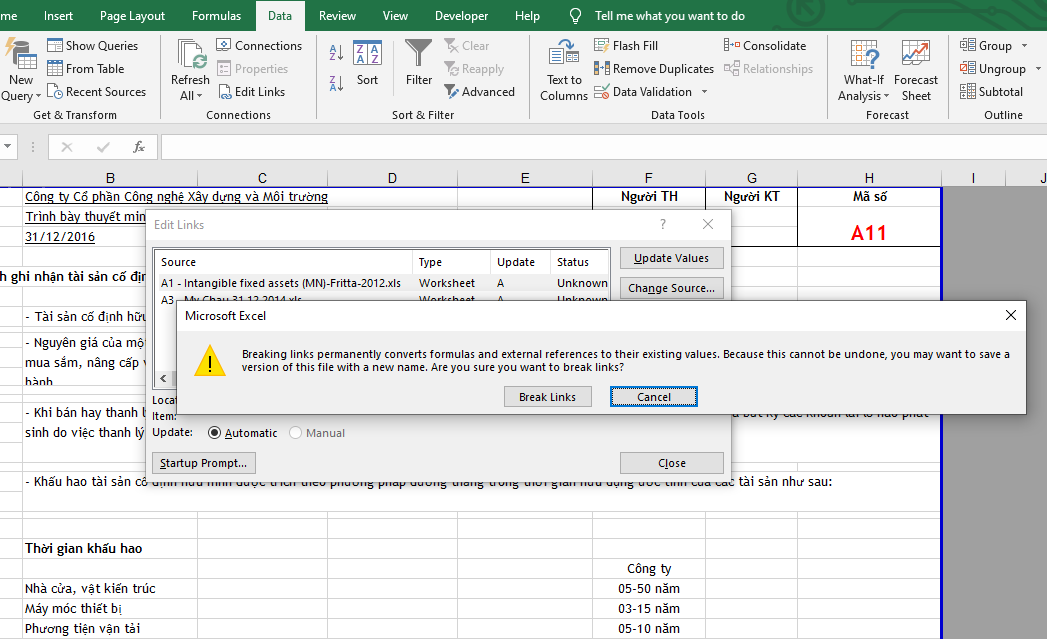
Bước 4: Tiếp theo, các bạn nhấn vào mục Startup Prompt.

Lúc này, hộp thoại Startup Prompt hiện ra. Các bạn nhấn chọn mục Don’t display the alert and don’t update automatic links để không hiển thị lại thông báo Update link khi xử lý tài liệu Excel sau này. Cuối cùng các bạn nhấn OK để hoàn tất.
Kết luận
Như vậy, bài viết trên đã hướng dẫn các bạn cách tắt thông báo Update Link trong file Excel. Hy vọng bài viết sẽ hữu ích với các bạn trong quá trình làm việc. Chúc các bạn thành công!



