

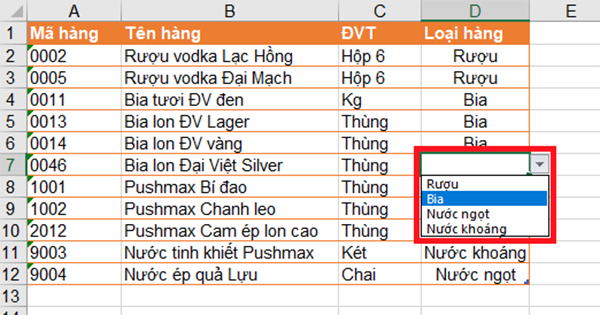
Cách tạo list box trong excel đơn giản nhất là vào tab Data > chọn Data Validation > Settings > chọn list trong mục Allow > trong Source chọn vùng dữ liệu chứa danh sách trong list box hoặc nhập thủ công > nhấn Ok để hoàn thành. Bài viết dưới đây, ketoan.vn sẽ hướng dẫn chi tiết từng bước và kèm theo một số cách tạo droplist nâng cao khác.
1. Tạo list box trong Excel để làm gì?
List box (hay dropdown list) trong Excel là một danh sách thả xuống cho phép người dùng chọn một giá trị có sẵn thay vì nhập thủ công. Ví dụ: Trong bảng quản lý nhân viên, bạn có thể tạo list box cho cột Phòng ban với các lựa chọn: “Kế toán”, “Kinh doanh”, “Nhân sự”, “IT”.
Lợi ích:
- Giúp nhập dữ liệu nhanh và chính xác hơn.
- Tránh sai lỗi chính tả, nhập sai giá trị.
- Dễ dàng chuẩn hóa dữ liệu trong bảng tính.
- Thuận tiện khi làm báo cáo, form khảo sát, bảng tính kế toán, quản lý nhân sự…
2. Cách tạo list box trong Excel
Có nhiều cách để tạo list box trong Excel, tùy theo dữ liệu bạn đang có.
2.1. Cách tạo list box khi trong bảng có sẵn dữ liệu
Hướng dẫn nhanh:
Bước 1: Chuẩn bị bảng dữ liệu có sẵn
Bước 2: Chọn ô hoặc vùng dữ liệu cần tạo list box.
Bước 3: Vào tab Data > Data Validation.
Bước 4: Trong cửa sổ Data Validation:
- Ở mục Allow, chọn List.
- Ở mục Source, chọn vùng dữ liệu có sẵn (ví dụ: =$A$2:$A$6).
Bước 5: Nhấn OK → Hoàn thành.
Hướng dẫn chi tiết các bước tạo list box khi trong bảng có sẵn dữ liệu:
Bước 1: Thiết lập các mục mà bạn muốn tạo List Box
Tạo các mục mà bạn muốn xuất hiện trong List Box của bạn. Các giá trị này phải được nhập vào một cột hoặc một hàng mà không có bất kỳ ô trống nào.
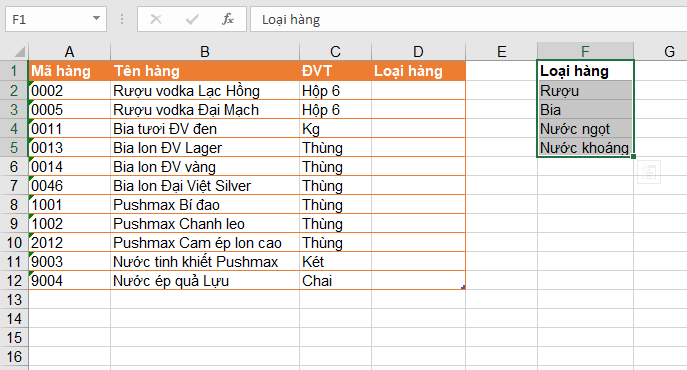
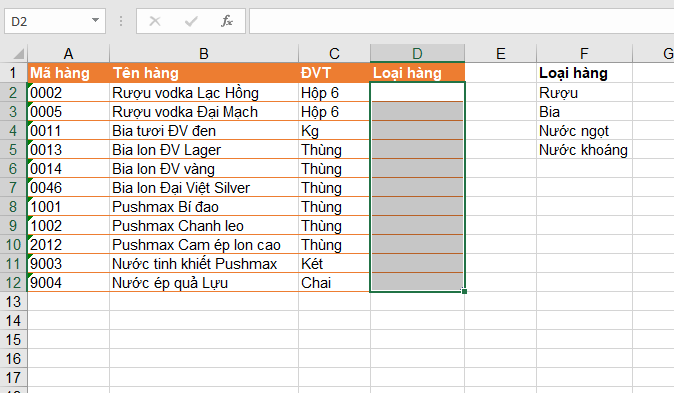
Bước 2: Bôi đen một ô hoặc dãy ô mà bạn muốn tạo List Box
Ta có thể chọn một ô hoặc nhiều ô để tạo List Box. Đây có thể là một ô duy nhất, một dải ô hoặc toàn bộ cột.
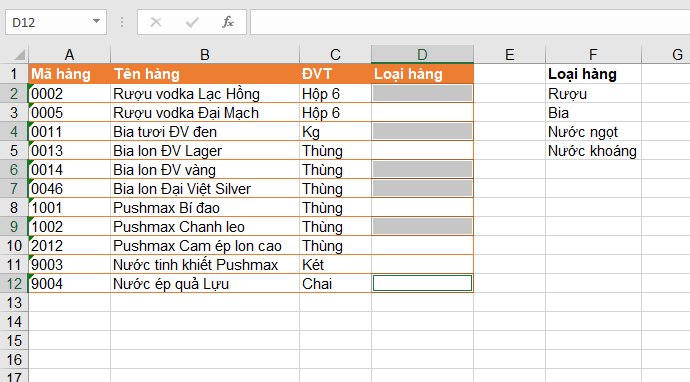
Thậm chí có thể chọn các ô không tiếp giáp bằng cách nhấn và giữ phím Ctrl trong khi chọn ô bằng chuột trái.
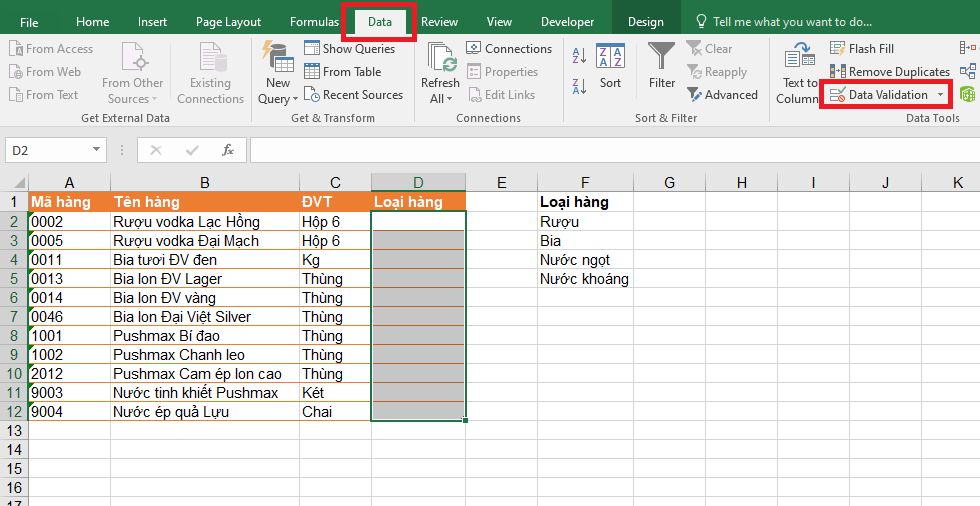
Bước 3: Sử dụng tính năng Data Validation để tạo một danh sách tùy chọn.
Trên thanh công cụ, chọn thẻ Data => tại mục Data Tools chọn Data Validation.
Bước 4: Nhập vào mục danh sách và chọn các tùy chọn
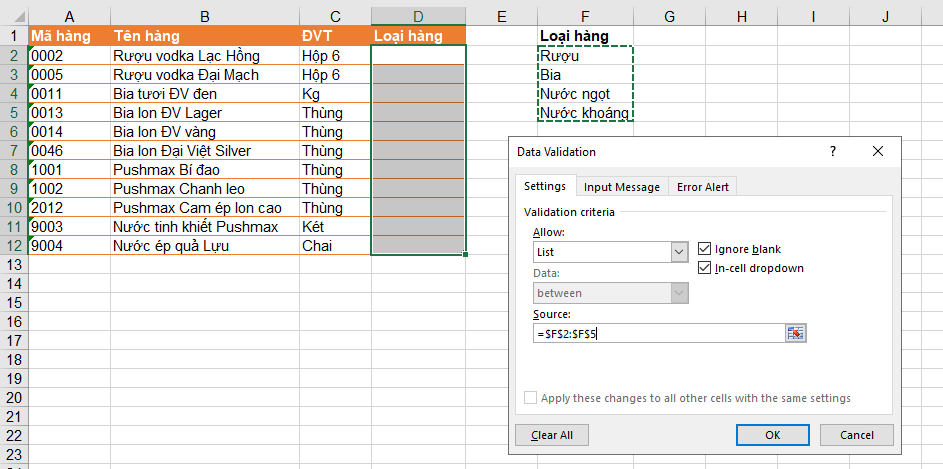
Cửa sổ Data Validation hiện ra, tại tab Settings thực hiện các bước sau:
- Tại mục Allow chọn List.
- Tại mục Source bạn dùng chuột chọn phần danh sách mình đã tạo ở Bước 1.
- Đảm bảo tích chọn ô In-cell dropdown.
- Theo tùy chọn, chọn Ignore blanks nếu cho phép người dùng để trống ô.
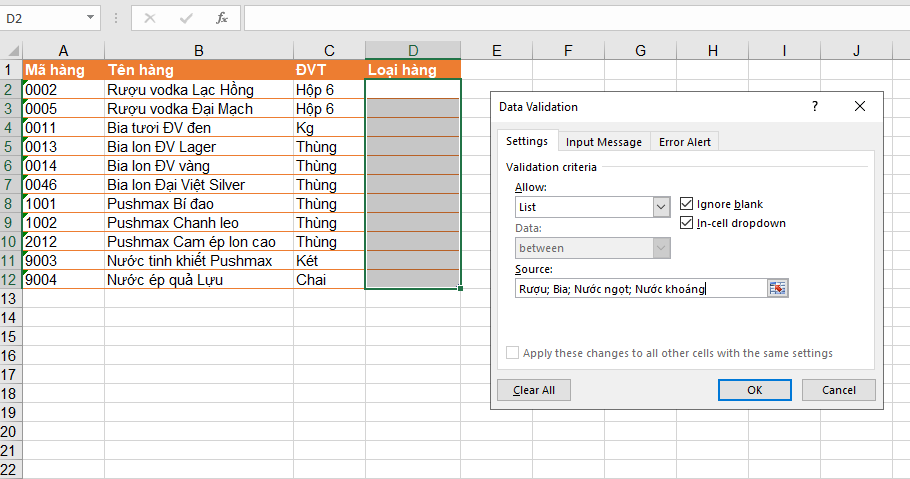
Hoặc nếu không muốn tạo một cột danh sách ở ngoài thì tại mục Source hãy điền những lựa chọn vào trong đó. Các lựa chọn phải được ngăn cách nhau bởi dấu “;”
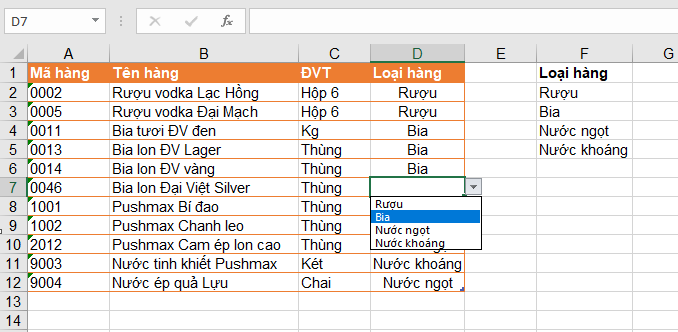
Và đây là List Box chúng ta sẽ đạt được sau khi chọn OK
2.2. Tạo list box bằng cách nhập tay
Nếu bạn không có dữ liệu sẵn, có thể nhập trực tiếp:
- Bước 1: Chọn ô cần tạo list box.
- Bước 2: Vào Data > Data Validation > List (trong mục Allow)
- Bước 3: Tại mục Source, nhập các giá trị, ngăn cách bằng dấu chấm phẩy.
- Bước 4: Nhấn OK.

Kết quả: Khi chọn ô, bạn sẽ thấy danh sách gồm 3 lựa chọn đã nhập.
2.3. Tạo list box phụ thuộc vào 1 list khác
Tạo list box phụ thuộc vào list khác là việc bạn sẽ lấy dữ liệu từ một danh sách khác có thể thuộc 1 sheet khác để tạo drop list.
- Bước 1: Bôi đen vùng dữ liệu nguồn
- Bước 2: Chọn thẻ Formulas > chọn Define Name
- Bước 3: Tại mục Name: Nhập tiêu đề cột chứa dữ liệu. Lưu ý là viết liền không cách. Ví dụ Mã hàng thì nhập Mãhàng
- Bước 4: Click chuột vào ô cần tạo list > chọn Data > chọn Data validation
- Bước 5: Tại thẻ settings, trong mục Allow > chọn List
- Bước 6: Trong thẻ Sources: Nhập công thức =INDIRECT(SUBSTITUTE(A2;” “;””)). A2 là ô chứa tiêu đề cột.
2.4. Cách tạo drop list có màu trong Excel
Bạn có thể kết hợp Conditional Formatting (định dạng có điều kiện) để đổi màu khi chọn một giá trị trong list box.
Ví dụ: Trong list box chọn Trạng thái công việc: “Hoàn thành”, “Đang xử lý”, “Chưa bắt đầu”.
- Chọn vùng dữ liệu.
- Vào Home > Conditional Formatting > New Rule.
- Chọn Format only cells that contain.
- Nhập điều kiện (ví dụ: “Hoàn thành”).
- Chọn màu nền xanh lá.
- Lặp lại với các điều kiện khác (“Đang xử lý” > vàng, “Chưa bắt đầu” > đỏ).
Kết quả: Mỗi khi chọn trạng thái, ô sẽ tự động đổi màu.
3. Cách chỉnh sửa dữ liệu của list box đã tạo trong Excel
Cách thêm bớt giá trị trong list box
Cách thực hiện:
- Nếu list box được tạo từ vùng dữ liệu: chỉ cần thêm giá trị mới vào vùng dữ liệu nguồn, sau đó mở lại Data Validation để cập nhật phạm vi.
- Nếu list box được tạo bằng nhập tay: vào Data Validation > Source, chỉnh sửa lại danh sách giá trị.
Mẹo: Nếu thường xuyên cần chỉnh sửa, hãy đặt vùng dữ liệu nguồn thành Table để Excel tự động mở rộng khi thêm giá trị mới.
Cách chỉnh sửa một trường đã tạo
Nếu cùng dữ liệu đã tạo trước đó bị sai, cần chỉnh sửa, bạn thực hiện các thao tác sau:
- Bước 1: chọn Formula > chọn Name Manager
- Bước 2: Click chọn tên vùng dữ liệu mà bạn muốn sủa hoặc xóa
- Bước 3: Chọn Edit nếu muốn sửa / Chọn delete nếu muốn xóa
Cách copy paste list box đã tạo cho vùng dữ liệu khác
Nếu bạn muốn sao chép drop list đã tạo sang một vùng khác, bạn chỉ cần thực hiện các thao tác sao chép như bình thường. Cụ thể cách thực hiện như sau:
Bước 1: Chọn ô chứa drop list muốn sao chép, nhấn ctrl +C
Bước 2: Click chuột phải vào ô muốn dán dữ liệu > chọn Paste Special
Bước 3: Chọn validation > chọn OK
Cách xóa hoàn toàn list box đã tạo trong excel
Nếu bạn không cần list box này nữa, bạn có thể xóa theo các bước sau:
Bước 1: Nhấn vào ô có drop list đã tạo
Bước 2: Nhấn Data > chọn Data Validation
Bước 3: Chọn Clear All > nhấn OK
4. Một số lưu ý khi tạo list box trong Excel
- Không để trống vùng dữ liệu nguồn.
- Tránh trùng lặp giá trị để không bị nhầm lẫn.
- Sử dụng Name Range (vùng dữ liệu có tên) để dễ quản lý hơn khi bảng phức tạp.
- Kết hợp list box với Conditional Formatting để trực quan hơn.
- Khi chia sẻ file, hãy chắc chắn rằng list box không phụ thuộc vào vùng dữ liệu bị xóa.
5. Kết luận
Trên đây là hướng dẫn chi tiết về cách tạo list box trong excel và các thao tác có liên quan. hy vọng những thông tin mà ketoan.vn chia sẻ sẽ giúp các bạn thao tác thành công.



