

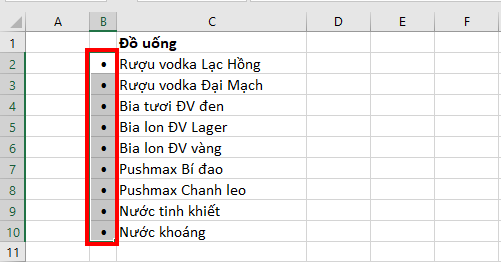
Khác với Word hay Powerpoint, Excel không có sẵn công cụ tạo bullet. Vậy khi muốn liệt kê dữ liệu dạng danh sách có ký hiệu đầu dòng để giúp bảng tính dễ nhìn, khoa học và nổi bật thông tin quan trọng thì làm thế nào? Dưới đây mình sẽ hướng dẫn cách tạo Bullet trong Excel:
1. Sử dụng phím tắt Alt + 7 hoặc Alt + 0149
Cách nhanh nhất để chèn ký hiệu bullet (•) vào trong Excel là sử dụng phím tắt, cách thực hiện như sau:
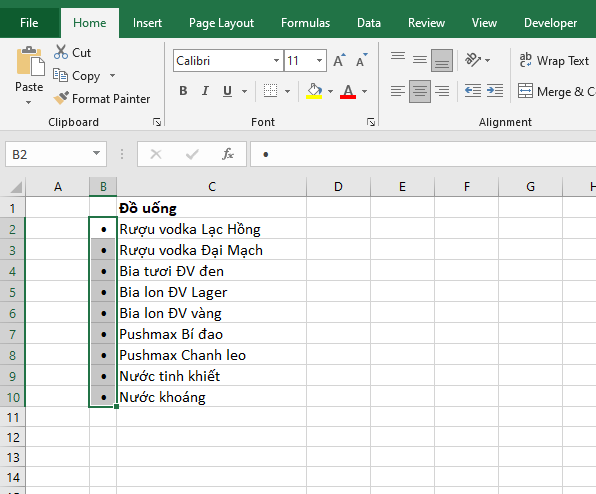
- Chọn ô muốn chèn bullet.
- Giữ phím Alt, sau đó nhấn 7 (trên bàn phím số) hoặc 0149.
- Thả phím Alt → Ký tự • sẽ xuất hiện.
- Lúc này ta có thể gõ nội dung ngay sau dấu bullet.
Ví dụ: • Báo cáo doanh thu
Mẹo:
- Khi cần chèn nhiều bullet trong cùng 1 ô, hãy nhấn Alt + Enter để xuống dòng trong ô.
- Sau khi tạo 1 bullet, ta có thể copy và dán sang các ô khác để tiết kiệm thời gian.
>>> Xem thêm: Cách chèn video, File nhạc vào trong Excel với Window Media Player trong Developer
2. Sử dụng công cụ Symbol
Khi muốn tạo dấu Bullet nhiều dạng khác nhau (ví dụ: tròn, vuông, mũi tên, check,…) thì ta sử dụng công cụ Symbol trong excel bằng cách:
- Chọn ô cần chèn bullet.
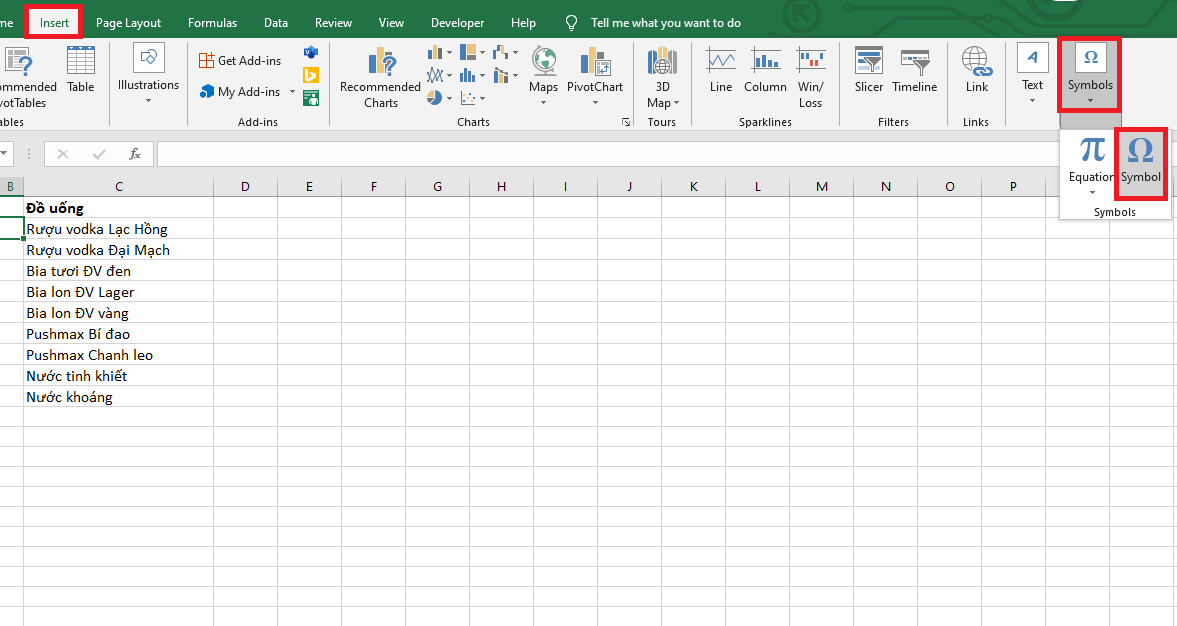
- Trên thanh công cụ, chọn Insert → Symbols → Symbol.
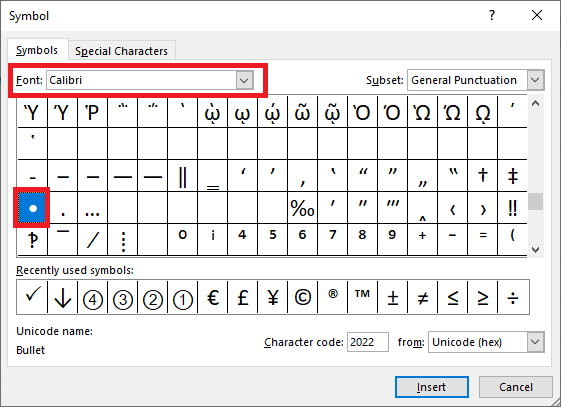
- Trong hộp thoại mở ra:
- Ở mục Font, chọn Calibri hoặc Wingdings.
- Kéo xuống và chọn biểu tượng bullet (•) hoặc ký hiệu khác mà bạn thích.
- Nhấn Insert → Close để hoàn tất.
Mẹo: Sau khi chèn xong, ta có thể copy ký hiệu bullet vừa chọn và dán sang nhiều ô khác trong bảng.
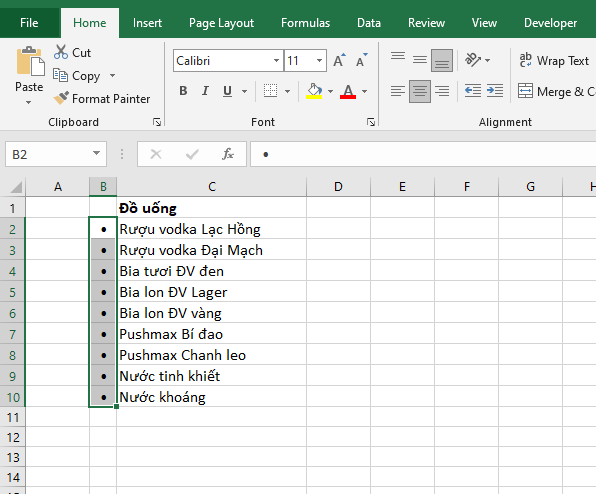
>>> Xem thêm: Hướng dẫn cách chèn link hình ảnh vào bảng tính Excel
3. Sử dụng hàm CHAR
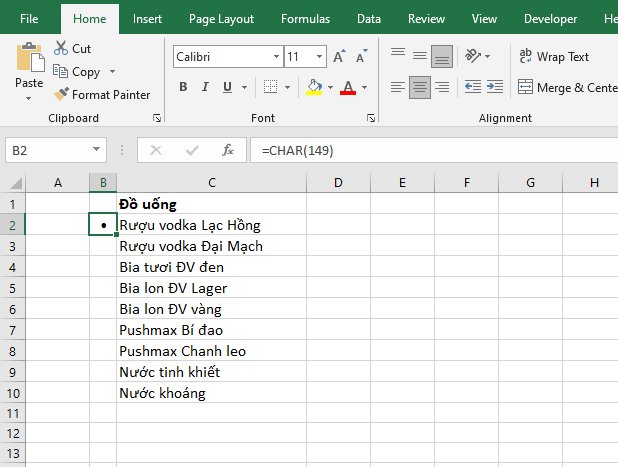
Hàm CHAR() cho phép tự động tạo ký tự đặc biệt, bao gồm cả ký hiệu bullet. Nếu muốn thêm bullet bằng công thức thì ta sẽ sử dụng hàm CHAR tại ô cần chèn với công thức sau:
=CHAR(149)
4. Sử dụng font chữ Wingdings
Font Wingdings trong Excel chứa nhiều ký tự đặc biệt, trong đó có bullet. Cách này giúp tạo bullet chỉ bằng 1 ký tự duy nhất.
Cách thực hiện:
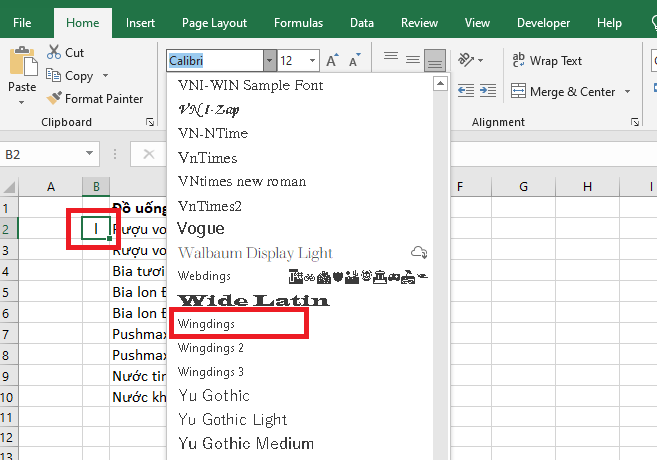
- Gõ chữ l (chữ “L” viết thường) vào ô cần tạo bullet.
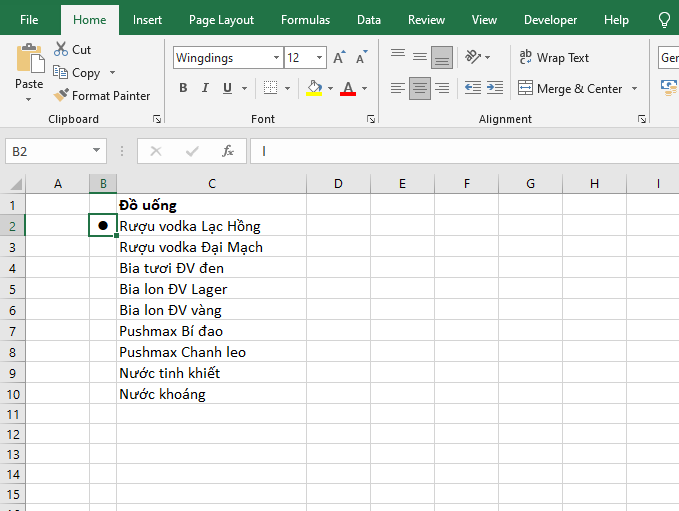
- Chọn ô → Vào thẻ Home → Font, đổi font chữ thành Wingdings.
- Ký tự “l” sẽ biến thành dấu •.
5. Chèn ký tự bullet vào trong ô
Nếu muốn chèn Bullet vào trong ô chứa văn bản, ta có thể tạo Bullet bằng các cách từ 1 đến 4, sau đó ta có thể kết hợp ký tự bullet với nội dung khác trong ô.
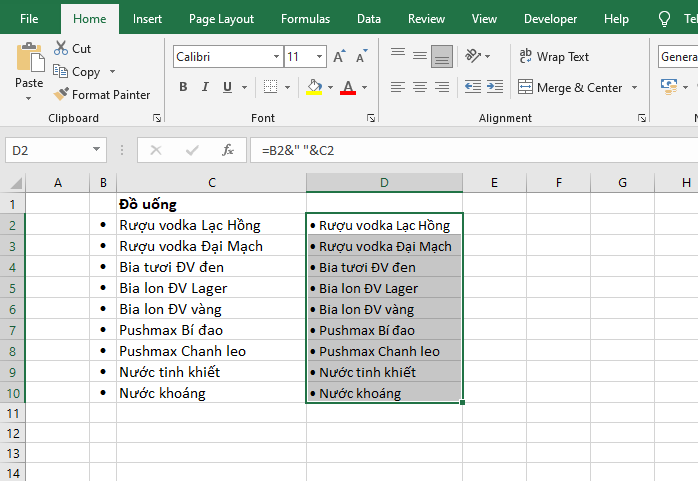
Ví dụ:
- Cột B: chứa ký tự bullet (•)
- Cột C: chứa nội dung văn bản
Tại ô D2 ta nhập công thức:
=B2&" "&C2
Như vậy, bài viết trên đã hướng dẫn các bạn cách tạo danh sách dạng bullet trong Excel. Hy vọng bài viết sẽ hữu ích với các bạn trong quá trình làm việc. Chúc các bạn thành công!



