

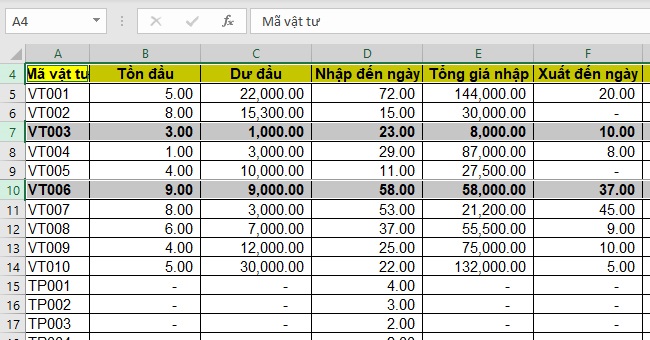
Để cố định dòng trong Excel, ta vào thẻ View > chọn Freeze Panes rồi chọn:
- Freeze Top Row để cố định dòng đầu tiên.
- Freeze Panes để cố định nhiều dòng.
Khi cố định dòng, thì sẽ xuất hiện 1 đường kẻ đậm hơn bên dưới để dễ dàng quan sát: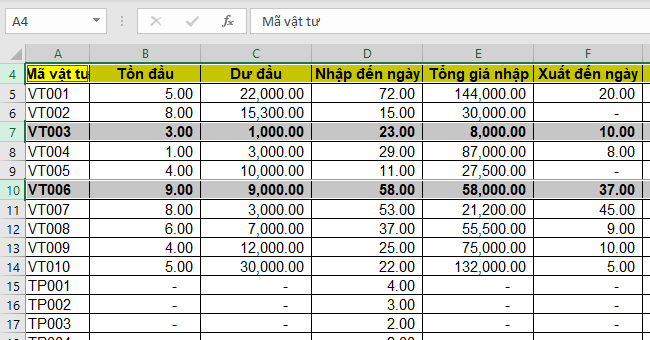
Dưới đây là hướng dẫn chi tiết kèm hình ảnh để bạn dễ dàng quan sát và thực hiện theo:
1. Cố định dòng đầu tiên trong Excel
Ví dụ, ta có một bảng dữ liệu về điểm khảo sát học sinh lớp 10 dưới đây:

Để cố định dòng đầu tiên, ta thực hiện như sau:
Ta vào thẻ View ở trên thanh công cụ > rồi chọn mũi tên chỏ xuống ở mục Freeze Panes > khi danh sách tùy chọn xuất hiện, ta chọn Freeze Top Row để cố định đến dòng đầu tiên.
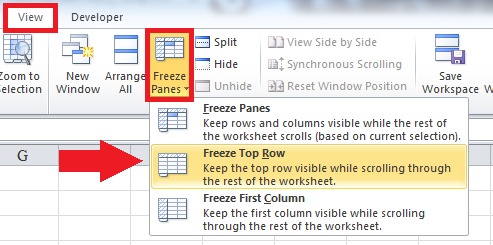
Lúc này, bảng tính đã được cố định dòng đầu tiên:

Lưu ý: Freeze Top Row cố định dòng đầu tiên mà không tính các dòng ẩn. Do đó, nếu dòng 1 bị ẩn, thì Excel sẽ hiểu dòng 2 là dòng đầu tiên trong bảng tính.

2. Cố định nhiều dòng trong Excel
Khi cố định nhiều dòng trong Excel, ta thực hiện như sau:
Lúc này, ta đặt con trỏ chuột tại ô đầu tiêu của dòng dưới các dòng muốn cố định. Ví dụ nếu ta muốn cố định dòng 1 và dòng 2, thì ta sẽ đặt con trỏ chuột ở ô A3.
Sau đó, ta vẫn tiến hành mở thẻ View trên thanh công cụ > chọn mục Freeze Panes rồi chọn tiếp mục Freeze Panes.
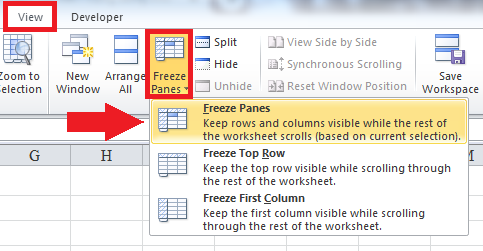
Lúc này bảng tính sẽ được cố định dòng 1 và dòng 2 như sau:

3. Cách xóa bỏ cố định dòng trong Excel
Khi muốn bỏ các cố định dòng, ta thực hiện như sau:
Ta chọn vào ô bất kỳ> sau đó ta vào thẻ View > chọn mục Freeze Panes > rồi chọn mục Unfreeze Panes.
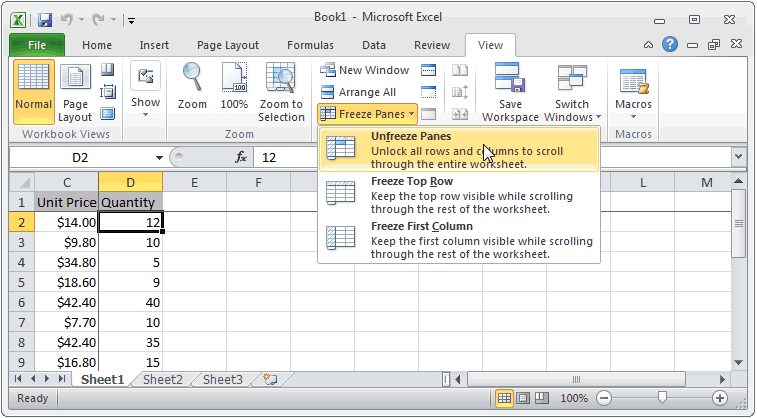
Lúc này, bảng tính sẽ quay trở về trạng thái bình thường và xóa tất cả mọi đường cố định dòng và cột.
Trên đây là hướng dẫn chi tiết cách cố định dòng trong Excel và xóa bỏ cố định dòng. Chúc các bạn áp dụng thành công!



