


Để chèn link hình ảnh vào trong Excel, ta có thể gắn link ảnh vào 1 ô hoặc đối tượng bằng Hyperlink hoặc sử dụng hàm HYPERLINK để tạo nút xem ảnh, sử dụng hàm IMAGE để hiển thị ảnh trực tiếp trong ô Excel từ URL. Dưới đây mình sẽ hướng dẫn chi tiết:
1. Gắn link ảnh vào ô hoặc đối tượng trong Excel
Cách này ta sẽ tạo một siêu liên kết (hyperlink) có thể nhấp vào trong 1 ô hoặc hình ảnh và trình duyệt sẽ mở đường dẫn URL của hình ảnh và hiển thị hình ảnh. Cách này khá đơn giản và phù hợp khi bạn muốn gắn hình ảnh xem chi tiết thêm ngoài:
Cách thực hiện như sau:
- B1: Sao chép đường link ảnh trên web (nhấp chuột phải vào hình ảnh > chọn Copy image address).
- B2: Mở hộp thoại Hyperlink:
- TH1: Gắn link ảnh vào ô trong Excel => chọn ô bạn muốn chèn link ảnh.
- TH2: Gắn link ảnh vào 1 hình ảnh đã chèn trước đó.
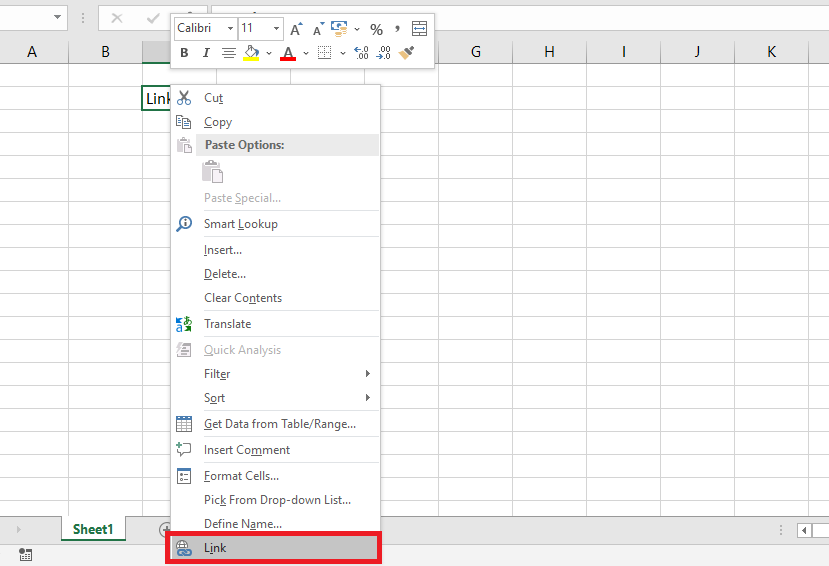
- B3: Nhấn tổ hợp phím Ctrl + K hoặc nhấp chuột phải vào ô/ảnh đã chọn và chọn “link” hoặc “Hyperlink“.
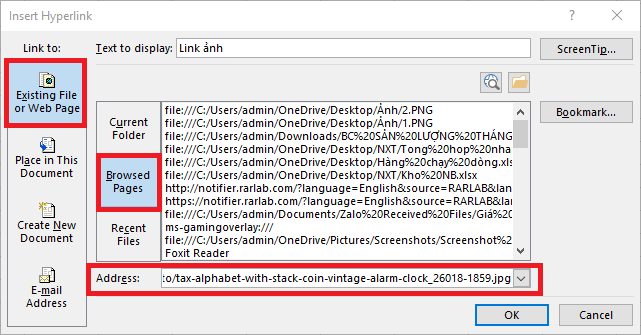
- B4: Khi cửa sổ Insert Link xuất hiện:
- Ở mục Address, ta dán link ảnh đã sao chép ở bước 1.
- Ở mục Text to display, nếu gắn cho ô thì nhập tên hiển thị cho link (ví dụ: Xem thêm tại đây).
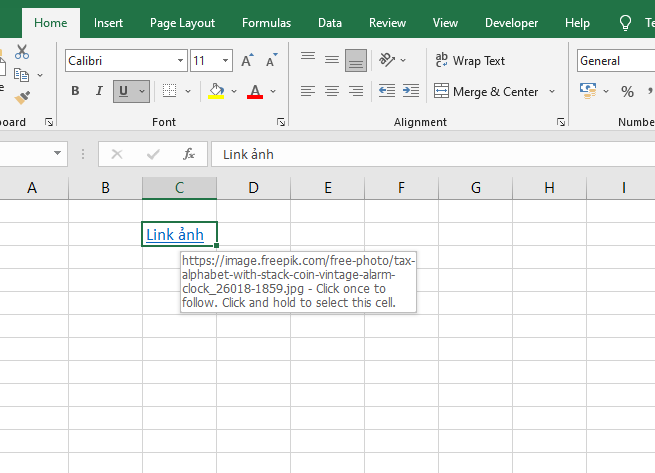
- Nhấn Ok để hoàn thành.
Xem hình ảnh minh họa dưới đây để hình dung rõ nhất.


2. Sử dụng hàm Hyperlink để chèn link ảnh vào Excel
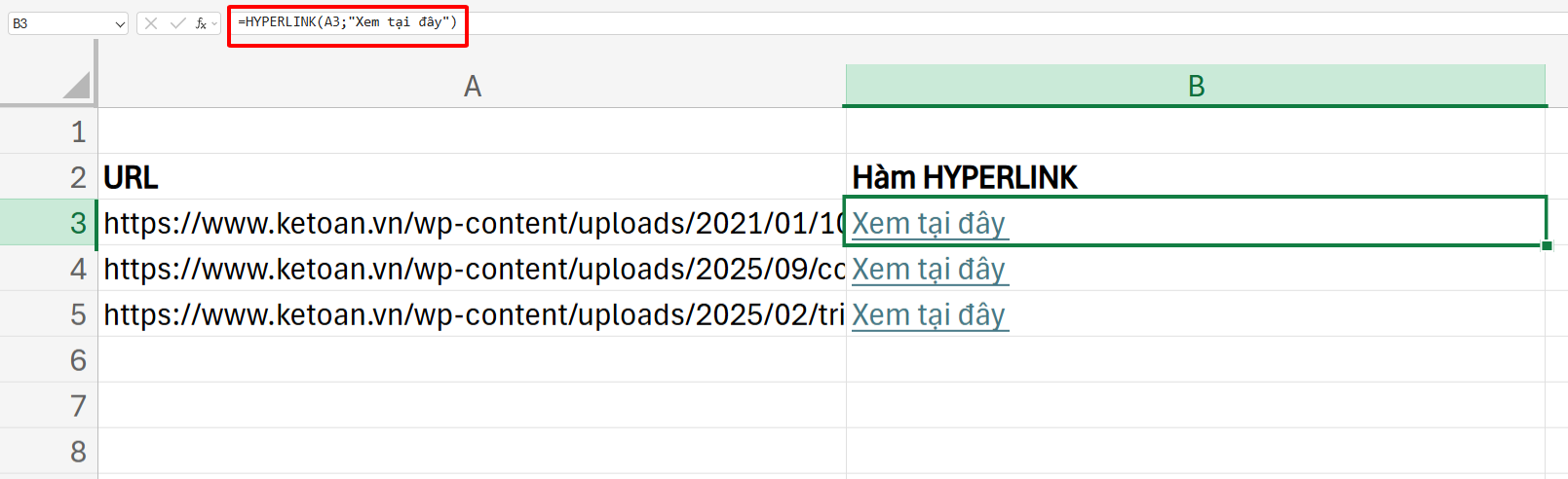
Ngoài cách chèn link vào đối tượng, ô trong mục 1. Ta cũng có thể tạo nút bấm xem ảnh với hàm HYPERLINK, đặc biệt rất phù hợp với trường hợp có danh sách URL hình ảnh có sẵn.
Cú pháp hàm HYPERLINK như sau:
=HYPERLINK([link_location], [friendly_name])
Ví dụ: =HYPERLINK(B2,"Xem ảnh")
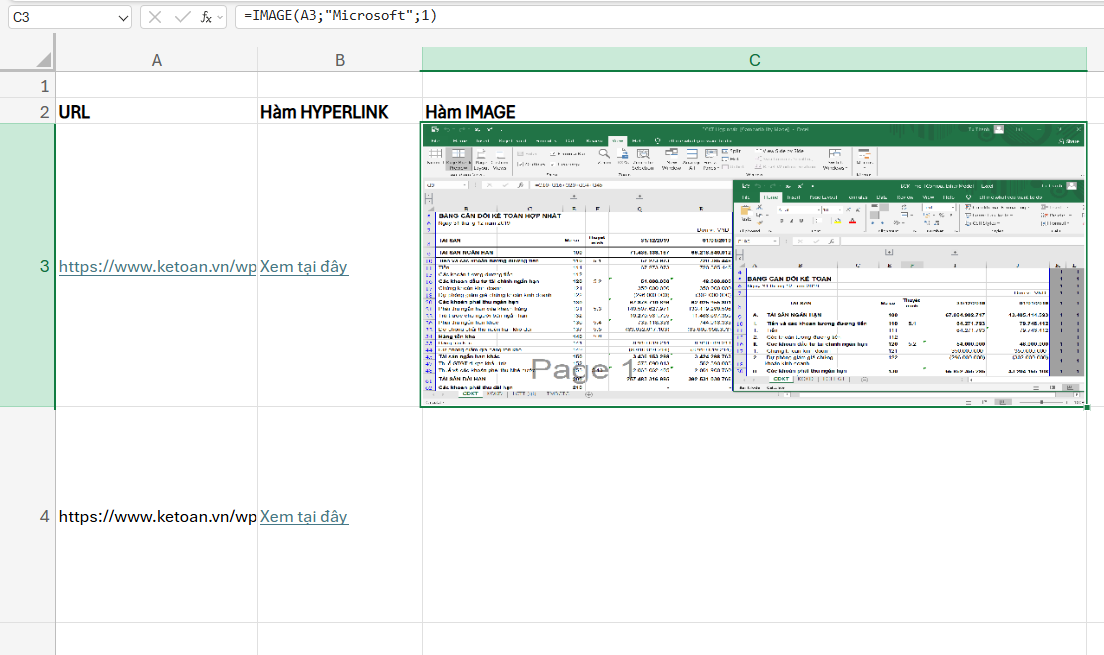
Ví dụ ta có danh sách URL hình ảnh như sau, ta có thể sử dụng hàm HYPERLINK để tạo nút xem ảnh:
3. Hiển thị ảnh trực tiếp từ URL bằng hàm IMAGE
Với các phiên bản Excel 365, ta có thể sử dụng hàm IMAGE để hiển thị trực tiếp ảnh từ link ảnh trong ô.
Cú pháp hàm IMAGE: =IMAGE(url; [alt_text]; [sizing]; [height]; [width])
Trong đó:
url: Địa chỉ URL của tệp hình ảnh (bắt buộc).alt_text: Văn bản thay thế mô tả hình ảnh để hỗ trợ khả năng truy cập (tùy chọn).- chế độ: Xác định cách hiển thị kích thước ảnh (tùy chọn):
- 0: Giữ nguyên tỷ lệ khung hình.
- 1: Tự động điền ảnh vào ô (thường là mặc định).
- 2: Duy trì kích thước ban đầu của ảnh.
- 3: Tùy chỉnh kích thước bằng chiều cao và chiều rộng.
Ví dụ:
Như vậy, bài viết trên đã hướng dẫn các bạn cách chèn link hình ảnh vào Excel. Hy vọng bài viết sẽ hữu ích với các bạn trong quá trình làm việc. Chúc các bạn thành công!



