

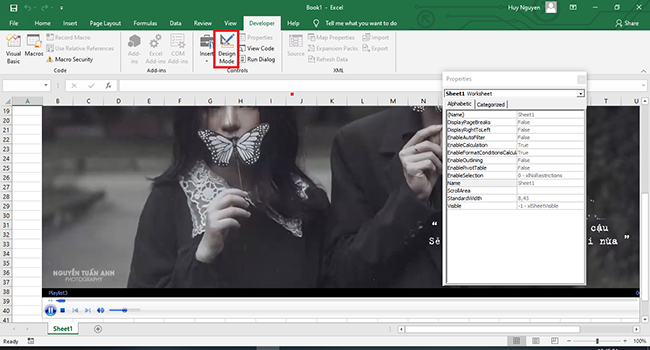
Đôi khi ta muốn thêm video hướng dẫn, Clip minh họa sản phẩm, hay file âm thanh,… trong File Excel để người xem dễ hình dung. Tuy nhiên, Excel không hỗ trợ chèn trực tiếp video như Powerpoint. Để chèn video vào trong Excel, ta cần phải bật công cụ Developer và sử dụng chèn Window Media Player. Dưới đây là hướng dẫn chi tiết:
Bước 1: Bật thẻ Developer trên thanh công cụ
Mặc định, Excel sẽ ẩn thẻ Developer. Để chèn Video vào trong bảng tính, ta cần phải bật nó lên.
Cách bật thẻ Developer:
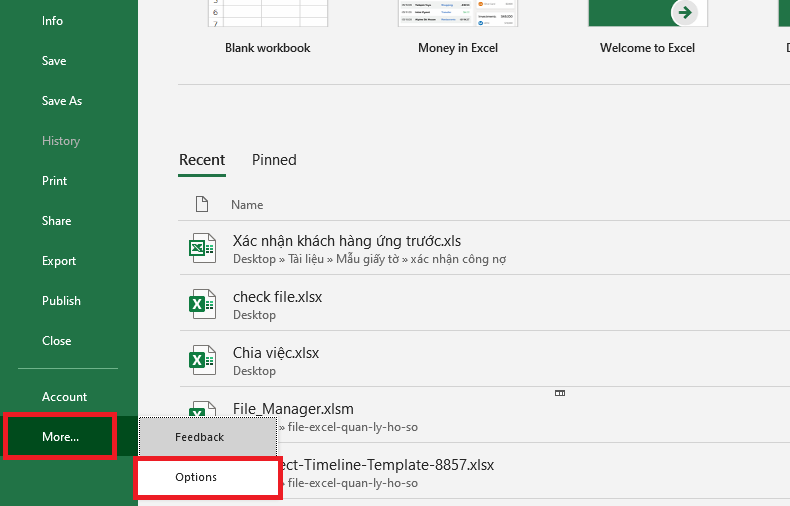
- Vào File → Options
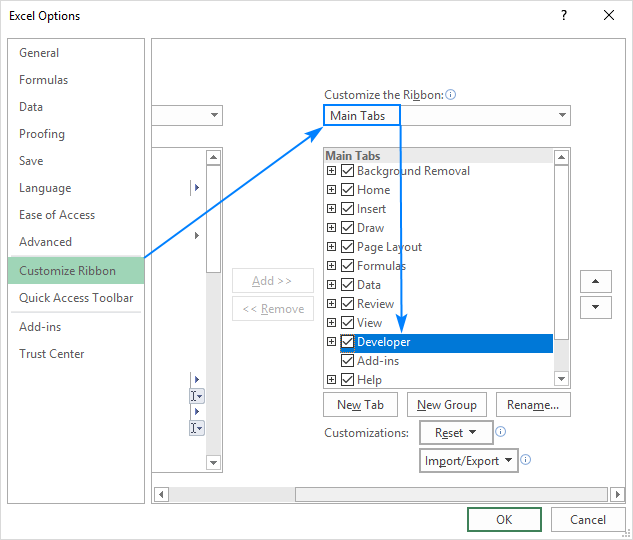
- Chọn Customize Ribbon
- Tích chọn Developer trong danh sách Main Tabs
- Nhấn OK để hoàn tất.
>>> Xem thêm: Hướng dẫn cách chèn ảnh hàng loạt vào ô trong Excel
Bước 2: Cách chèn Video vào Excel
Sau khi đã bật Developer trên thanh công cụ, ta chèn Video vào Excel như sau:
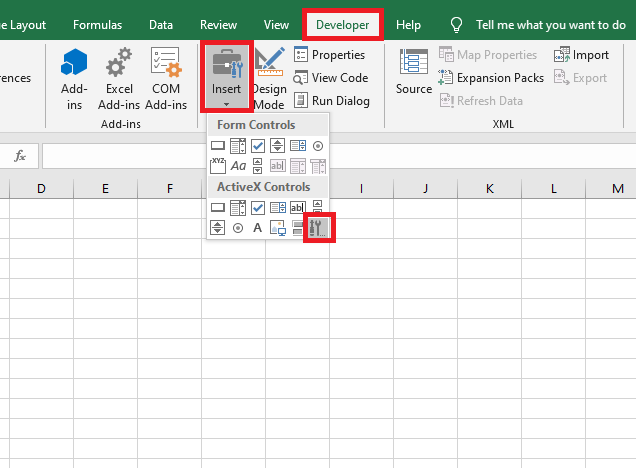
- B1: Chọn Developer → Insert → More Controls
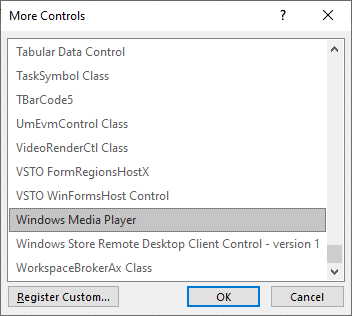
- B2: Trong danh sách hiện ra, kéo xuống chọn Windows Media Player → OK
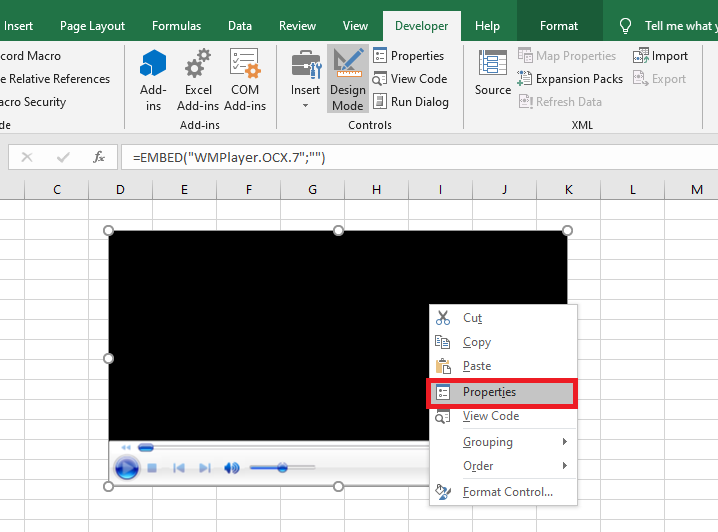
- B3: Giữ chuột và kéo thả để tạo khung phát video trên trang tính.
- B4: Sau đó, ta gắn video hoặc file nhạc vào khung phát bằng cách:
- Nhấp chuột phải vào khung video → chọn Properties.
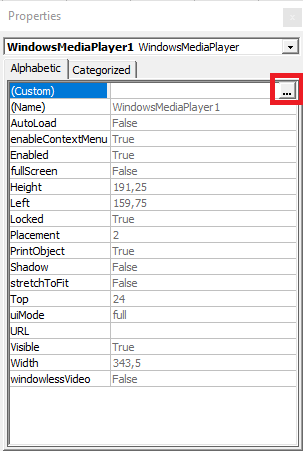
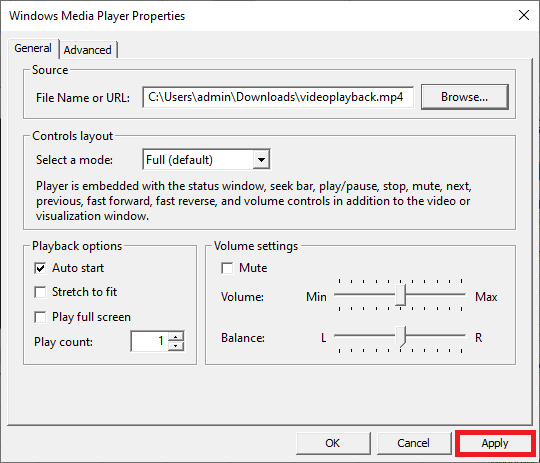
- Trong bảng Properties, chọn dòng (Custom) → nhấn dấu ba chấm (…).
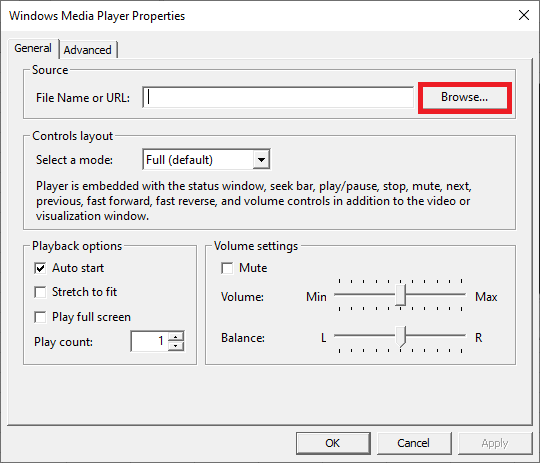
- Ở cửa sổ mới, nhấn Browse → chọn file video hoặc âm thanh cần chèn.
- Nhấn Apply → OK để lưu.
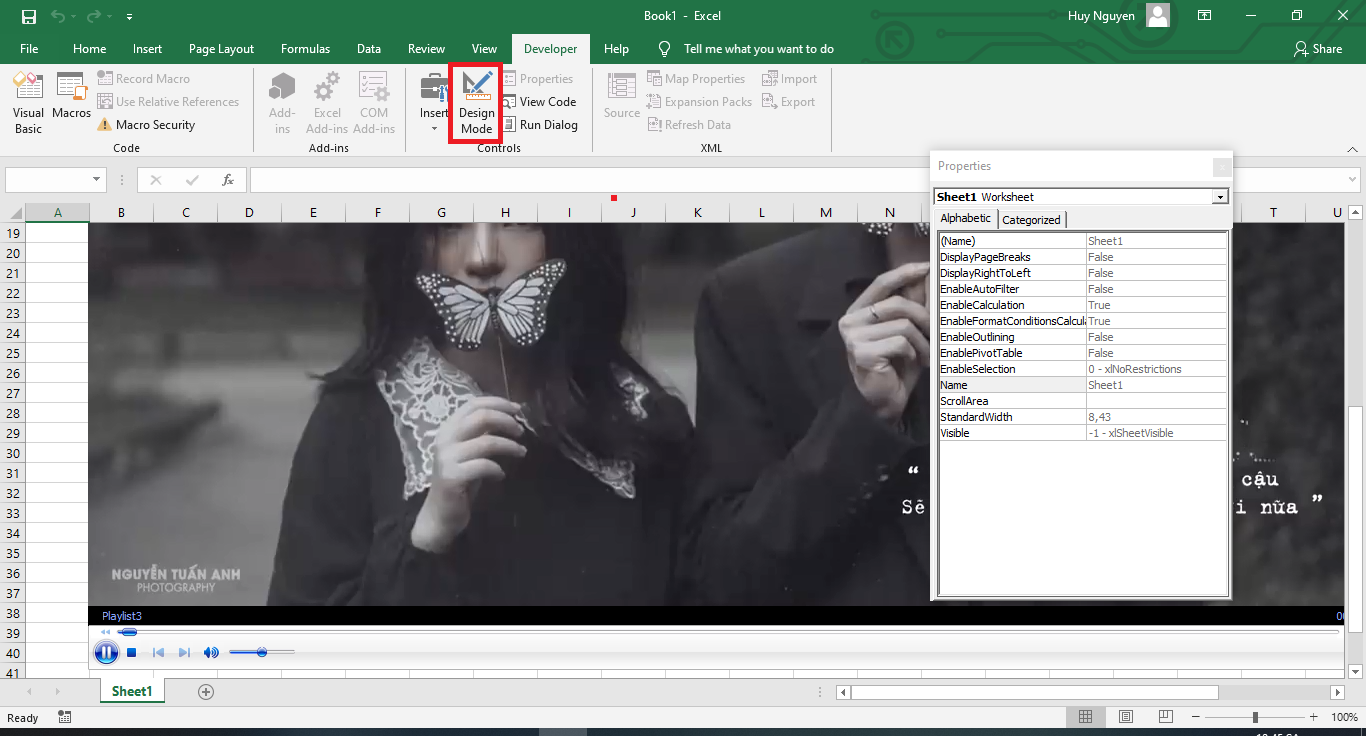
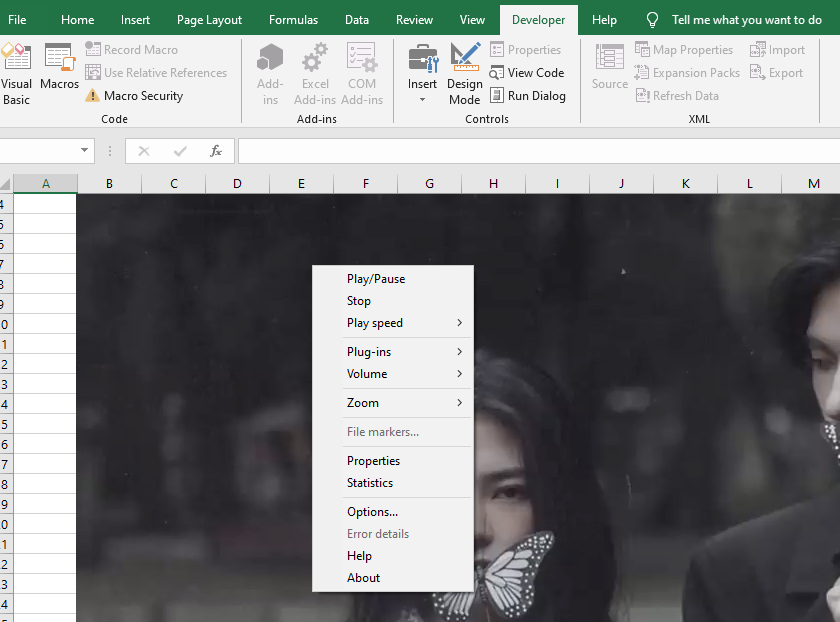
Sau khi đã chèn xong, ta có thể tùy chỉnh video bằng cách nhấn chuột phải vào giao diện phát video. Thanh cuộn sẽ hiện ra các bạn cho các bạn tùy chỉnh như sau:
- Play/Pause: Tạm dừng / tiếp tục phát video
- Stop: Dừng hẳn phát video
- Play speed: Chỉnh tốc độ phát video
- Volume: Chỉnh âm lượng của video
- Zoom: Chỉnh phóng to, thu nhỏ video
- …
Như vậy, bài viết trên đã hướng dẫn các bạn cách chèn video, âm thanh vào file Excel một cách nhanh chóng. Hy vọng bài viết sẽ hữu ích với các bạn trong quá trình làm việc. Chúc các bạn thành công!



