

Việc cập nhật Excel lên phiên bản mới nhất là điều cần thiết để bạn sử dụng những tính năng mới, hay sửa lỗi đang tồn tại ở phiên bản hiện tại. Để update excel lên phiên bản mới nhất, bạn hãy mở file excel bất kỳ > chọn File > chọn Account > Office Update > chọn Update now (cập nhật ngay).
Dưới đây là hướng dẫn chi tiết từng bước update Excel cho các hệ điều hành và các phiên bản Office khác nhau.
1. Cách cập nhật excel trên máy tính Windows
1.1. Cập nhật trực tiếp trong Excel (phiên bản Microsoft 365, Office 2019, Office 2021)
Để update excel trên, bạn thực hiện theo các bước sau:
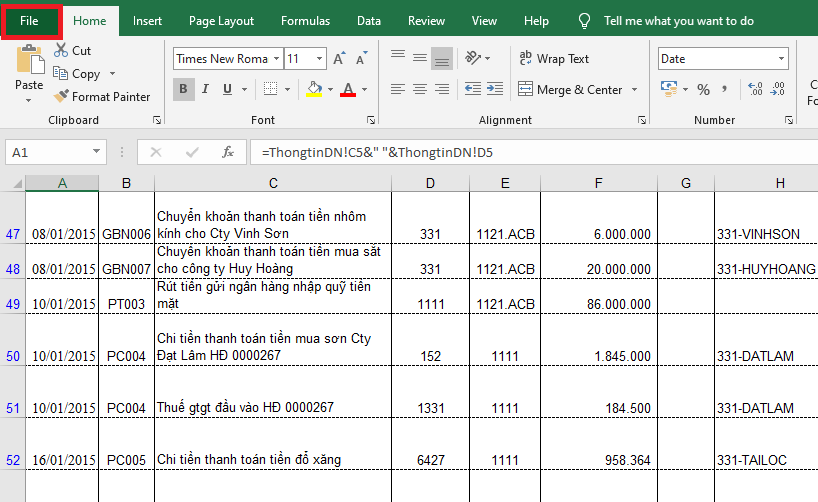
- Bước 1: Mở Excel > Chọn File (Tệp)
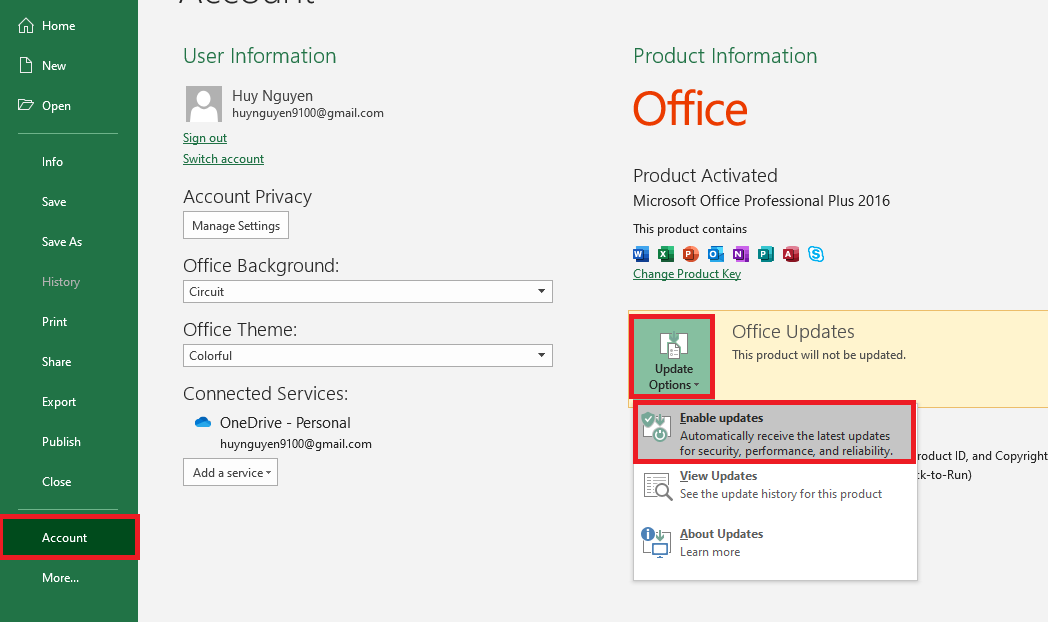
- Bước 2: Chọn Account (Tài khoản)
- Bước 3: Trong mục Office Updates nhấn Update Options > chọn Enable updates
- Bước 4: Chọn Update Now (Cập nhật ngay)
- Bước 5: Chọn Close > Restart
- Bước 6: Chọn About updates hoặc View updates để kiểm tra phiên bản vừa update
Xem hướng dẫn chi tiết từng bước trong ảnh dưới đây:
Bước 1: Mở file Excel bất kỳ, chọn thẻ file ở góc trái trên thanh công cụ
Bước 2: Chọn Account ở phía dưới bên trái màn hình.
Bước 3: Trong mục Office Updates, chọn Update Options > chọn Enable updates để bật tính năng tự động nhận bản cập nhật mới của Excel.
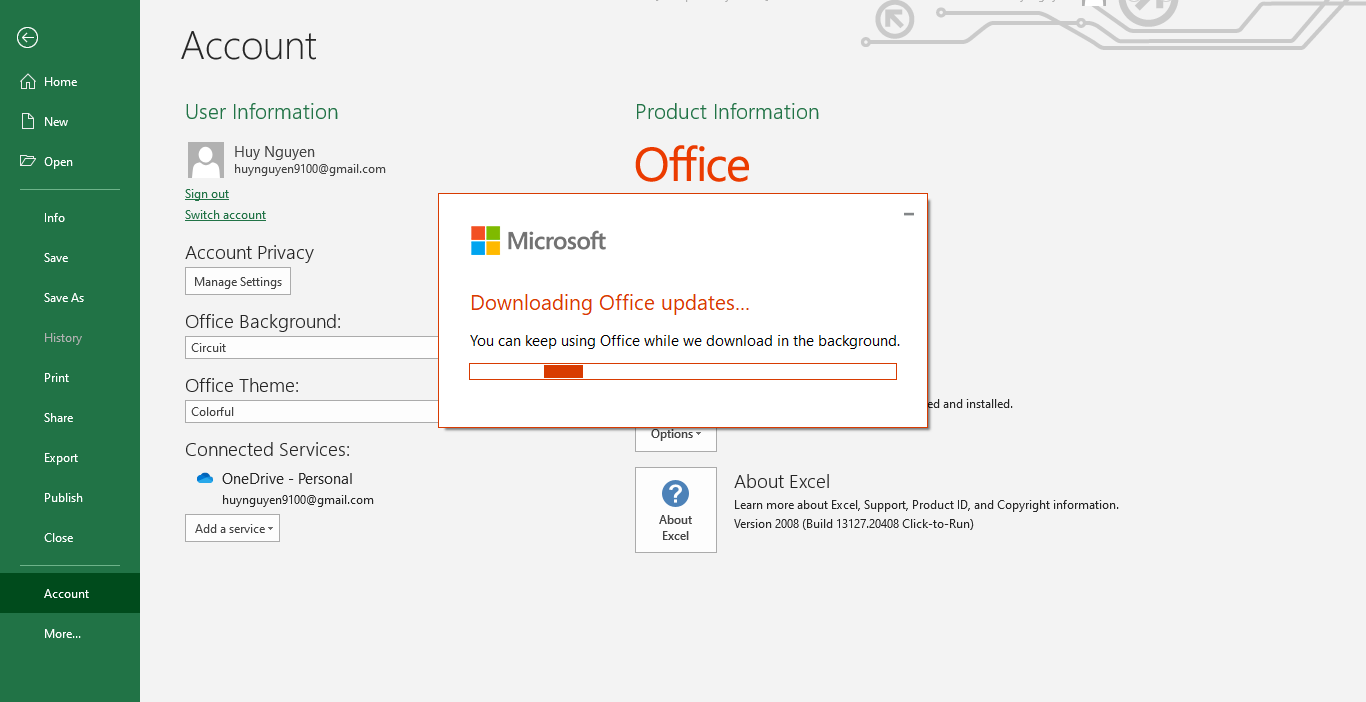
Bước 4: Chọn Update Now để cập nhật ngay
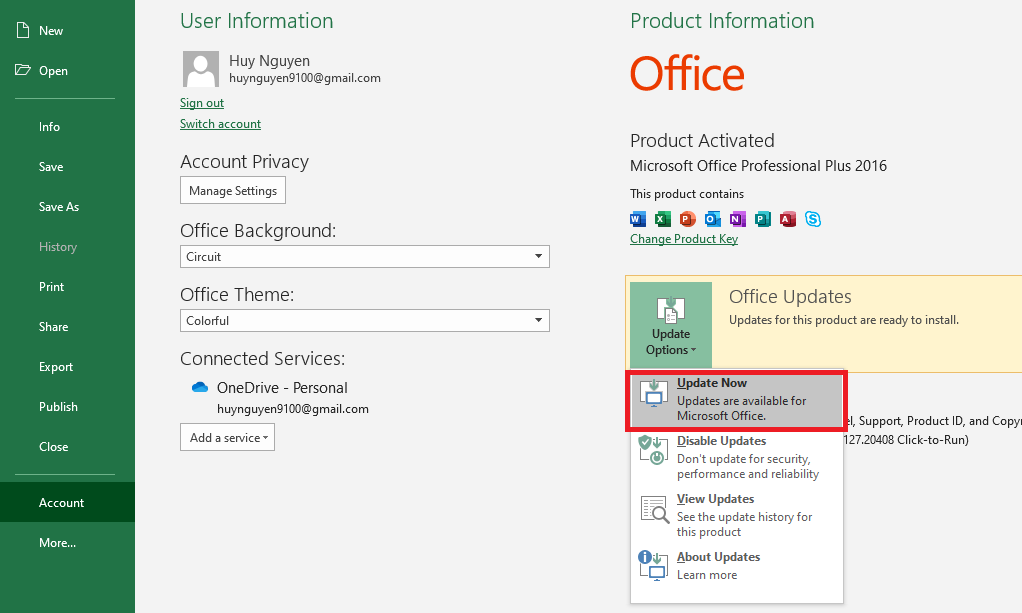
Lúc này sẽ có thông báo hiện ra là Excel đang tải về và cài đặt bản cập nhật. Các bạn vẫn có thể sử dụng Excel bình thường trong quá trình tải về bản cập nhật.
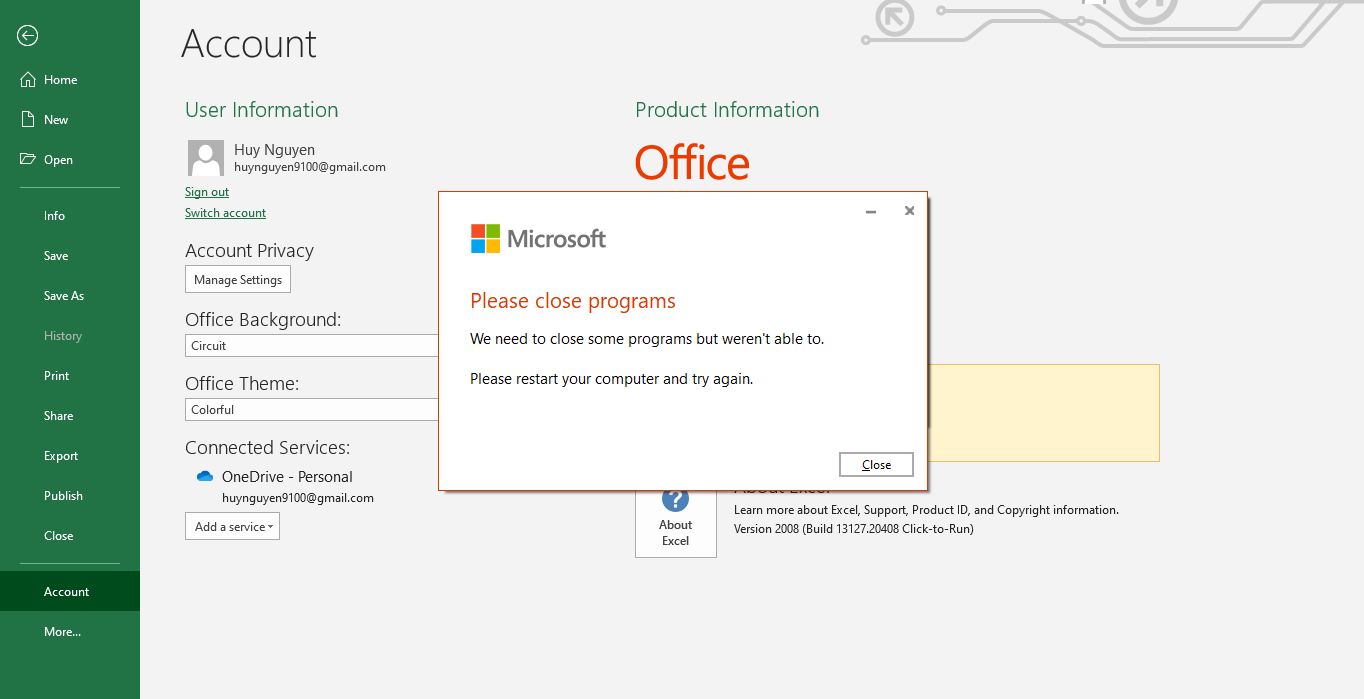
Bước 5: Sau khi cập nhật xong, Excel sẽ hiện thông báo “Please restart your computer and try again“. Chọn Close > Restart lại máy tính rồi sử dụng excel như bình thường
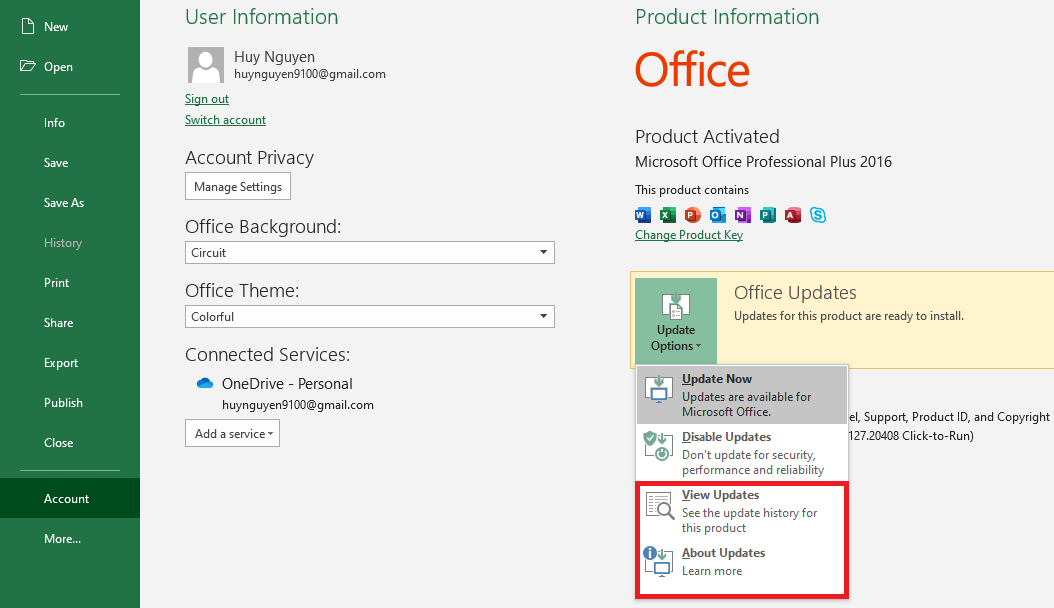
Bước 6: Kiểm tra thông tin bản cập nhật (nếu muốn) tại mục About Updates. Hoặc ấn View updates để xem lịch sử update các phiên bản excel.
Lúc này, nếu muốn tắt tính năng tự động update Excel chọn “Disable Updates”
1.2. Cách cập nhật excel từ bản office cũ (2010, 2013, 2016)
Trường hợp bạn dùng Office cũ (2010, 2013, 2016) và không còn được hỗ trợ cập nhật, bạn có thể cài đặt office bản mới nhất theo các bước sau:
- Bước 1: Xóa bỏ bản office cũ khỏi máy và truy cập website: https://www.office.com/
- Bước 2: Ấn “Đăng nhập”. Tại đây, bạn có thể đăng nhập bằng tài khoản cá nhân mà bạn đã liên kết với bản Microsoft hoặc tài khoản cơ quan/trường học

- Bước 3: Chọn Cài đặt office > chọn Các ứng dụng Office 365

- Bước 4: Click chuột phải vào file vừa tải về > chọn Run as administrator

- Bước 5: Chạy file và Ấn nút “Đóng để hoàn tất quá trình tải về
2. Cách cập nhật excel trên Mac
Nếu bạn dùng Mac, để update Excel trên máy tính Mac, bạn thực hiện theo các bước sau:
- Bước 1: Mở Excel
- Bước 2: Nhấn Help (Trợ giúp) trên menu
- Bước 3: Chọn Check for Updates (Kiểm tra cập nhật)
- Bước 4: Nếu có bản mới, chọn Update để tải và cài đặt

3. Lưu ý khi cập nhật Excel trên máy tính (Window)
Trên một số máy, bạn có thể nhận được bản update Excel phiên bản mới nhất qua Windows Update. Để bật tùy chọn này, bạn thực hiện theo các bước sau:
- Bước 1: Chọn Settings
- Bước 2: chọn Update & security
- Bước 3: Chọn Advanced Options
4. Một số câu hỏi khi update Excel
Có thể cập nhật Excel miễn phí không?
Nếu bạn dùng Microsoft 365 hoặc Office bản quyền, bạn sẽ được cập nhật miễn phí. Với Office cũ, cần mua bản mới.
Cập nhật Excel có mất dữ liệu không?
Không. Các file Excel của bạn vẫn được giữ nguyên. Tuy nhiên, nên lưu file trước khi cập nhật.
Update and restart là gì?
Update and Restart là lệnh yêu cầu cập nhật và khởi động lại. Máy tính hoặc ứng dụng (như Excel, Windows) sẽ cài đặt bản cập nhật mới và yêu cầu khởi động lại để áp dụng thay đổi.
Như vậy, bài viết trên đã hướng dẫn các bạn cách cập nhật Excel lên phiên bản mới nhất. Hy vọng bài viết sẽ hữu ích với các bạn trong quá trình làm việc. Chúc các bạn thành công!



