

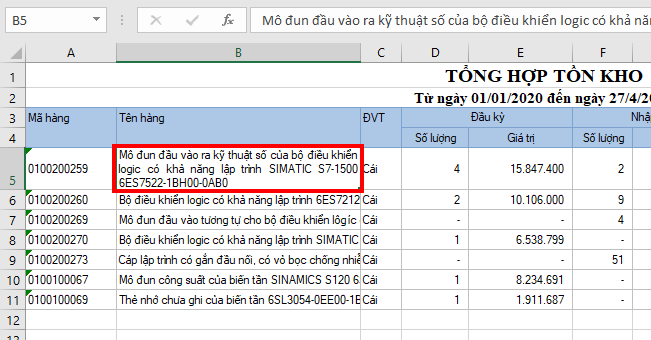
Trong cửa sổ làm việc trong Excel chỉ có căn lề trái, lề phải hoặc căn giữa chứ không có căn lề đều 2 bên nhanh chóng. Để thực hiện căn đều lề 2 bên ta sử dụng tính năng Justify trong Format Cells như sau:
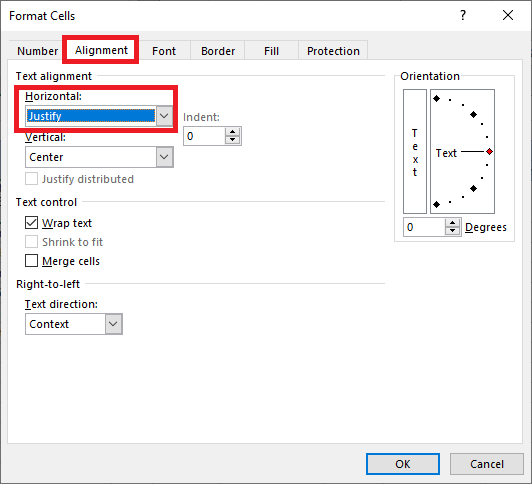
- Bôi đen vùng dữ liệu cần căn đều lề 2 bên => chuột phải vào vùng đã chọn => chọn Format Cells => chọn tab Alignment => ở mục Horizontal chọn Justify => Ok
Ngoài ra, để căn đều lề 2 bên ta cũng có thể căn giữa văn bản cả 2 chiều ngang và dọc như sau:
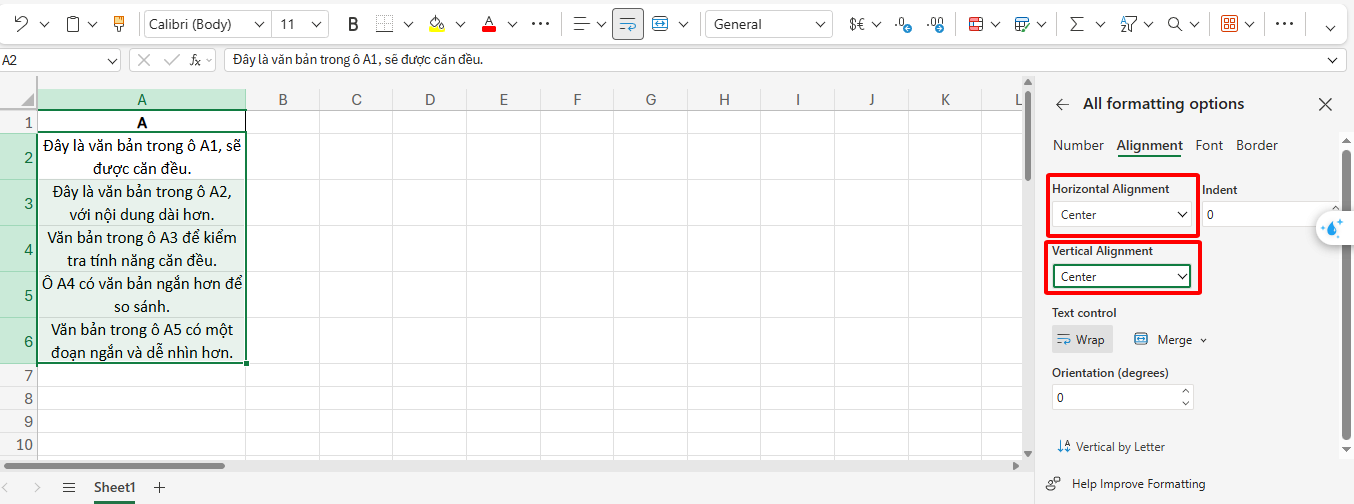
- Bôi đen vùng dữ liệu cần căn đầu lề 2 bên => vào tab Home => trong Alignment, tìm Text Alignment => tại mục Horizontal chọn Center => tại mục Vertical chọn Center.
Dưới đây là hướng dẫn và hình ảnh minh họa chi tiết:
Cách 1: Sử dụng tính năng Justify trong Format Cells
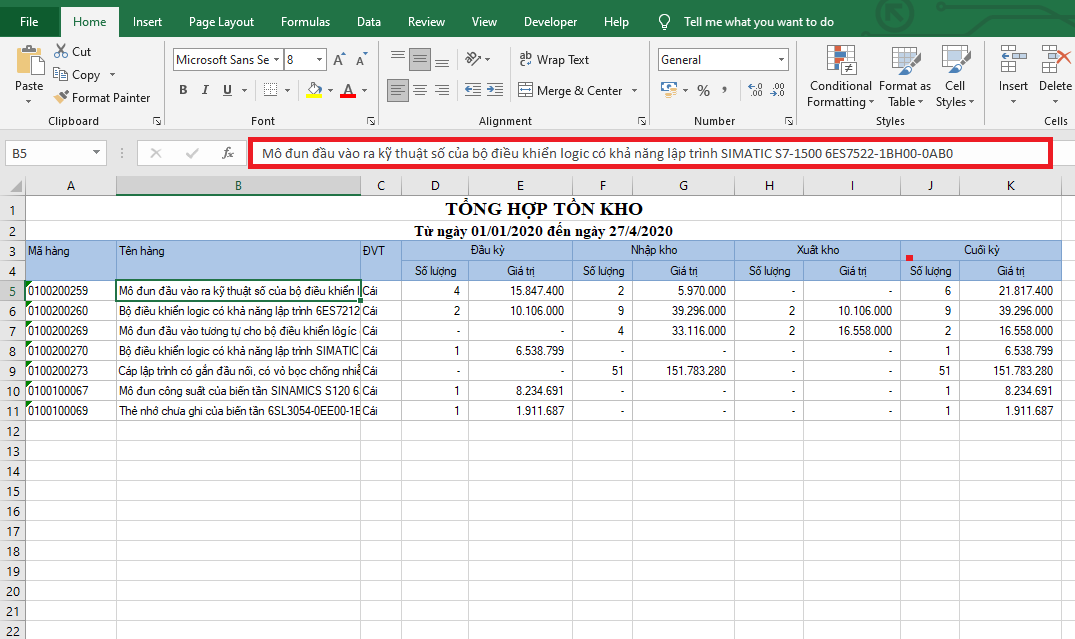
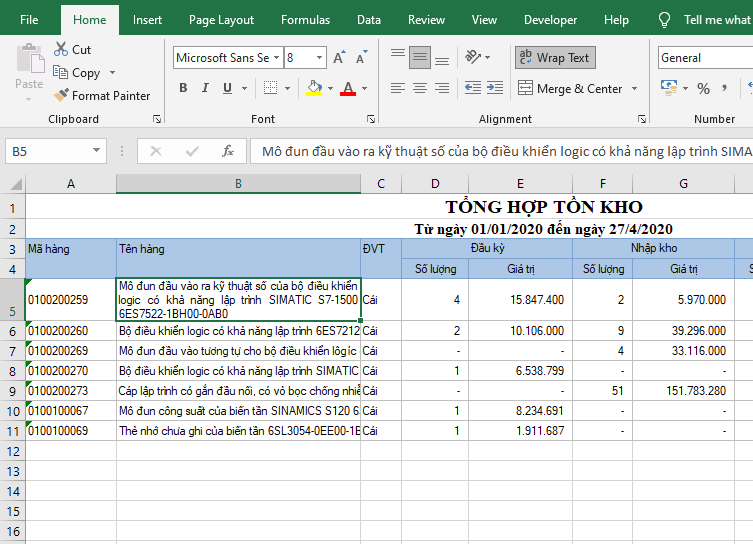
Trong bảng dữ liệu trên, ta thấy dữ liệu dài hơn độ rộng của ô. Do đó, để dữ liệu đẹp hơn thì ta sẽ để dữ liệu xuống dòng bằng Wrap Text sau đó mới căn đều lề 2 bên:
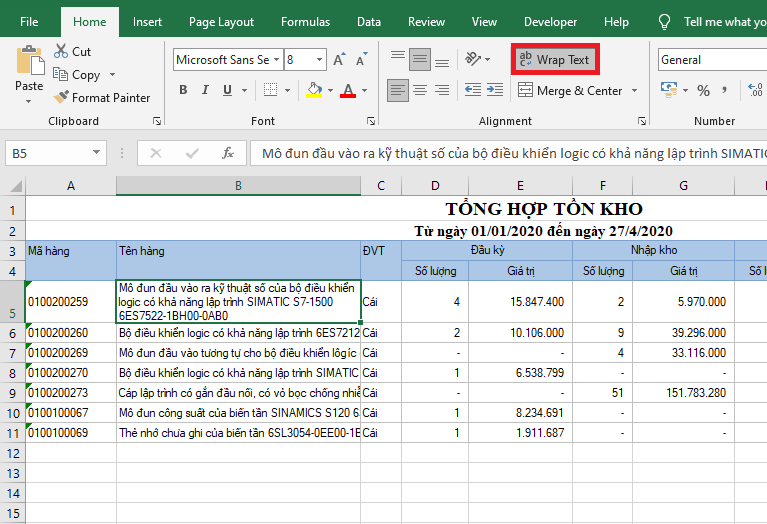
Sau khi dữ liệu đã được căn chỉnh hiển thị hết trong 1 ô, ta sẽ tiến hành căn đều lề 2 bên như sau:
Bước 1: Bôi đen vùng dữ liệu cần căn đều lề => chuột phải vào vùng đã chọn và chọn Format Cells
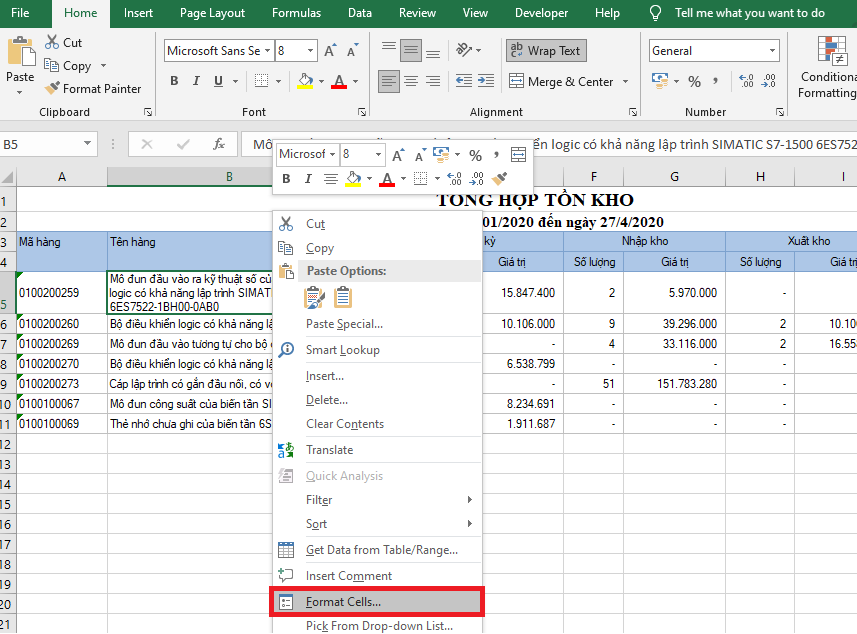
Bước 2: Trong mục Alignment => tìm Text Alignment => tại Horizontal chọn Justify
Kết quả sau khi căn đề 2 lề sẽ như sau:
Cách 2: Sử dụng căn giữa cả 2 chiều
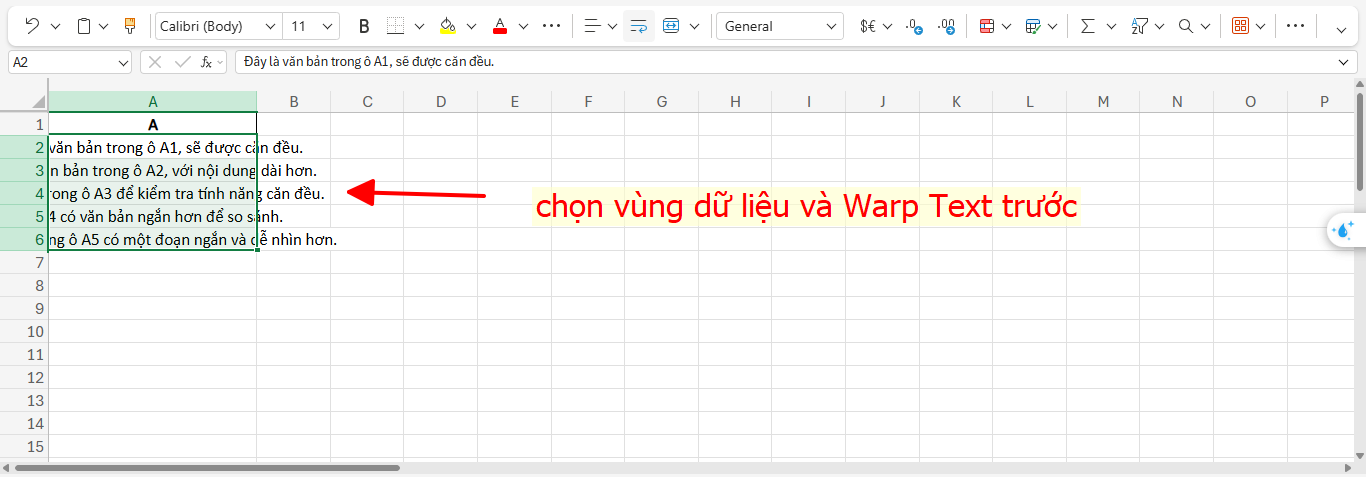
Để văn bản trông căn đều 2 lề thì ngoài việc sử dụng Justify thì ta cũng có thể sử dụng đặt Center ở cả 2 chiều của ô. Ta sẽ thực hiện như sau:
Trên đây là cách đề căn đều 2 lề giữ liệu trong ô của Excel. Mong rằng bài viết này đã giúp bạn và áp dụng thành công!



