

Trong quá trình làm việc với bảng tính, nhiều người gặp tình trạng công thức không chạy đúng do Excel không tự tính toán. Điều này gây ảnh hưởng đến độ chính xác và tiến độ công việc. Để xử lý, bạn cần nắm được cách bật chế độ tự cập nhật dữ liệu trong Excel, giúp mọi công thức luôn hiển thị kết quả mới nhất mà không cần thao tác thủ công. Hãy tham khảo hết nội dung bài viết dưới đây của ketoan.vn để biết thêm nhé.
1. Nguyên nhân Excel không tự cập nhật công thức
Trong quá trình làm việc, có không ít người gặp trường hợp gặp tình huống công thức Excel không tự tính toán dù đã nhập đúng. Nguyên nhân có thể là do:
- Chế độ tính toán ở Manual: Excel chỉ cập nhật khi nhấn F9, không tự động chạy công thức.
- Ô định dạng Text: Công thức bị coi như văn bản, không tính toán.
- Đang hiển thị công thức thay vì kết quả: Thường do nhấn nhầm phím tắt Ctrl + `.
- Circular References (vòng lặp công thức): Công thức tham chiếu chính nó khiến Excel không xử lý được.
- Chưa xác nhận hoặc chưa tính lại: Nhập công thức nhưng chưa bấm Enter, hoặc quên cập nhật trong chế độ Manual.
2. Hướng dẫn cách bật chế độ tự cập nhật dữ liệu trong excel
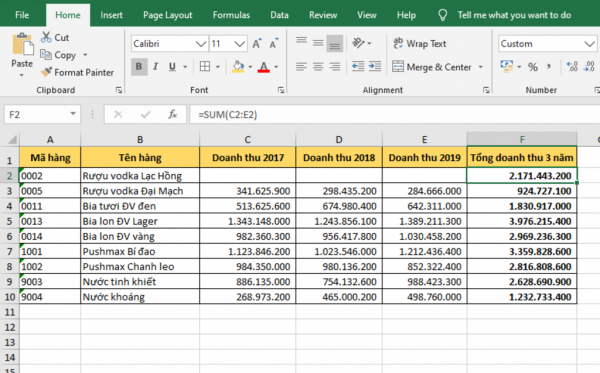
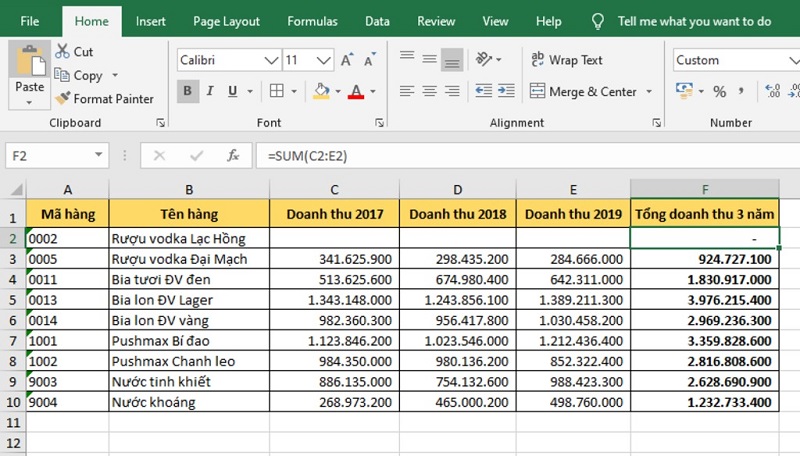
Ví dụ minh họa cho một trường hợp cụ thể: Quan sát ảnh, bạn có thể thấy số liệu trọng các ô C2, D2 và E2 đã bị xóa đi nhưng công thức ô F2 vẫn còn hiển thị kết quả cũ.
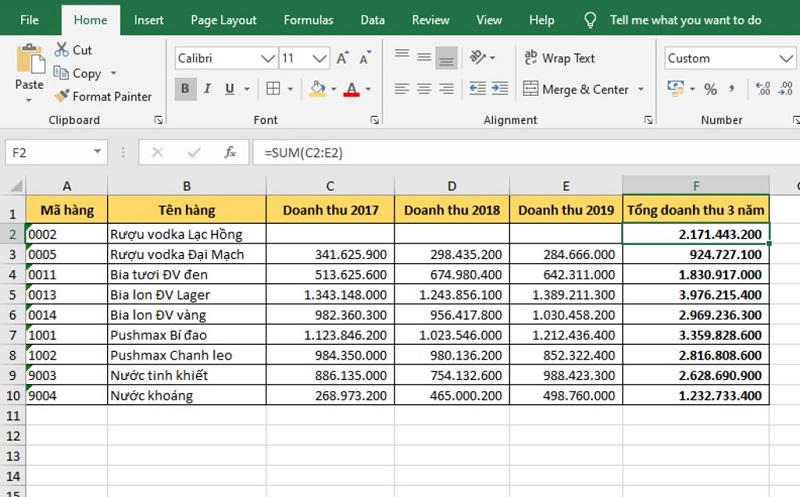
Trong trường hợp này, có hai cách để cập nhật dữ liệu để bạn tham khảo và áp dụng:
2.1 Dùng phím tắt và thao tác bổ trợ
- F9: Tính toán lại toàn bộ workbook (khi ở Manual).
- Shift + F9: Tính toán lại sheet hiện tại.
- Ctrl + Alt + F9: Tính toán lại tất cả công thức trong mọi workbook đang mở.
2.2 Sử dụng Options trong Excel
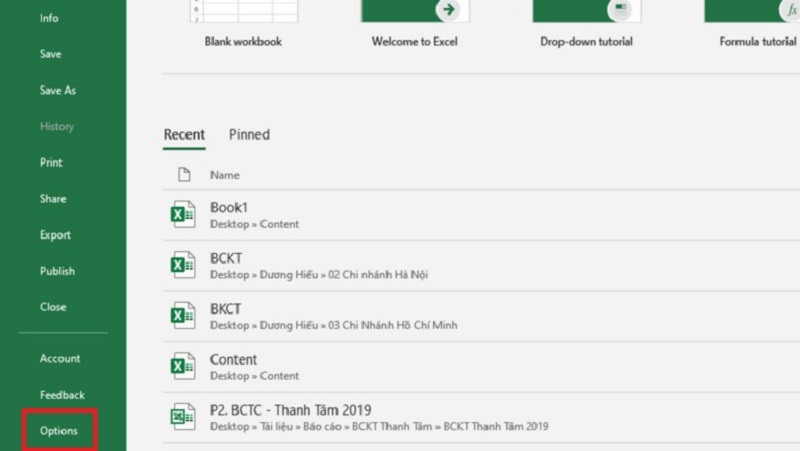
Bước 1: Mở Excel → chọn tab File → bấm Options (nằm ở cuối menu).
Bước 2: Trong cửa sổ Excel Options, chọn mục Formulas ở thanh bên trái. Ở phần Calculation options, tích chọn Automatic:
- Nếu muốn Excel luôn tự tính mọi thứ trừ bảng dữ liệu, chọn Automatic Except for Data Tables.
- Nếu chỉ muốn tính khi nhấn F9, chọn Manual.
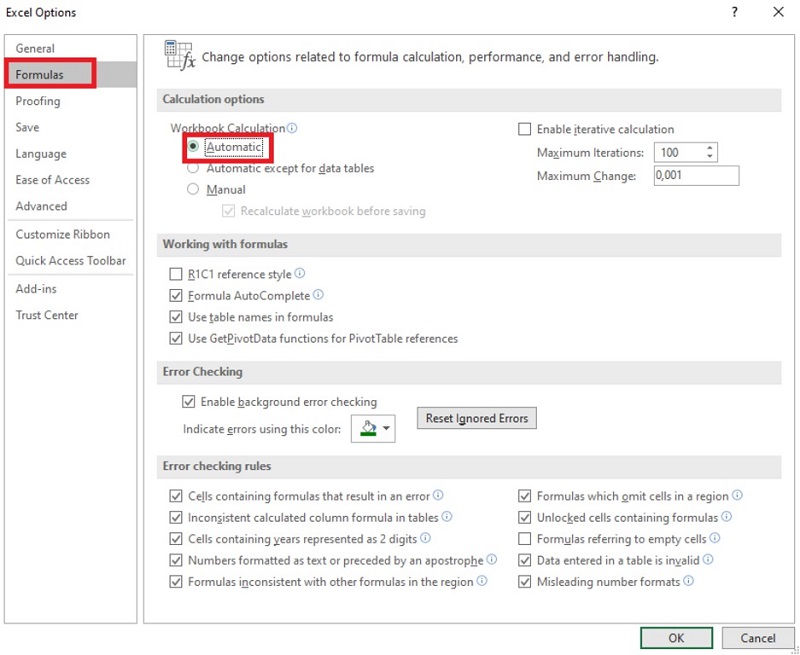
Bước 3: Bấm OK để lưu thiết lập.
3. Lưu ý khi bật chế độ cập nhật dữ liệu tự động trong excel
- Chế độ áp dụng cho toàn bộ session Excel: Nếu mở một file ở Manual, sau đó mở file khác, cả hai sẽ ở Manual.
- File template: nếu bạn lưu file mẫu (.xltx) với chế độ Manual, mọi file mới từ template đó cũng sẽ Manual.
- Hiệu năng: Với file chứa hàng chục nghìn công thức, nên cân nhắc Manual để tránh lag, sau đó bật Automatic khi cần kiểm tra kết quả.
4. Cách khắc phục khác khi excel không tự cập nhật công thức
Ngoài việc bật chế độ tính toán tự động, bạn có thể thử một số cách khắc phục sau để xử lý tình trạng Excel không nhảy công thức:
- Chuyển định dạng ô từ Text → General/Number: Nếu ô chứa công thức đang để định dạng Text, Excel sẽ coi đó là chuỗi ký tự và không tính toán. Hãy đổi sang General hoặc Number để công thức chạy đúng.
- Bật lại chế độ hiển thị giá trị thay vì công thức: Trường hợp công thức hiển thị nguyên văn thay vì kết quả, có thể bạn đã bật chế độ xem công thức (Ctrl + `). Tắt chế độ này để Excel trả về giá trị.
- Xóa hoặc sửa Circular References: Khi công thức tham chiếu ngược chính nó, Excel sẽ không tính toán. Bạn cần điều chỉnh lại công thức hoặc thay đổi cấu trúc dữ liệu để tránh vòng lặp.
- Dùng phím tắt F9 để tính lại toàn bộ bảng tính: Nếu đang ở chế độ Manual, nhấn F9 để Excel cập nhật toàn bộ công thức trong workbook. Đây là cách nhanh gọn khi bạn không muốn bật chế độ Automatic.
- Kiểm tra dấu “=” khi nhập công thức: Một công thức hợp lệ trong Excel luôn phải bắt đầu bằng dấu “=”. Nếu quên ký hiệu này, Excel sẽ hiểu dữ liệu là văn bản chứ không phải công thức.

4. Mẹo sử dụng Excel hiệu quả để tránh lỗi công thức
Để hạn chế tình trạng công thức không chạy hoặc sai sót khi nhập liệu, bạn có thể áp dụng một số mẹo sau:
- Sử dụng AutoFill để sao chép công thức chính xác: Kéo công thức bằng AutoFill giúp Excel tự động điều chỉnh tham chiếu ô, hạn chế nhập sai thủ công.
- Dùng Data Validation để hạn chế nhập sai: Thiết lập quy tắc nhập liệu (số, ngày tháng, danh sách) để đảm bảo dữ liệu đầu vào đúng chuẩn, từ đó công thức ít gặp lỗi hơn.
- Quản lý file Excel bằng Table: Khi chuyển vùng dữ liệu thành Table (Ctrl + T), công thức sẽ tự động mở rộng theo dữ liệu mới mà không cần chỉnh thủ công.
- Sử dụng Name Manager để quản lý phạm vi dữ liệu: Đặt tên cho vùng dữ liệu giúp công thức dễ đọc, dễ quản lý và giảm thiểu sai sót khi chỉnh sửa.
Việc bật chế độ tự cập nhật dữ liệu trong Excel không chỉ giúp công thức chạy chính xác mà còn tiết kiệm thời gian, hạn chế sai sót trong báo cáo. Nắm vững các cách thiết lập Automatic, sử dụng phím tắt hoặc điều chỉnh trong Options sẽ giúp bạn làm chủ công cụ Excel và xử lý dữ liệu hiệu quả hơn.



