

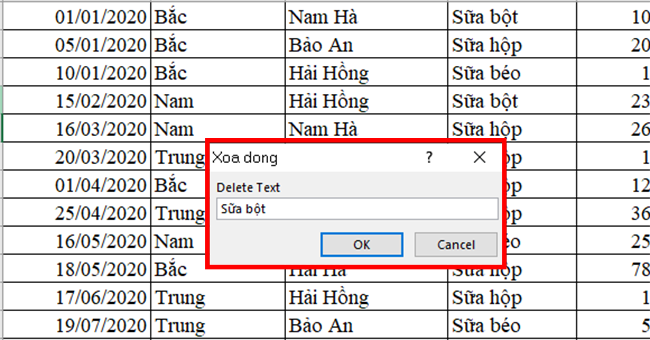
Để xóa một hoặc nhiều dòng theo điều kiện nào đó trong Excel, ví dụ: xóa dòng có ô trống, xóa dòng chứa giá trị bằng 0, hoặc xóa nhiều dòng xen kẽ, bạn có thể dùng 1 trong các cách sau.
- Dùng chức năng Find and Replace
- Dùng bộ lọc Filter
- Dùng Go to Special
- Dùng mã VBA
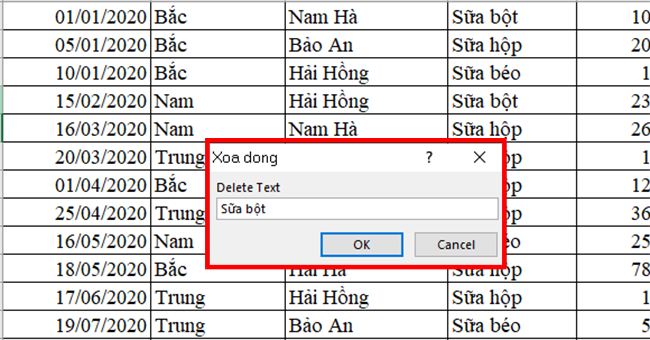
Cách 1: Sử dụng Find and Replace
Bước 1: Chọn vùng dữ liệu cần xử lý
Bước 2: Nhấn tổ hợp phím Ctrl + F để mở hộp thoại Find and Replace.
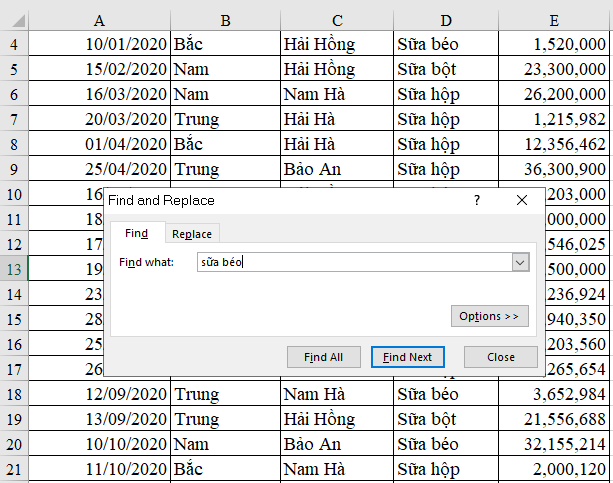
Bước 3: Tại ô Find what nhập giá trị của ô có điều kiện mà bạn muốn xóa. Ví dụ: “sữa béo” > Chọn Find All
Bước 4: Nhấn tổ hợp phím Ctrl + A để chọn tất cả các kết quả tìm kiếm được sau đó đóng hộp thoại lại.
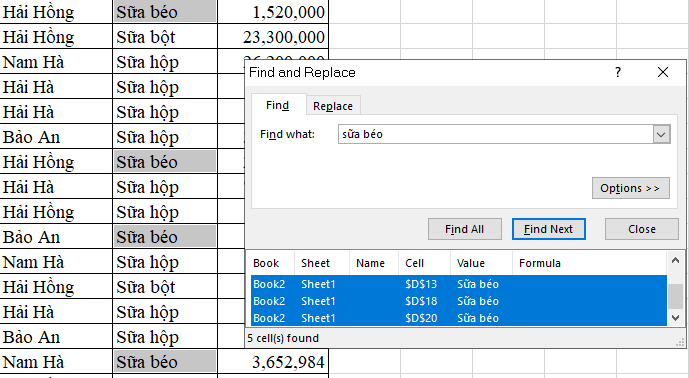
Bước 5: Nhấn chuột phải vào một trong các ô đã chọn, sau đó chọn Delete, rồi chọn Table Rows.
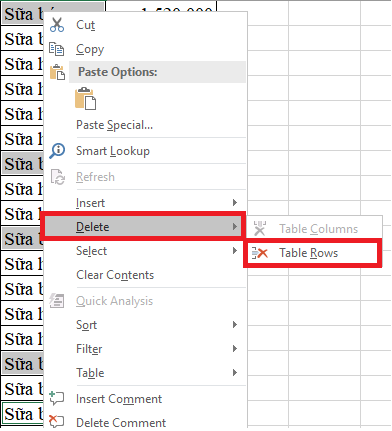
Như vậy, chỉ với một vài thao tác đơn giản, các dòng chứa giá trị “Sữa béo” đã được xóa khỏi bảng dữ liệu.

Cách 2: Sử dụng mã VBA để xóa dòng có điều kiện
Ngoài chức năng Find and Replace, bạn có thể xóa các dòng có điều kiện bằng sử dụng mã VBA. Bạn đọc thực hiện như sau:
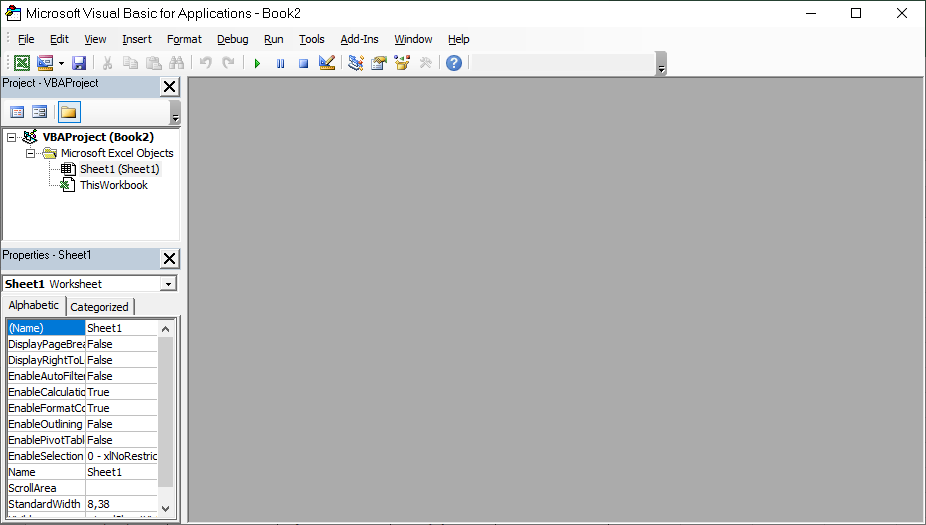
Bước 1: Nhấn tổ hợp phím Alt + F11 để mở cửa sổ Microsoft Visual Basic for applications.
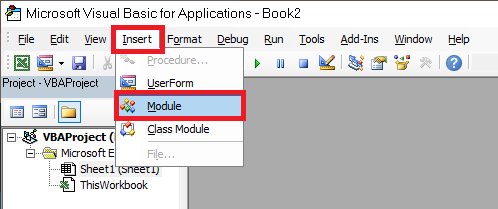
Bước 2: Chọn Insert, sau đó chọn tiếp Module để nhập đoạn mã VBA.
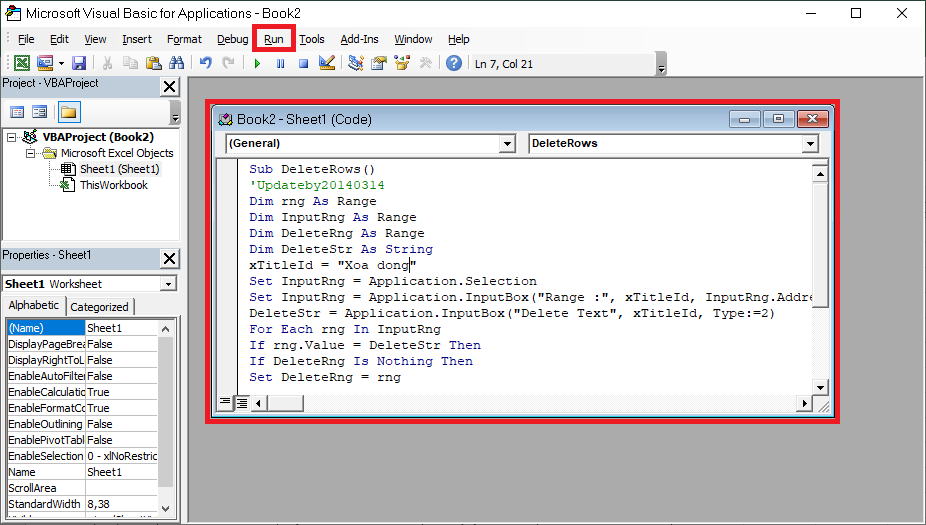
Bước 3: Nhập đoạn mã sau vào Module, sau đó chọn Run để chạy mã.
Sub DeleteRows()
'Updateby20140314
Dim rng As Range
Dim InputRng As Range
Dim DeleteRng As Range
Dim DeleteStr As String
xTitleId = "Xoa dong"
Set InputRng = Application.Selection
Set InputRng = Application.InputBox("Range :", xTitleId, InputRng.Address, Type:=8)
DeleteStr = Application.InputBox("Delete Text", xTitleId, Type:=2)
For Each rng In InputRng
If rng.Value = DeleteStr Then
If DeleteRng Is Nothing Then
Set DeleteRng = rng
Else
Set DeleteRng = Application.Union(DeleteRng, rng)
End If
End If
Next
DeleteRng.EntireRow.Delete
End Sub
Bước 4: Khi có hộp thoại xuất hiện, bạn chọn vùng dữ liệu có chứa dòng cần xóa vào ô nhập. Sau đó ấn OK.
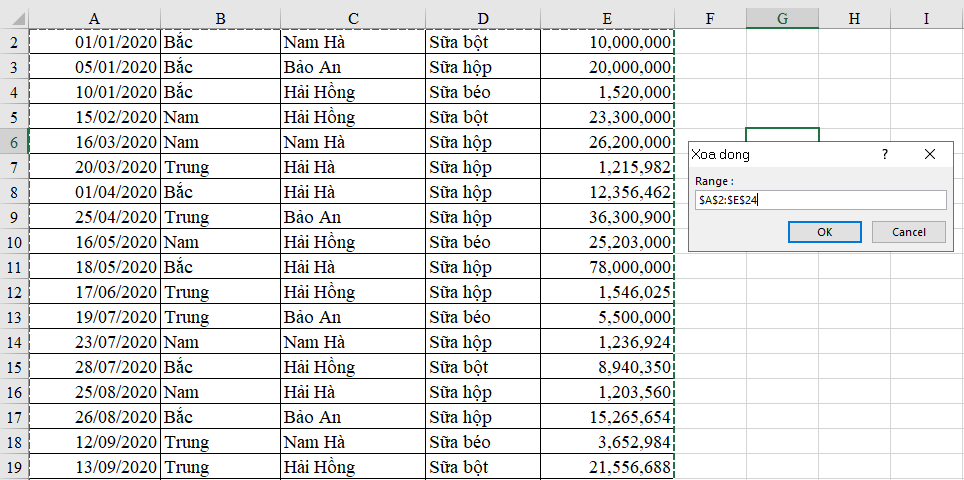
Bước 5: Khi hộp thoại tiếp theo hiện lên, bạn nhập giá trị điều kiện của dòng muốn xóa vào ô. Sau đó ấn OK để hoàn tất.

Cách 3: Xóa dòng trống bằng Go To Special
- Bước 1: Chọn vùng dữ liệu cần xử lý
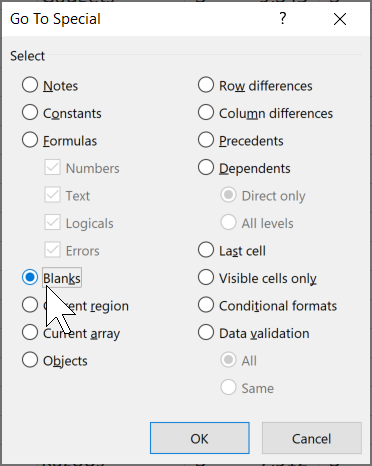
- Bước 2: Nhấn Ctrl + G để mở hộp thoại Go To
- Bước 3: Nhấp vào Special rồi tích chọn Blanks > nhấn OK để chọn tất cả các dòng trống
- Bước 4: Chuột phải, chọn Delete > chọn Delete Rows
Cách 4: Xóa dòng có điều kiện bằng bộ lọc (Filter)
- Chọn vùng dữ liệu
- Vào tab Data rồi chọn Filter
- Nhấp vào mũi tiêu xuống ở ô tiêu đề cột và lọc theo các điều kiện bạn muốn. Một số options bạn có thể chọn bao gồm:
| Điều kiện | Ý nghĩa và cách dùng |
| Equals | Bằng: lọc các giá trị bằng giá trị điều kiện mà bạn nhập |
| Does Not Equal | Không bằng: Lọc các giá trị khác điều kiện của bạn |
| Greater Than | Lớn hơn: lọc các giá trị lớn hơn điều kiện |
| Less Than | Nhỏ hơn: Lọc các giá trị nhỏ hơn điều kiện |
| Between | Giữa: Lọc các giá trị ở giữa giá trị điều kiện |
| Top 10 | Top 10 |
| Above Average | Trên trung bình |
| Below Average | Dưới trung bình |
| Custom Filter | Bộ lọc tùy chỉnh |
- Sau khi đã lọc, chọn tất cả các dòng đó, chọn delete > delete sheet rows để xóa hàng.
Trên đây là các cách xóa dòng có điều kiện trong Excel một cách nhanh chóng và chính xác. Mời bạn đọc tham khảo và áp dụng. Chúc các bạn thành công.



