


Hàm SUMIF trong Excel được dùng tính tổng các giá trị trong một phạm vi dựa trên một điều kiện duy nhất. Hàm SUMIF được sử dụng để tổng hợp nhanh theo một tiêu chí (ví dụ: tổng doanh thu của 1 sản phẩm, tổng số lượng tồn kho của 1 mặt hàng, tổng doanh thu của 1 nhân viên kinh doanh…).
1. Công thức hàm SUMIF
Cú pháp hàm SUMIF như sau:
=SUMIF(range, criteria, [sum_range])
Trong đó:
range: Vùng chứa giá trị để đối chiếu điều kiện.criteria: Điều kiện cần đáp ứng để được tính tổng. Điều kiện có thể là Text, số, biểu thức so sánh,…[sum_range](tuỳ chọn): Vùng cần cộng. Nếu bỏ trống, Excel sẽ cộng trên vùngrange.
Để sử dụng hàm SUMIF, ta cần phải chú ý các điều sau:
- Hai tiêu chí
rangevàsum_rangephải có cùng kích thước hàng/cột tương ứng. - Để dùng toán tử so sánh trong criteria ta sử dụng như sau (x là 1 số/ngày/text):
"=x"lấy giá trị bằng x.">x"lấy giá trị lớn hơn x.">=x"lấy giá trị lớn hơn bằng x."<x"lấy giá trị nhỏ hơn x."<="lấy giá trị nhỏ hơn hoặc bằng x."<>x"lấy giá trị khác x.
- Khi sử dụng Wildcard, ta sử dụng:
- Dấu
*dùng để thay thế chuỗi bất kỳ. Ví dụ:*KT*để thay thế cho các từ có chứa KT. - Dấu
?để thay thế cho 1 ký tự bất kỳ. Ví dụ:???EVNđể thay thế cho từ có 6 chữ số kết thúc bằng EVN. - Dấu
~để thoát ký tự đặc biệt.
- Dấu
- Khi sử dụng so sánh ngày trong
criteriata nên dùng">="&DATE(yyyy,m,d)hoặc tham chiếu ô chứa ngày">="&D3để tránh lỗi định dạng khi sử dụng">="&"01/10/2025"
2. Các loại điều kiện criteria trong hàm SUMIF
Khi sử dụng hàm SUMIF, việc xác định vùng Range (vùng điều kiện) và vùng Sum_Range (vùng tính tổng) rất đơn giản. Thông thường, ta sẽ gặp khó khăn trong việc thiết lập điều kiện ở criteria.
Điều kiện trong hàm SUMIF có thể là số, văn bản, biểu thức so sánh hoặc wildcard. Dưới đây là cách để thiết lập từng điều kiện:
- Số:
- Ví dụ:
100 - Thường được sử dụng kết hợp với biểu thức so sánh trong các trường hợp như: Tính tổng số đơn hàng bán nhiều hơn 100 sản phẩm, hoặc tính tổng doanh thu bán hàng của sản phẩm có mã là 100.
- Ví dụ:
- Văn bản (text):
- Ví dụ:
"Kế Toán" - Thường được sử dụng trong các ví dụ thực tế như tính tổng lương của nhân viên tại phòng ban “kế toán”, hoặc tính tổng doanh thu của 1 mặt hàng,…
- Ví dụ:
- Ngày:
- Ví dụ:
"01/10/2025" - Thường được sử dụng để tính tổng từ ngày trở đi. Khi sử dụng cần lưu ý sử dụng hàm DATE để tránh lỗi định dạng:
">="&DATE(2025,10,01)
- Ví dụ:
- Biểu thức so sánh:
- Ví dụ:
">",">=","<","<=" - Sử dụng để kết hợp với số/ngày để thiết lập các điều kiện. Ví dụ tính tổng doanh thu đơn có lợi nhuận trên 1.000.000.
- Ví dụ:
- Ký tự đại diện:
- Ví dụ:
"KTVN*" - Sử dụng để diễn giải các điều kiện như: tính tổng doanh thu đơn hàng bắt đầu bằng “KTVN”,…
- Ví dụ:
3. Ví dụ minh họa cách sử dụng hàm SUMIF
Để hình dung rõ nhất cách về cách sử dụng hàm SUMIF ta sẽ đi vào ví dụ thực tế. Dưới đây là bảng dữ liệu về đơn đặt hàng (A1:G61):
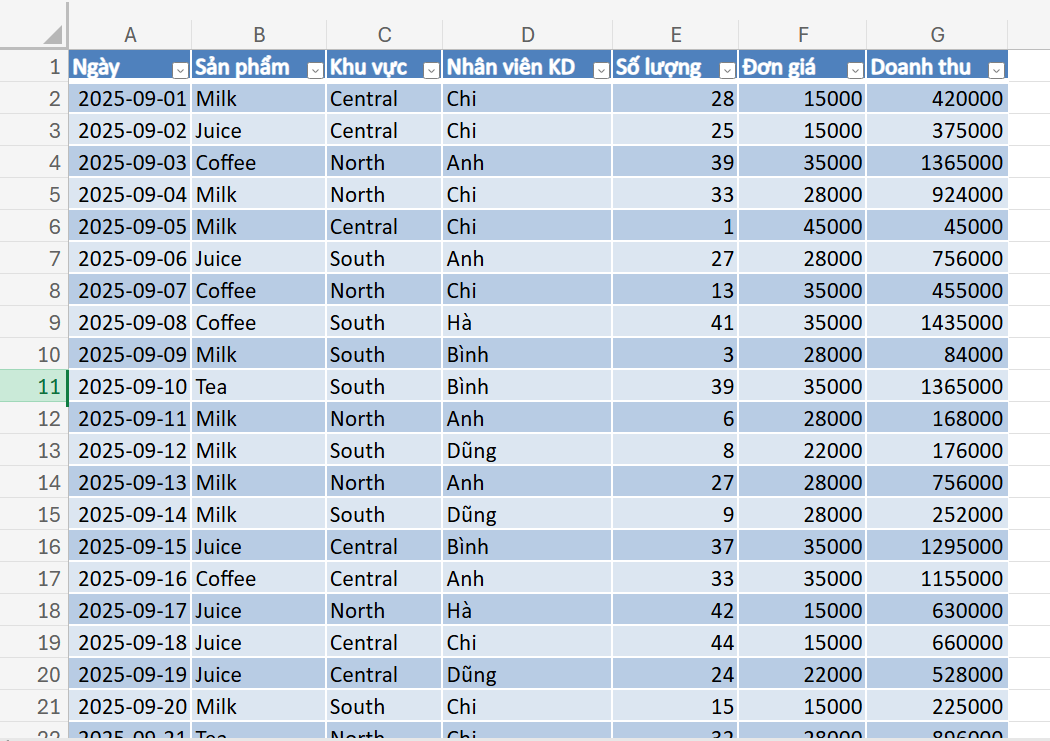
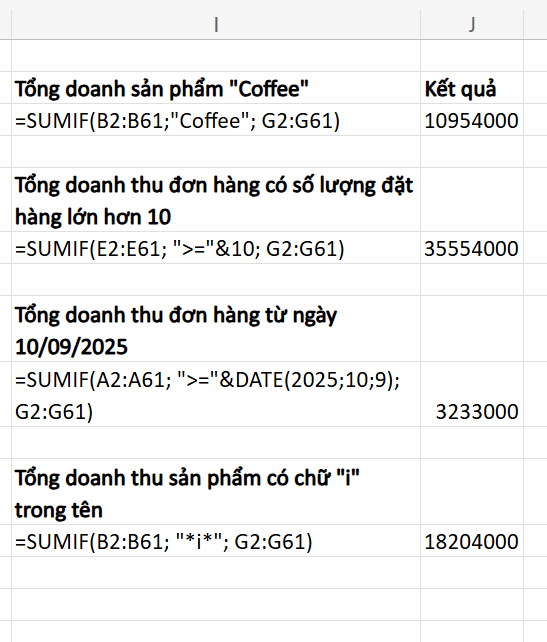
Dưới đây ta sẽ sử dụng hàm SUMIF để tính tổng doanh thu theo các điều kiện sau:
- Tổng doanh sản phẩm “Coffee”:
- Công thức:
=SUMIF(B2:B61, "Coffee", G2:G61) - Giải thích:
B2:B61là vùng dữ liệu tên sản phẩm,G2:G61là vùng dữ liệu doanh thu.
- Công thức:
- Tổng doanh thu đơn hàng có số lượng đặt hàng lớn hơn 10:
- Công thức:
=SUMIF(E2:E61, ">="&10, G2:G61) - Giải thích:
E2:E61là vùng dữ liệu số lượng đặt hàng, để đặt điều kiện lớn hơn 10, ta sử dụng biểu thức so sánh.
- Công thức:
- Tổng doanh thu đơn hàng từ ngày 10/09/2025:
- Công thức:
=SUMIF(A2:A61, ">="&DATE(2025,10,9), G2:G61) - Giải thích:
A2:A61là vùng dữ liệu ngày đặt hàng, để tính tổng từ ngày 10/09/2025 trở đi, ta sử dụng biểu thức so sánh và ngày. Lưu ý ta sử dụng hàm DATE để biểu thị giá trị ngày tránh lỗi định dạng.
- Công thức:
- Tổng doanh thu sản phẩm có chữ “i” trong tên:
- Công thức:
=SUMIF(B2:B61, "*i*", G2:G61) - Giải thích: Để tính tổng tất cả sản phẩm có chữ “i” trong tên, ta sử dụng ký tự đại diện để diễn đạt điều kiện trên.
- Công thức:
 Xem ngay File ví dụ kèm công thức
>>> Xem thêm: Cách tính tổng doanh thu theo ngày trong Excel với hàm SUMIF và SUMIFS
4. Các lỗi thường gặp và cách khắc phục khi sử dụng hàm SUMIF
Khi sử dụng hàm SUMIF, ta thường gặp các lỗi sau khiến kết quả tính tổng trả về kết quả không đúng:
| Lỗi | Dấu hiệu | Nguyên nhân | Cách khắc phục |
| Ngày lưu dạng text | SUMIF trả về 0 hoặc thiếu khi so sánh ngày | Ngày là chuỗi phụ thuộc định dạng vùng (locale). | Dùng DATE() hoặc tham chiếu ô ngày thật; tránh chuỗi ngày trong điều kiện. |
| range và sum_range lệch kích thước | Kết quả sai/đôi khi #VALUE! | Hai vùng tính tổng và điều kiện không cùng số hàng/cột | Đảm bảo vùng tính tổng và điều kiện cùng số dòng/cột |
| Tiêu chí là chuỗi ngày (dd/mm/yyyy) | Máy A ra kết quả đúng, máy B ra sai | Phụ thuộc locale hệ thống, nên định dạng ngày khác nhau. | Sử dụng DATE() hoặc ô tham chiếu; nếu buộc dùng chuỗi → DATEVALUE(“yyyy-mm-dd”) |
| Tiêu chí số nhưng lưu dạng text | khi sử dụng biểu thức so sánh >, < ra kết quả sai. | Có ký tự, khoảng trắng, dấu phân cách trong số | Chuyển đổi giá trị dùng trong tiêu chí thành số. |
5. Mẹo sử dụng hàm SUMIF hiệu quả
Khi sử dụng hàm SUMIF, ta có thể sử dụng các mẹo dưới đây để tối ưu công thức:
Mẹo 1: Chuyển vùng dữ liệu thành Bảng (Table)
Khi bạn biến dữ liệu thành Table (nhấn Ctrl + T), công thức sẽ tự mở rộng khi thêm dòng mới. Đồng thời, Excel hiển thị tên cột rõ ràng, giúp công thức dễ đọc và ít sai hơn.
Ví dụ như nếu như đặt tên bảng dữ liệu doanh thu ở trên là “Data” thì ta có thể biến công thức:
=SUMIF(B2:B61, "Coffee", G2:G61) thành =SUMIF(Data[Sản phẩm], "Coffee", Data[Doanh thu])
Mẹo 2: Khi có nhiều điều kiện, hãy dùng SUMIFS hoặc PivotTable
Nếu bạn cần tính tổng theo 2 hay nhiều tiêu chí (ví dụ: Sản phẩm = Coffee và Khu vực = North), hãy dùng SUMIFS. Còn nếu muốn tổng hợp linh hoạt theo nhiều chiều, PivotTable sẽ giúp bạn làm nhanh và trực quan hơn.
Mẹo 3: Dùng danh sách chọn sẵn (Data Validation)
Tạo menu thả xuống (dropdown) cho ô tiêu chí, để người dùng chỉ cần chọn thay vì gõ. Cách này giúp tránh lỗi chính tả và tăng độ chính xác.
Mẹo 4: Đặt tên cho vùng dữ liệu (Named Range):
Gán tên cho các vùng dữ liệu, ví dụ DoanhThu, NgayBan, SanPham. Khi đó, công thức của bạn sẽ ngắn gọn và dễ hiểu hơn, chẳng hạn:
=SUMIF(B2:B61, "Coffee", G2:G61) chuyển thành =SUMIF(SanPham, "Coffee", DoanhThu).
>>> Xem thêm: Cách đặt tên cho vùng dữ liệu trong Excel
Trên đây là chia sẻ cực kỳ chi tiết về hàm SUMIF trong Excel, chúc các bạn áp dụng thành công!



