

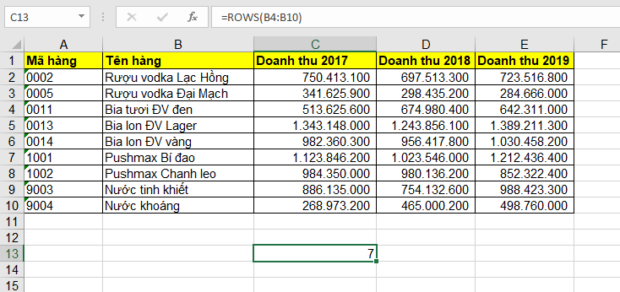
Hàm ROW trong Excel là một hàm tham chiếu cơ bản, trả về số thứ tự của hàng trong bảng tính. Cú pháp của hàm là =ROW([reference]), trong đó [reference] là một ô hoặc vùng tham chiếu tùy chọn. Nếu đối số này được bỏ trống, hàm sẽ trả về số thứ tự của chính hàng đang chứa công thức.
Trong phần dưới đây, ketoan.vn sẽ hướng dẫn chi tiết về cách sử dụng hàm ROW trong excel và tính ứng dụng của nó.
1. Cú pháp và Cách hoạt động của hàm ROW
Hàm ROW có chức năng trả về số thứ tự của một hàng (row) trong bảng tính.
Cú pháp: =ROW([reference])
Trong đó: reference] (tùy chọn): Là ô hoặc vùng ô mà bạn muốn lấy số thứ tự hàng của nó.
- Nếu bạn để trống đối số này (ví dụ:
=ROW()), hàm sẽ trả về số thứ tự của chính hàng chứa công thức. - Nếu bạn cung cấp một tham chiếu (ví dụ:
=ROW(A5)), hàm sẽ trả về số thứ tự hàng của ô đó (kết quả là 5).
Cách hoạt động của hàm row trong excel:
=ROW()đặt ở ô C3 sẽ trả về kết quả là 3.=ROW(B10)đặt ở bất kỳ ô nào cũng sẽ trả về kết quả là 10.- Khi áp dụng cho một vùng, ví dụ
=ROW(A1:A5), trong các phiên bản Excel mới, nó sẽ trả về một mảng động gồm các số từ 1 đến 5.
2. Cách sử dụng hàm ROW trong excel
Dựa vào cách hoạt động của hàm ROW, bạn có thể sử dụng nó để:
2.1. Trả về số hàng của một ô cụ thể
Ví dụ: Bạn muốn biết ô chứa “Sản phẩm C” đang nằm ở hàng thứ mấy
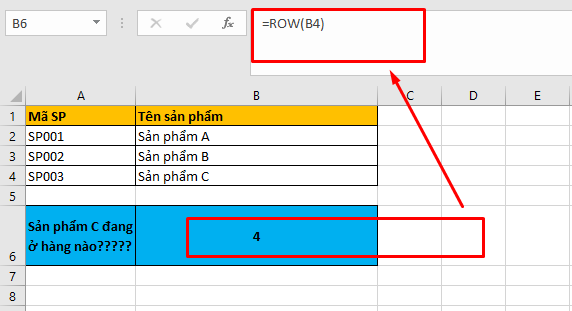
Công thức:
Tại một ô bất kỳ, bạn nhập:
=ROW(B4)
Kết quả: 4 => như vậy, sản phẩm C đang nằm ở hàng 4
2.2. Đánh số thứ tự tự động
Đây là ứng dụng “ăn tiền” nhất của hàm ROW, giúp bạn tạo ra một cột STT tự động cập nhật, đảm bảo không bị lỗi hay nhảy số khi bạn thêm hoặc xóa hàng.
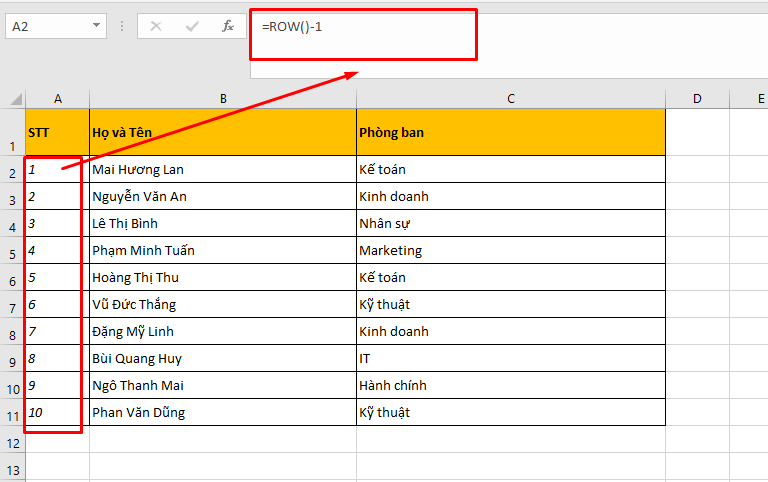
Bước 1: Tại ô A2: bạn nhập công thức =ROW() - 1
Bước 2: Kéo fill-handle (ô vuông nhỏ ở góc dưới bên phải ô A2) xuống các hàng còn lại.
Bước 3: Cột số thứ tự đã được tự động cập nhật, bạn hãy thử xóa một dòng, số thứ tự sẽ tự động thay đổi theo dữ liệu mới của bạn
Giải thích công thức:
ROW(): Lấy số thứ tự của hàm đang đặt công thức. theo như bảng dữ liệu là lấy số thứ tự của ô A2, ta được kết quả là 2,-1: sau đó trừ đi 1: để bắt đầu đầu từ số 1 (Vì hàng đầu tiên là tiêu đề và bắt đầu đánh số thứ tự từ hàng 2)
2.3. Sử dụng hàm ROW trong công thức mảng và kết hợp với các hàm khác
Hàm ROW trở nên cực kỳ mạnh mẽ khi được dùng làm “bộ đếm” hoặc “bộ tạo chỉ số” trong các công thức mảng. Giả sử bạn có một danh sách các hóa đơn phải thu như sau:
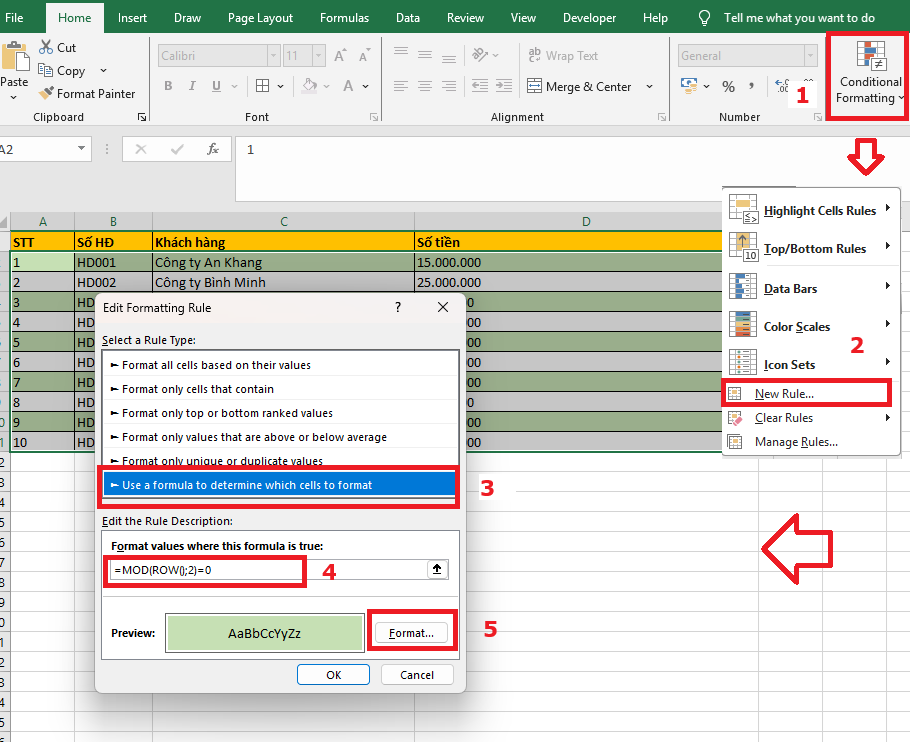
Tình huống 1: Bảng dữ liệu của bạn rất dài và khó nhìn. Bạn muốn tô màu xen kẽ các dòng chẵn/lẻ để dễ dàng theo dõi thông tin theo hàng ngang.
Các bước thực hiện:
- Chọn toàn bộ vùng dữ liệu bạn muốn tô màu (ví dụ:
A2:D11). Lưu ý không chọn hàng tiêu đề. - Vào tab
Home>Conditional Formatting(Định dạng có điều kiện) >New Rule(Quy tắc mới). - Trong cửa sổ hiện ra, chọn mục cuối cùng: “
Use a formula to determine which cells to format” (Sử dụng công thức để xác định ô cần định dạng). - Trong ô công thức, bạn nhập:
=MOD(ROW(), 2) = 0 - Nhấn nút
Format, chuyển qua tabFillvà chọn một màu nền bạn muốn (ví dụ: màu xanh nhạt). - Nhấn
OKhai lần để hoàn tất.
Giải thích công thức:
ROW(): Lấy số thứ tự của hàng hiện tại.MOD(ROW(), 2): Là phép chia lấy số dư của số hàng cho 2. Nếu hàng là số chẵn (2, 4, 6…), kết quả sẽ là 0. Nếu hàng là số lẻ (3, 5, 7…), kết quả sẽ là 1.= 0: Điều kiện này có nghĩa là “Nếu hàng là hàng chẵn, thì áp dụng định dạng”.
=> Kết quả: Tất cả các dòng chẵn trong bảng dữ liệu kế toán của bạn (dòng 2, 4, 6, 8, 10) sẽ được tự động tô màu, giúp bảng tính trở nên cực kỳ chuyên nghiệp và dễ đọc.
Tình huống 2: Bạn có một danh sách dài các hóa đơn phải thu. Bạn muốn tự động trích xuất ra một danh sách riêng chỉ bao gồm các hóa đơn đã quá hạn thanh toán (Ngày đáo hạn < Ngày hiện tại). Giả sử ngày hiện là ngày 17/09/2025
Mục tiêu: Tạo một danh sách mới ở cột F, chỉ chứa tên các khách hàng có hóa đơn quá hạn (Ngày đáo hạn ở cột D < 17/09/2025).
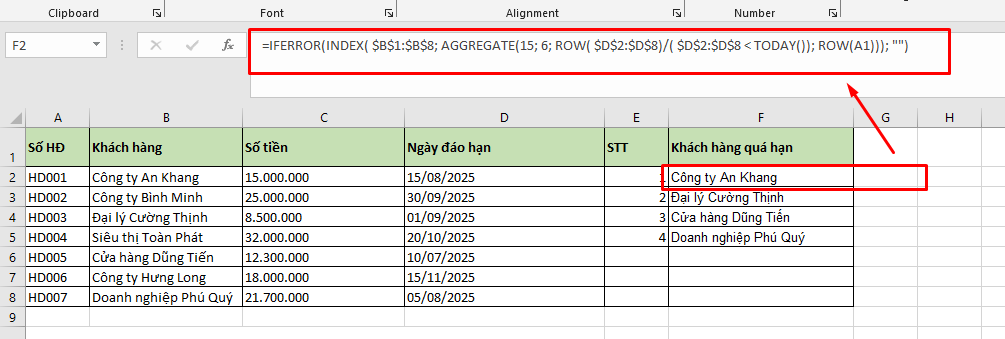
Công thức (Dành cho Excel 2010 trở lên, không cần Ctrl+Shift+Enter):
=IFERROR(INDEX( $B$1:$B$8, AGGREGATE(15, 6, ROW( $D$2:$D$8)/( $D$2:$D$8 < TODAY()), ROW(A1))), "")
Giải thích công thức phức tạp này:
( $D$2:$D$8 < TODAY()): Tạo ra một mảng các giá trị TRUE/FALSE. Ví dụ: {TRUE; FALSE; TRUE; FALSE; TRUE; FALSE; TRUE}.ROW( $D$2:$D$8): Tạo ra một mảng chứa số thứ tự các hàng của vùng dữ liệu. Ví dụ: {2; 3; 4; 5; 6; 7; 8}.ROW( $D$2:$D$8)/( $D$2:$D$8 < TODAY()): Phép chia này sẽ giữ lại số hàng của các hóa đơn quá hạn và tạo ra lỗi #DIV/0! cho các hóa đơn không quá hạn. Ví dụ: {2; #DIV/0!; 4; #DIV/0!; 6; #DIV/0!; 8}.AGGREGATE(15, 6, ..., ROW(A1)):- 15: Tương ứng với hàm SMALL (tìm giá trị nhỏ nhất).
- 6: Bỏ qua các giá trị lỗi.
- ROW(A1): Dùng làm đối số k cho hàm SMALL. Khi bạn kéo công thức xuống, ROW(A1) sẽ trở thành ROW(A2),ROW(A3)… tương ứng với k=1, 2, 3…. Điều này giúp lấy ra số hàng nhỏ thứ nhất, thứ hai, thứ ba… của các hóa đơn quá hạn.
INDEX( $B$1:$B$8, ...): Trả về tên khách hàng ở cột B tại số hàng tương ứng đã được tìm thấy.IFERROR(..., ""): Nếu không còn hóa đơn quá hạn nào, công thức sẽ trả về ô trống thay vì báo lỗi.
Cột F sẽ tự động liệt kê danh sách các khách hàng có công nợ quá hạn
3. Phân biệt giữa hàm ROW và ROWS
Rất nhiều người nhầm lẫn 2 hàm ROW VÀ ROWS TRONG EXCEL. Thực tế 2 hàm này có ý nghĩa khác nhau, cụ thể như sau:
| Hàm | ROW | ROWS |
| Chức năng | Trả về số thứ tự của một hàng. | Trả về tổng số hàng có trong một vùng. |
| Ví dụ | =ROW(A5) | =ROWS(A1:A6) |
| Kết quả | 5 |
Như vậy, bài viết trên đã hướng dẫn các bạn cách sử dụng và phân biệt sự khác nhau giữa hàm ROW và hàm ROWS. Chúc các bạn thành công!



