


Hàm LEN trong Excel được dùng để đếm số lượng ký tự bao gồm cả ký tự chữ, số, ký tự đặc biệt và khoảng trắng trong một chuỗi văn bản cụ thể. Hàm LEN thường được sử dụng kết hợp với hàm xử lý chuỗi như LEFT, RIGHT, MID để tách chuỗi văn bản.
1. Cú pháp và cách sử dụng hàm LEN
Cú pháp hàm LEN như sau:
=LEN(TEXT)
Trong đó TEXT có thể là chuỗi văn bản, có thể là văn bản trong dấu ngoặc kép, hoặc tham chiếu đến 1 ô chứa văn bản cần đếm số ký tự.
Kết quả hàm LEN sẽ trả về số ký tự của chuỗi văn bản bao gồm tất cả các ký tự kể cả các ký tự đặc biệt (ví dụ: $, #, @,…) hay ký tự trống (khoảng trắng).
Ta có thể sử dụng hàm LEN để:
- Đếm ký tự trong 1 ô:
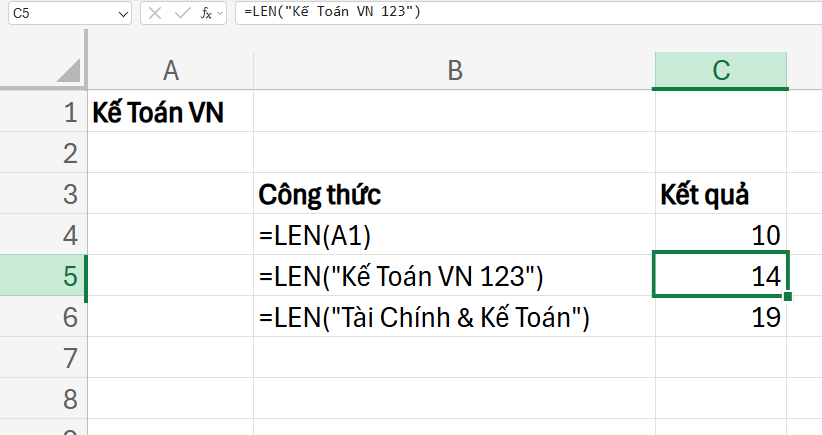
- Ví dụ ô A1 chứa chuỗi văn bản “Kế Toán VN“
- Công thức
=LEN(A1)sẽ trả về kết quả là 10 (bao gồm 8 chữ cái và 2 khoảng trắng).
- Đếm ký tự cho một chuỗi văn bản trực tiếp:
- Công thức
=LEN("Kế Toán VN 123")sẽ trả về kết quả là 14 (bao gồm 8 chữ cái, 3 khoảng trắng và 3 chữ số). - Công thức
=LEN("Tài Chính & Kế Toán")sẽ trả về kết quả là 19 (bao gồm 14 chữ cái, 4 khoảng trắng và 1 ký tự đặc biệt).
- Công thức
2. Cách sử dụng kết hợp hàm LEN với hàm khác
Để giải quyết các bài toán trong thực tế, hàm LEN được sử dụng nhiều với hàm tách chuỗi như hàm LEFT, RIGHT, MID để tách chuỗi văn bản một cách đơn giản hơn hoặc kết hợp với các hàm TRIM/SUBTITLE để đếm số ký tự. Ví dụ như sau:
2.1 Kết hợp hàm LEN với hàm TRIM/SUBTITLE
Hàm LEN đếm số ký tự bao gồm cả khoảng trắng. Mà trong thực tế, dữ liệu đầu vào thường hay gặp lỗi thừa nhiều khoảng trắng đầu, cuối, giữa văn bản. Do đó, ta có thể sử dụng hàm LEN kết hợp với hàm TRIM/SUBTITLE để đểm ký tự khi:
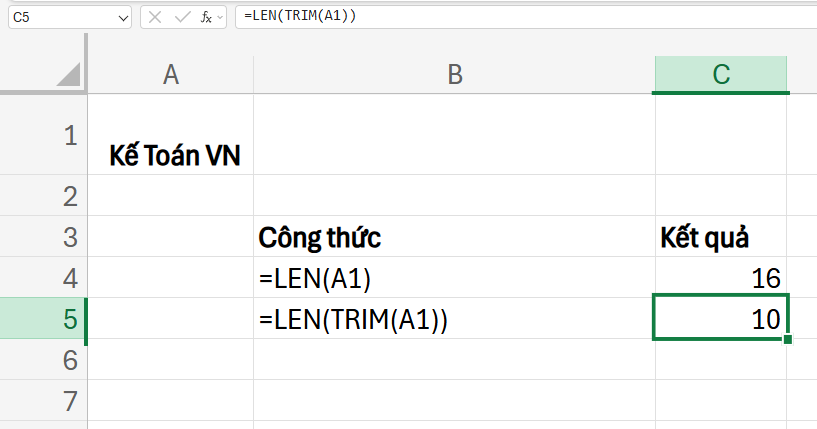
TH1 – Kết hợp hàm LEN với hàm TRIM để đếm ký tự khi không tính khoảng trắng đầu thừa đầu hoặc cuối văn bản:
- Hàm TRIM có tác dụng loại bỏ các khoảng trắng thừa ở đầu và cuối chuỗi.
- Ví dụ ô A1 là “
Kế Toán VN“. - Thì công thức
=LEN(A1)sẽ trả về kết quả là 16. - Trong khi sử dụng công thức hàm
=LEN(TRIM(A1))sẽ trả về kết quả là 10.
TH2 – Kết hợp hàm LEN với hàm SUBTITLE để kếm ký tự khi không tính khoảng trắng:
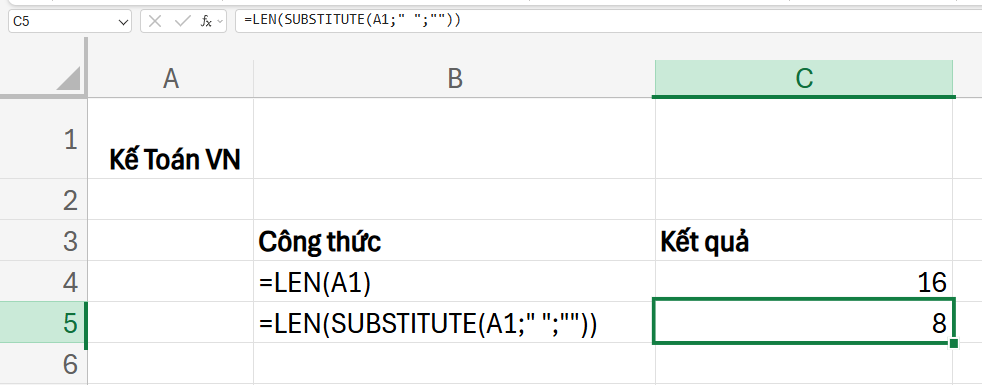
- Hàm SUBTITLE sẽ loại bỏ tất cả khoảng trắng trong chuỗi.
- Ví dụ với ô A1 là “
Kế Toán VN“. - Thì công thức hàm
=LEN(A1)sẽ trả về kết quả là 16. - Trong khi công thức
=LEN(SUBTITUTE(A1;" ";""))sẽ trả về kết quả là 8.
2.2. Kết hợp hàm LEN với hàm RIGHT/LEFT/MID
Các hàm RIGHT/LEFT/MID cần biết vị trí cần tách và số lượng số ký tự cần tách để xử lý chuỗi. Do đó, với các 1 chuỗi không có độ dài cố định hoặc cần tách chuỗi linh hoạt ví dụ như:
- Lấy chuỗi văn bản sau dấu phẩy “
,“ - Lấy ký tự sau ký tự
&
Lúc này ta sẽ sử dụng hàm LEN để xác định các tham số trong các hàm xử lý chuỗi.
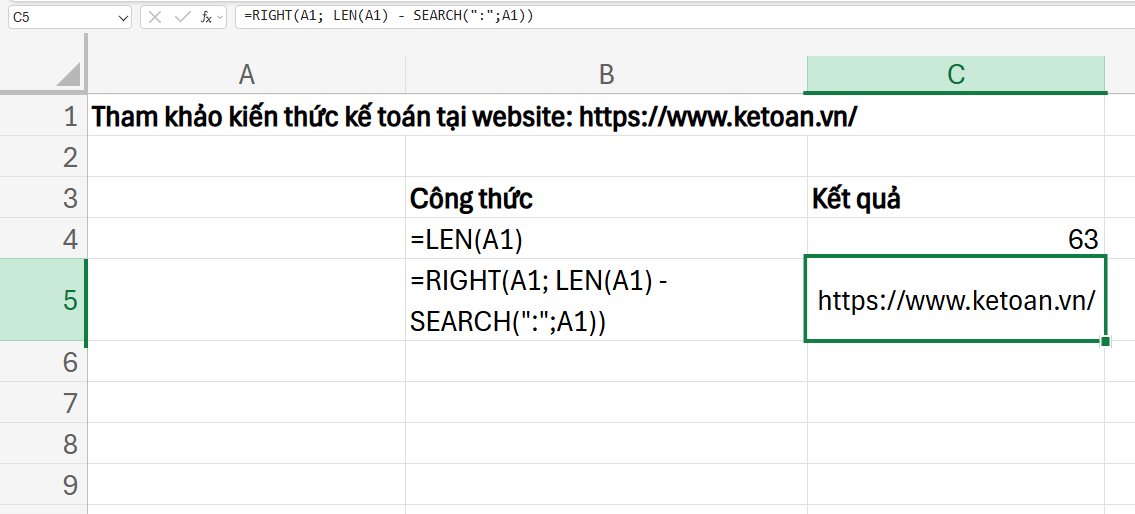
Ví dụ: Giả sử ô A1 chứa nội dung “Tham khảo kiến thức kế toán tại website: https://www.ketoan.vn/“, giờ ta muốn tách lấy phần URL sau dấu hai chấm “:” thì sử dụng công thức sau:
=RIGHT(A1; LEN(A1) - SEARCH(":";A1))
Kết quả sẽ trả về “https://www.ketoan.vn/” như sau:
3. Các lỗi khi sử dụng hàm LEN
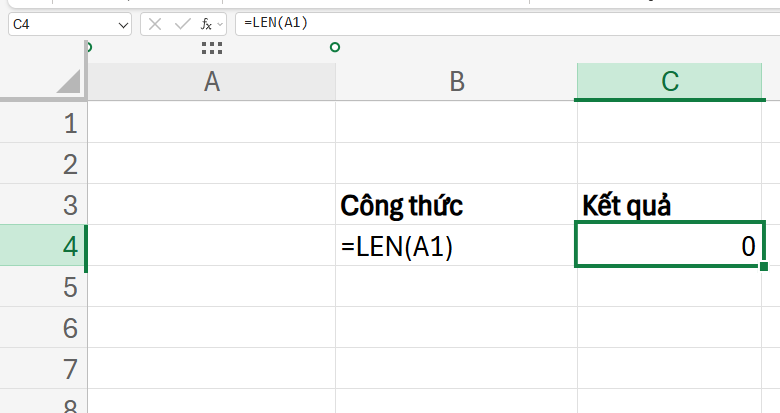
TH1: Hàm LEN trả về kết quả là 0 => Do ta đang sử dụng hàm LEN để tham chiếu tới 1 ô rỗng không chứa dữ liệu.
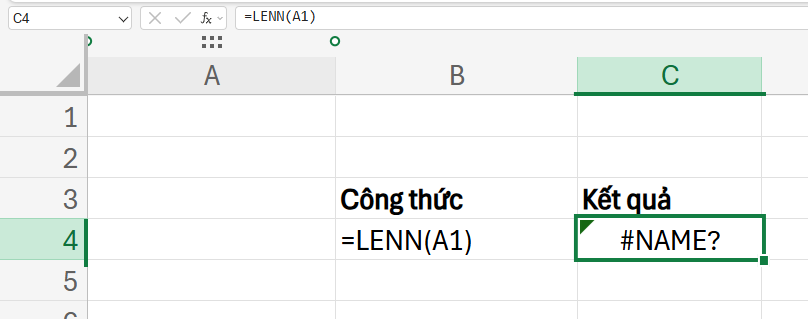
TH2: Hàm LEN trả về kết quả #NAME? khi nhập sai tên hoặc cú pháp hàm.
TH3: Trả về lôi #REF! khi tham chiếu tới ô bị xóa.
Trên đây là hướng dẫn và cách sử dụng hàm LEN trong Excel. Chúc các bạn áp dụng thành công!



