

1 Tháng có thể có 28/29/30/31 ngày, và bạn muốn lấy số ngày tương ứng với tháng trong năm trên bảng tính Excel. Hoặc bạn muốn đếm số ngày làm việc của một tháng nào đó? Hoặc khi tự động nhập vào 1 thời gian thì trả về danh sách ngày đầy đủ, ngày bắt đầu và ngày kết thúc của tháng đấy. Để làm điều này ta sẽ sử dụng hàm EOMONTH để kết hợp với các hàm khác:
1. Hàm trả về số ngày trong tháng khi biết giá trị thời gian
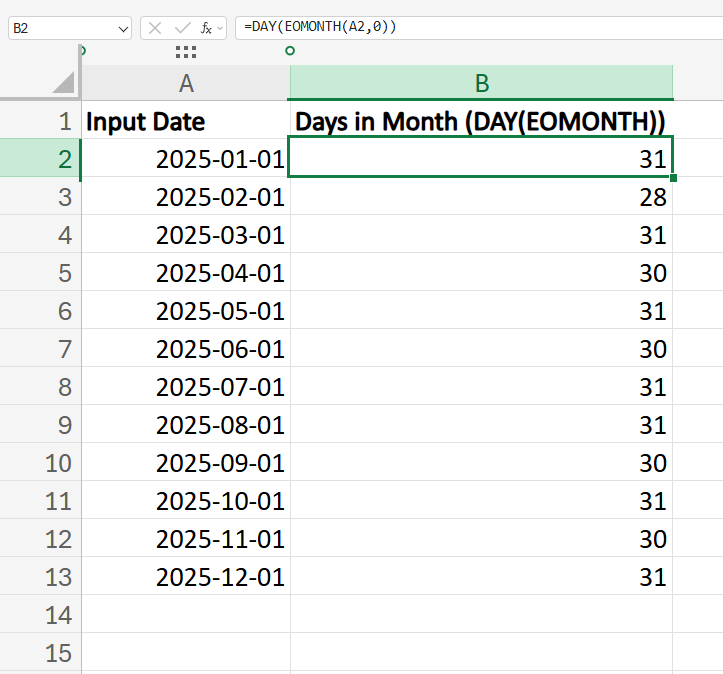
Khi biết giá trị thời gian đầy đủ ngày/tháng/năm như “03/10/2025” thì ta có thể sử dụng hàm DAY kết hợp với hàm EOMONTH để trả về số ngày tương ứng của tháng đó với công thức sau:
=DAY(EOMONTH(A2,0))
Trong đó A2 là ô chứa giá trị thời gian. Ví dụ A2="2025-01-01" thì kết quả hàm trên sẽ trả về 31.
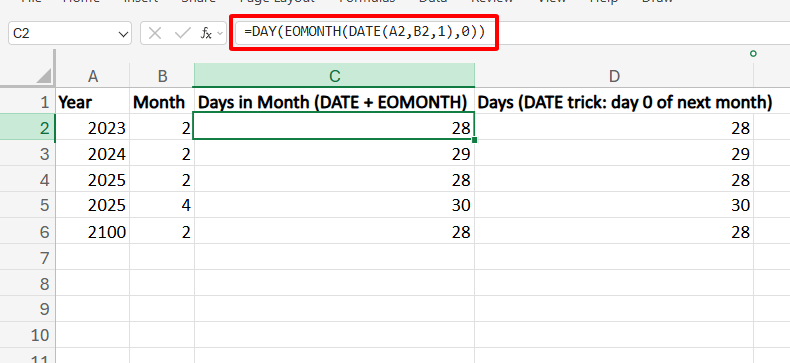
Trong trường hợp, ta không có giá trị thời gian đầy đủ gồm cả ngày/tháng/năm mà chỉ biết tháng/năm thì ta có thể sử dụng công thức sau:
=DAY(EOMONTH(DATE(A2,B2,1),0))
Trong đó:
- A2 là giá trị năm.
- B2 là giá trị tháng.
Kết quả trả về nếu A2=2023 và B2=2 thì kết quả hàm trên sẽ trả về là 28.
2. Hàm trả về danh sách ngày đầy đủ của 1 tháng
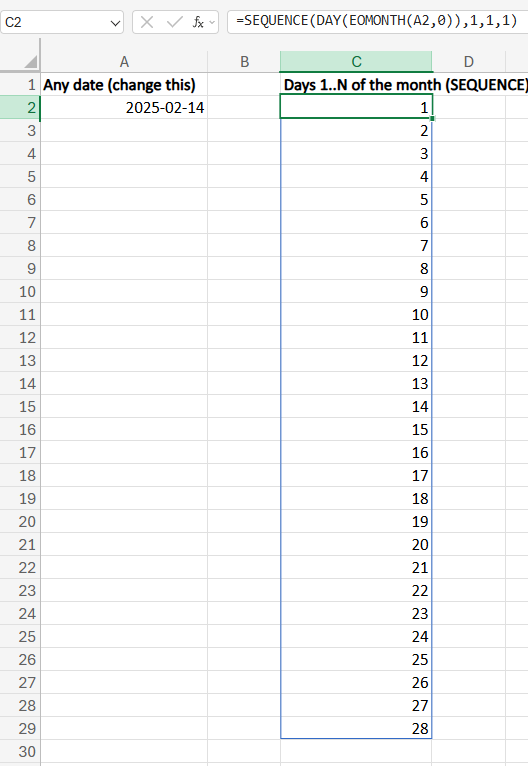
Giờ ta sẽ đến hàm nâng cao hơn một chút, ngoài việc tính số ngày trong 1 tháng khi biết giá trị thời gian. Ta hoàn toàn có thể tạo 1 danh sách thứ tự từ 1,2,3,4,…30 tương ứng với số ngày của tháng đó bằng cách bọc thêm hàm SEQUENCE bên ngoài với công thức như sau:
=SEQUENCE(DAY(EOMONTH(A2,0)),1,1,1)
Trong đó A2 là giá trị thời gian (ngày/tháng/năm). Ví dụ nếu A2=”2025-02-14″ thì hàm trên sẽ trả về 1 danh sách gồm 28 ngày từ 1 đến 28:
3. Hàm trả về ngày bắt đầu và ngày kết thúc của 1 tháng
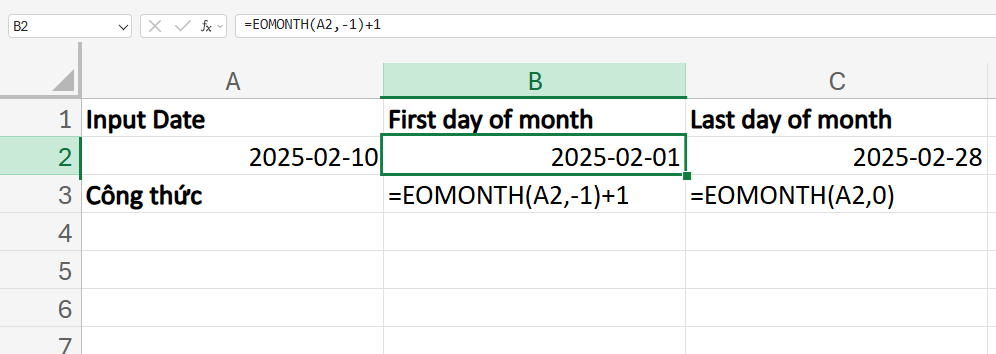
Với 1 giá trị thời gian (ngày/tháng/năm) ta cũng có thể sử dụng hàm EOMONTH để tính ngày bắt đầu và ngày kết thúc của tháng đó 1 cách nhanh chóng với công thức như sau (Giả sử A2 là giá trị thời gian):
- Tìm ngày đầu tiên tháng:
=EOMONTH(A2,-1)+1 - Tìm ngày kết thúc của tháng:
=EOMONTH(A2,0)
Nếu A2=2025-02-10 vậy thì kết quả của 2 hàm trên sẽ lần lượt trả về “2025-02-01” và “2025-02-28“:
4. Hàm tính số ngày làm việc của 1 tháng
Trong trường hợp ta muốn tính số ngày làm việc (các ngày từ thứ 2 đến thứ 6) trong 1 tháng, ta sử dụng kết hợp với hàm NETWORKDAYS với công thức như sau:
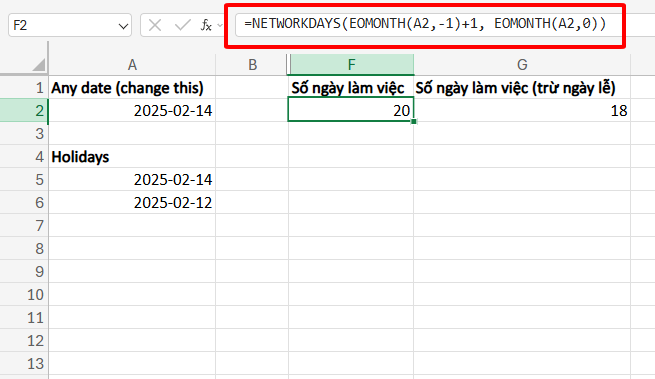
=NETWORKDAYS(EOMONTH(A2,-1)+1, EOMONTH(A2,0))
Trong đó A2 là giá trị thời gian (ngày/tháng/năm) ví dụ như A2=2025-02-14 thì kết quả hàm trên trả về 20.
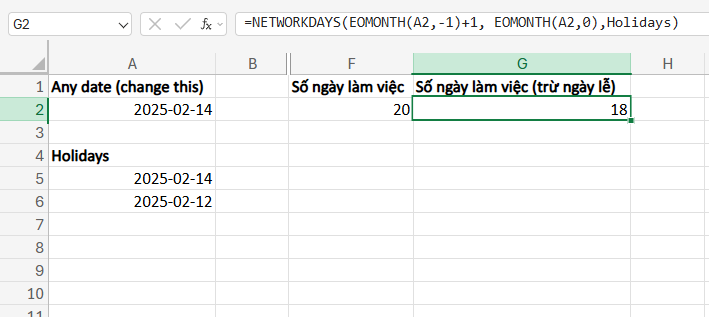
Trong trường hợp, trong tháng có thêm ngày nghĩ lễ, ta có thể tạo danh sách ngày nghỉ lễ ví dụ từ A5:A6 và đặt tên cho vùng dữ liệu này “Holidays“, để tính số ngày làm việc trừ ngày lễ ta sử dụng công thức sau:
=NETWORKDAYS(EOMONTH(A2,-1)+1, EOMONTH(A2,0),Holidays)
Ví dụ có 2 ngày nghỉ lễ (2025-02-14 và 2025-02-12) và A2=2025-02-14 thì hàm trên sẽ trả về kết quả là 18.
Trên đây là hướng dẫn chi tiết về các hàm đếm số ngày trong tháng với các ứng dụng cho từng trường hợp thực tế. Chúc các bạn áp dụng thành công!



