

Trong quá trình làm việc với bảng tính Excel, khi phát sinh nhu cầu cần đếm số lần xuất hiện như:
- Đếm số đơn hàng theo sản phẩm/khu vực/nhân viên.
- Đếm số lần một từ khóa xuất hiện (chính xác, gần đúng, có phân biệt hoa–thường hay không).
- Đếm theo nhiều điều kiện (ví dụ: “Áo” bán ở “Hà Nội” trong tháng 7/2025).
Lúc này ta có thể sử dụng hàm COUNTIF để đếm theo 1 điều kiện và hàm COUNTIFS để đếm theo nhiều điều kiện khác nhau với cấu trúc như sau:
- Hàm COUNTIF:
=COUNTIF(phạm_vi, tiêu_chí) - Hàm COUNTIFS:
COUNTIFS(phạm_v_1, tiêu_chí_1, [phạm_vi_2, tiêu_chí_2], ...)
Dưới đây là hướng dẫn chi tiết kèm ví dụ minh họa thực tế:
1. Đếm số lần xuất hiện theo 1 điều kiện với hàm COUNTIF
Để hình dung rõ nhất, trong bài viết này ta sẽ sử dụng một bảng dữ liệu mẫu có sẵn về thông tin đơn đặt hàng để làm ví dụ:
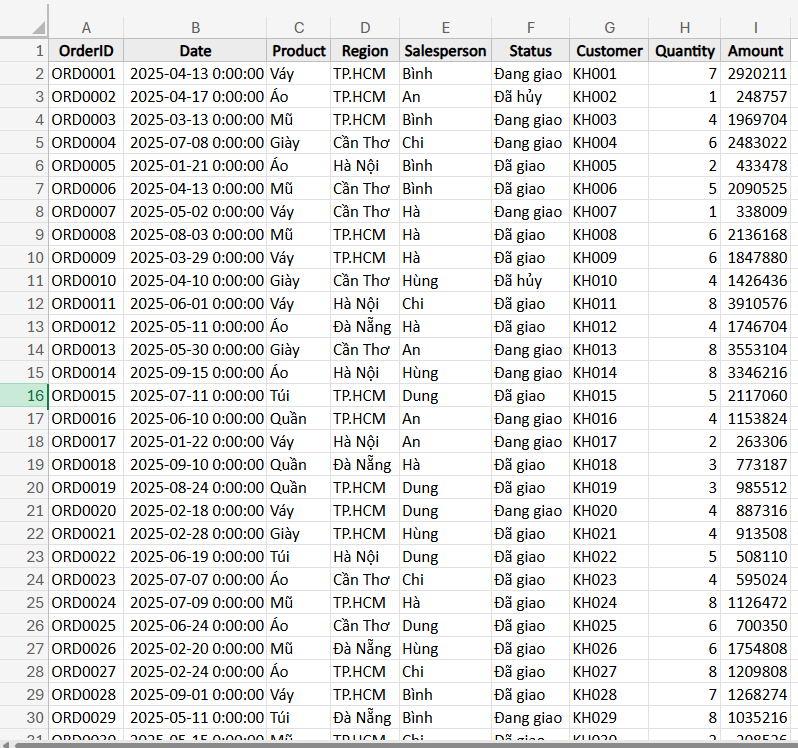
Trong bảng dữ liệu trên ta có các cột chứa thông tin về đơn hàng như: OrderID, Date, Product, Region, Salesperson, Status, Customer,…
Bây giờ, nếu ta muốn đếm số đơn hàng bán sản phẩm “Áo” thì tức là ta sẽ đi đếm số lần xuất hiện giá trị “Áo” trong cột Product (tương ứng với cột C) thì ta sẽ sử dụng hàm COUNTIF với công thức như sau:
=COUNTIF(C:C,"Áo")
Công thức trên sẽ đối ứng giá trị “Áo” với từng ô trong cột C và trả về kết quả số lượng các ô thỏa mãn giá trị đúng.
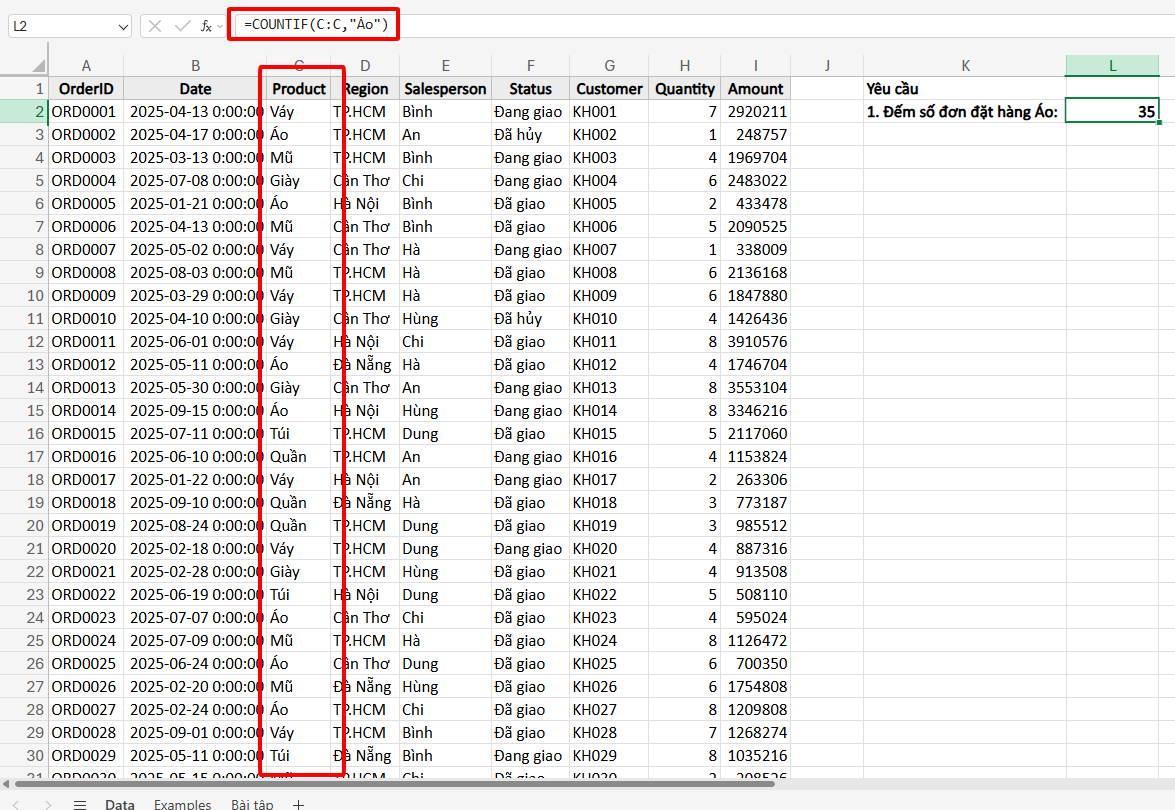
Như trong công thức trên thì kết quả hàm =COUNTIF(C:C,"Áo") sẽ trả về giá trị 35
Áp dụng tương tự, ta hoàn toàn có thể đếm:
- Số lượng đơn hàng bán ở Hà Nội:
=COUNTIF(D:D,"Hà Nội") - Số lượng đơn hàng bán bởi Dung:
=COUNTIF(E:E,"Dung") - Số lượng đơn hàng đã giao:
=COUNTIF(F:F,"Đã giao")
2. Đếm số lần xuất hiện giá trị theo 2 điều kiện trở lên
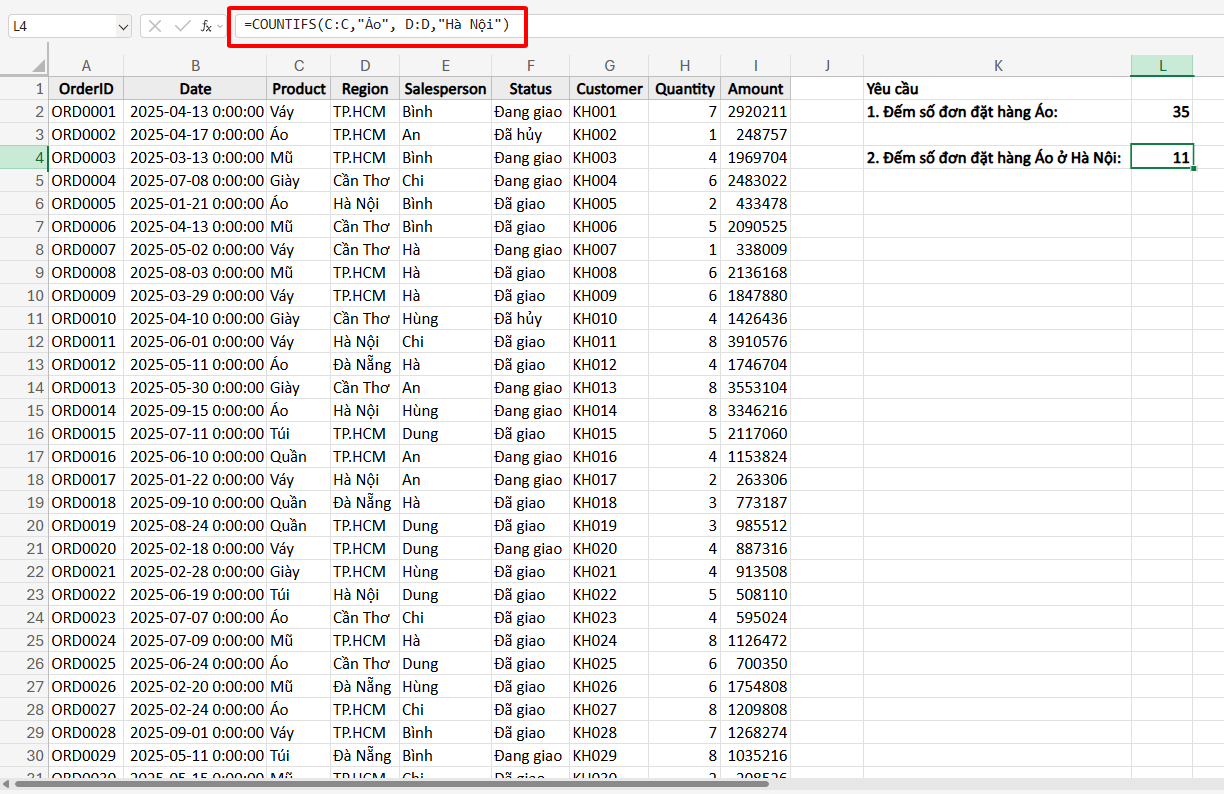
Tiếp tục với ví dụ muốn đếm số lượng đơn hàng “Áo“, bây giờ ta muốn biết chi tiết hơn về số lượng đơn hàng “Áo” và ở khu vực “Hà Nội“. Lúc này có nghĩa là ta sẽ đếm số đơn hàng thỏa mãn đồng thời 2 điều kiện:
- Sản phẩm là “Áo“.
- Khu vực là “Hà Nội“.
Lúc này, ta sẽ sử dụng hàm COUNTIFS để đếm số luần xuất hiện theo nhiều điều kiện như sau:
=COUNTIFS(C:C,"Áo", D:D,"Hà Nội")
Trong đó:
C:Clà vùng dữ liệu sản phẩm tương ứng tiêu ứng đặt hàng “Áo” là tiêu chí .D:Dlà vũng dữ liệu khu vực tương ứng với tiêu chí “Hà Nội“.
Trong ví dụ này hàm =COUNTIFS(C:C,"Áo", D:D,"Hà Nội") sẽ trả về kết quả 11 như sau:
Tương tự như vậy, ta có thể áp dụng hàm COUNTIFS để đếm số lần xuất hiện với nhiều điều kiện hơn:
- Đếm số đơn hàng Áo tại Hà Nội và Đã giao:
=COUNTIFS(C:C,"Áo", D:D,"Hà Nội",F:F,"Đã giao") - Đếm số đơn hàng Áo bán bởi Dung:
=COUNTIFS(C:C,"Áo", E:E,"Dung")
3. Đếm số lần xuất hiện các giá trị chứa từ khóa nào đó?
Tiếp tục với danh sách tên sản phẩm đặt hàng, nếu với cùng loại “Áo” nhưng mà có nhiều loại sản phẩm khác nhau như “Áo thun”, “Áo dài”, “Áo ba lỗ”,… Vậy lúc này nếu chỉ sử dụng công thức đếm =COUNTIF(C:C,"Áo") như mục 1 sẽ không chính xác.
Lúc này bài toán đặt ra sẽ thay đổi thành: Đếm số lần xuất hiện các giá trị nằm trong cột sản phẩm có chứa từ khóa “Áo”.
Ta sẽ sửa lại công thức hàm COUNTIF như sau:
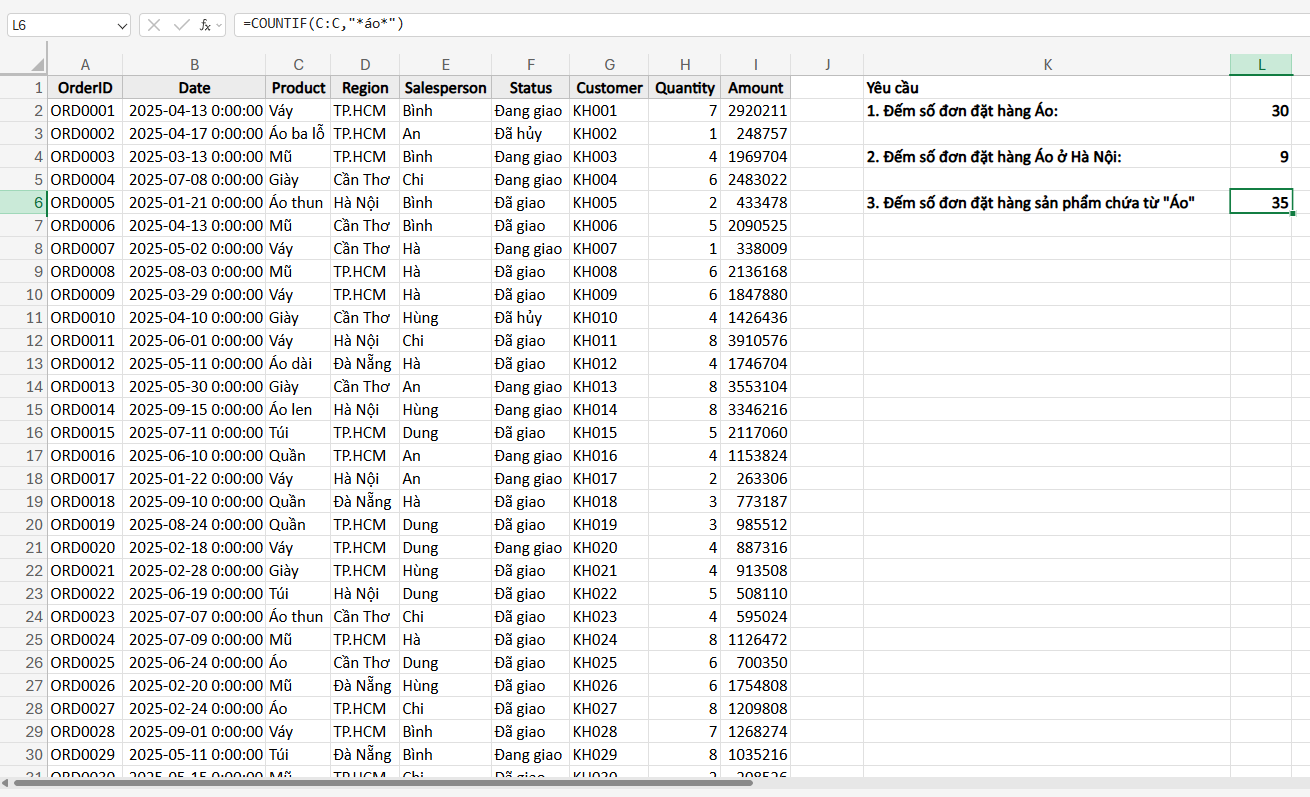
=COUNTIF(C:C,"*áo*")
Trong công thức trên ta đã sử dụng * khớp với bất kỳ chuỗi ký tự, ta cũng có thể sử dụng ? khớp với một ký tự bất kỳ.
Kết quả hàm trên sẽ trả về như sau:
Ngoài các hàm đếm số lần xuất hiện với COUNTIF và COUNTIFS như trên, ta có thể biến đổi chúng để đáp ứng các nhu cầu phức tạp hơn như:
- Đếm số lần xuất hiện giá trị nhưng không phân biệt chữ hoa/chữ thường:
=SUMPRODUCT(--EXACT(C:C,"Áo"))- EXACT(text1, text2): so sánh có phân biệt hoa–thường
- Bọc trong SUMPRODUCT để “đếm true/false”
- Đếm số đơn hàng nằm trong khoảng thời gian:
=COUNTIFS(B:B, ">="&DATE(2025,7,1),B:B, "<"&DATE(2025,8,1)) - Đếm số khách hàng duy nhất mua áo các giá trị duy nhất:
=COUNTA(UNIQUE(FILTER(G:G, C:C="Áo")))
Trên đây là hướng dẫn chi tiết về hàm đếm số lần xuất hiện giá trị trong Excel. Chúc các bạn áp dụng thành công!



