


Hàm AND trong Excel là hàm logic dùng để kiểm tra nhiều điều kiện cùng lúc. Hàm AND trả về kết quả:
- TRUE: khi tất cả điều kiện đúng.
- FALSE: chỉ cẩn 1 điều kiện sai.
Hàm AND thường được sử dụng kết hợp với các hàm IF hoặc OR để ứng dụng như xếp loại đạt/không đạt với nhiều tiêu chí, lọc danh sách theo nhiều tiêu chí đồng thời, kiểm tra ngày trong khoảng,..
1. Cú pháp hàm AND
Hàm AND sử dụng cú pháp:
=AND(logical1, [logical2], ...)
Trong đó:
logical1: là điều kiện bắt buộc (ví dụ như:B2>5)[logical2]....: là điều kiện bổ sung (ta có thể tùy chọn và thêm nhiều điều kiện).
2. Nguyên tắc hoạt động của hàm AND
Kết quả của hàm AND luôn trả về TRUE hoặc FALSE. Để trả về TRUE thì tất cả điều kiện đều cần đúng, nếu có bất kỳ 1 điều kiện sai thì kết quả sẽ trả về FALSE.
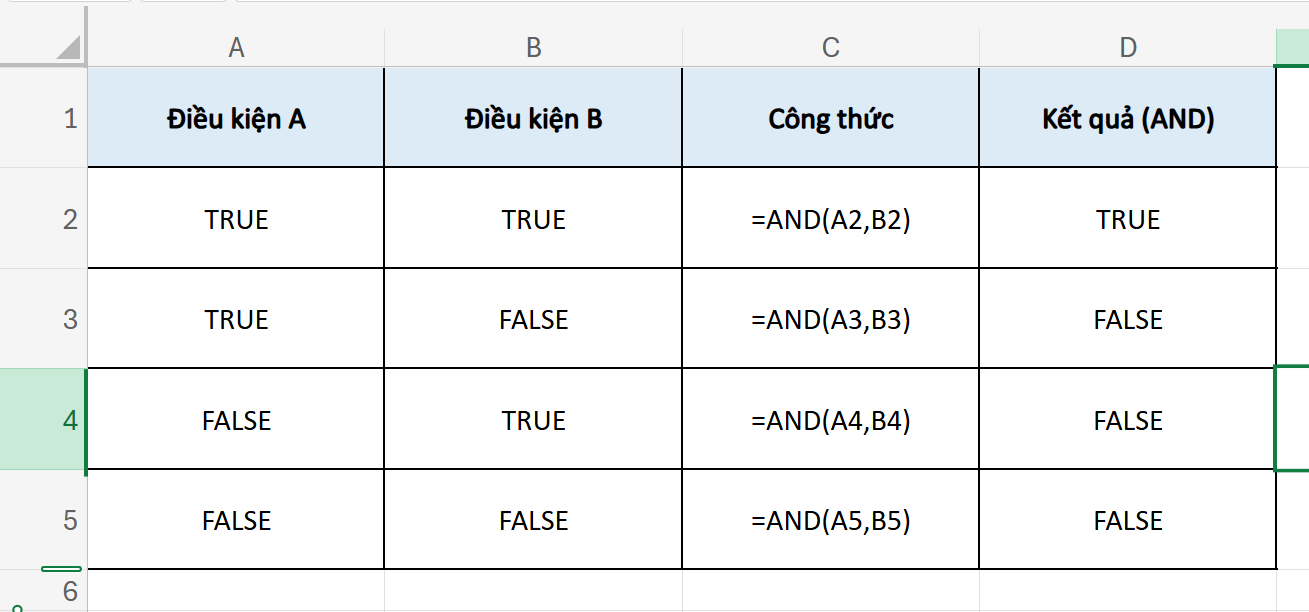
Ví dụ nếu ta sử dụng công thức =AND(A2,B2) trong đó A2 chứa giá trị TRUE, B2 chứa giá trị TRUE thì kết quả sẽ trả về TRUE:
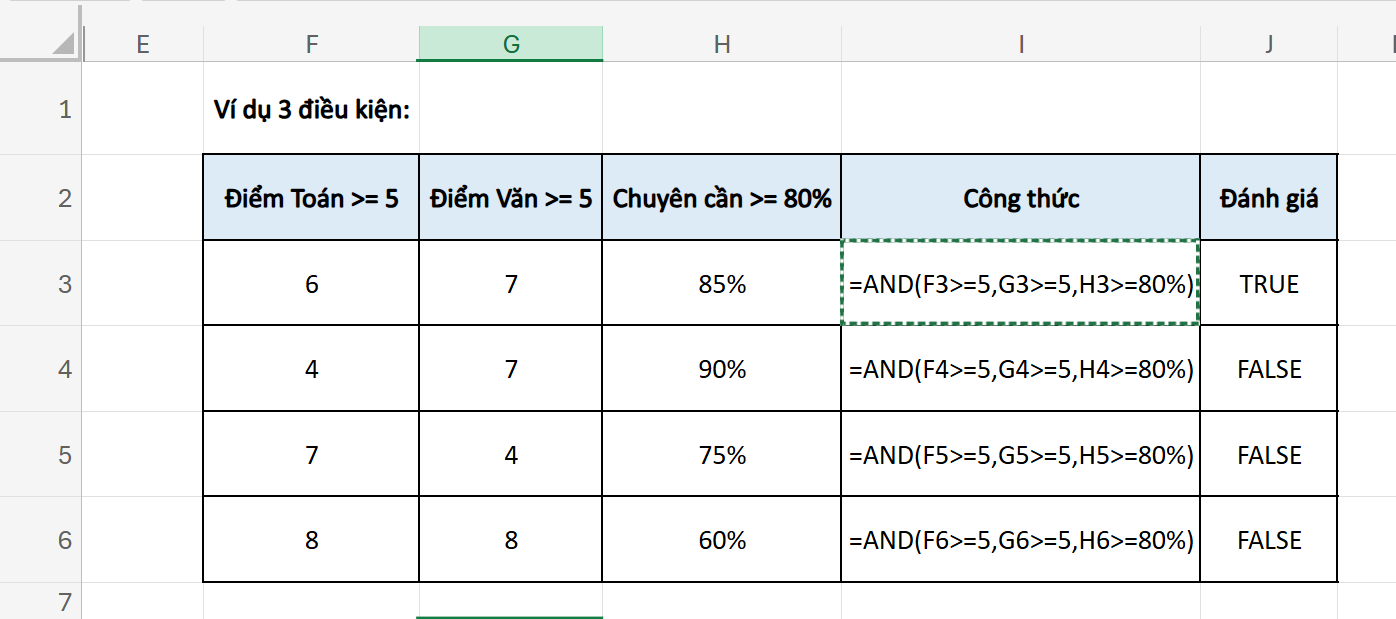
Thêm 1 ứng dụng cơ bản của hàm AND với 3 điều kiện thường được sử dụng để đánh giá đạt hoặc không đạt yêu cầu về điểm số như sau:
Giả dụ muốn đạt điểm thì cần điểm toán, điểm văn > 5 và chuyên cần > 80% vậy thì ta sẽ sử dụng công thức như sau: =AND(F3>=5,G3>=5,H3>=80%) trong đó:
- F3/G3 là điểm toán/điểm văn.
- H3 là điểm chuyên cần.
Trong hàm AND:
- Các số khác 0 được là TRUE, số 0 là FALSE.
- Với một dải ô ví dụ
AND(A2:A10), Excel sẽ bỏ qua ô văn bản và ô trống. Nếu không còn giá trị logic/số hợp lệ trong dải thì kết quả hàm AND trả về#VALUE!. - Trong hàm AND không thể thêm trực tiếp chuỗi văn bảo vào đối số (ví dụ
AND("TRUE",TRUE)). Nếu thực hiện sẽ gây lỗi#VALUE!
3. Cách sử dụng hàm AND kết hợp với các hàm khác
3.1. Sử dụng kết hợp hàm AND với hàm IF
Hàm IF với cú pháp =IF(logical_test, value_if_true, value_if_false) cho phép kiểm nghiệm logical_test rồi trả về các giá trị tương ứng nếu kiểm nghiệm đó đúng (TRUE) hoặc sai (FALSE).
Hàm AND thường được sử dụng làm đối số logical_test trong hàm IF để kiểm nghiệm cùng 1 lúc nhiều điều kiện. Cú pháp kết hợp hàm AND và IF như sau:
=IF(AND(logical1,logical2,...), value_if_true, value_if_false)
Tóm lại, hàm IF + hàm AND sẽ giải quyết được bài toán ra quyết định: “Nếu mọi điều kiện đều đạt thì …., ngược lại thì …”
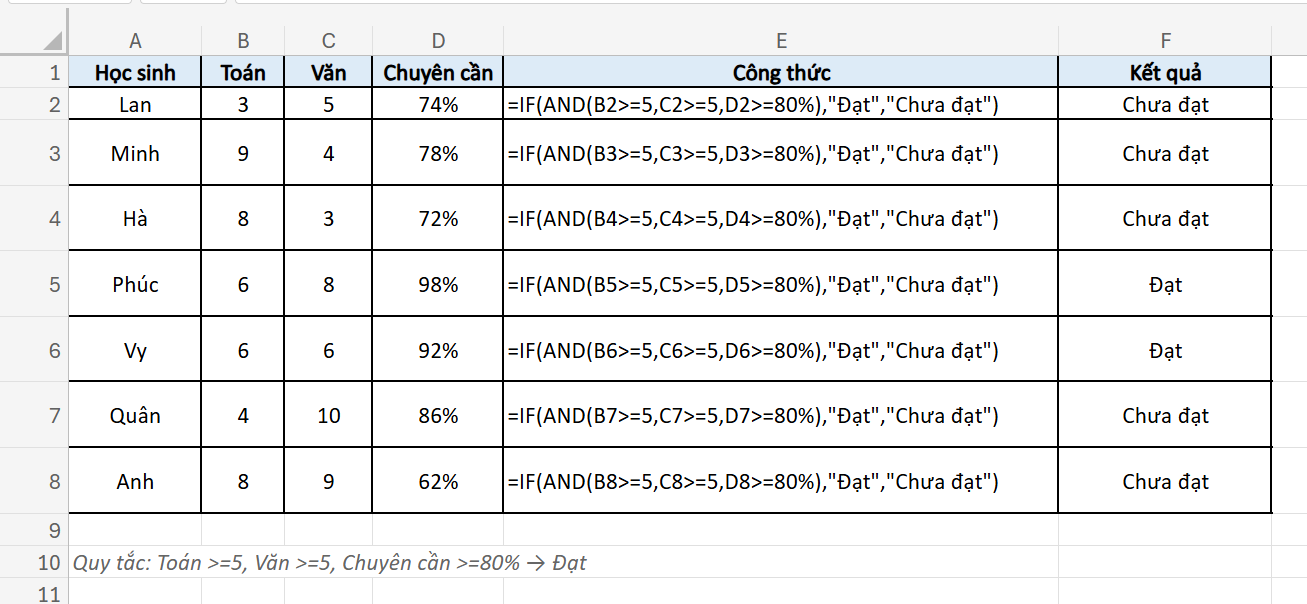
Ví dụ ta muốn xếp hạng đạt/chưa đạt điểm thi của danh sách học sinh:
- Nếu điểm điểm toán > 5, điểm văn > 5, chuyên cần > 80% thì xếp hạng “Đạt”, ngược lại thì “Chưa đạt”
- Công thức sử dụng như sau:
=IF(AND(B2>=5,C2>=5,D2>=80%),"Đạt","Chưa đạt")
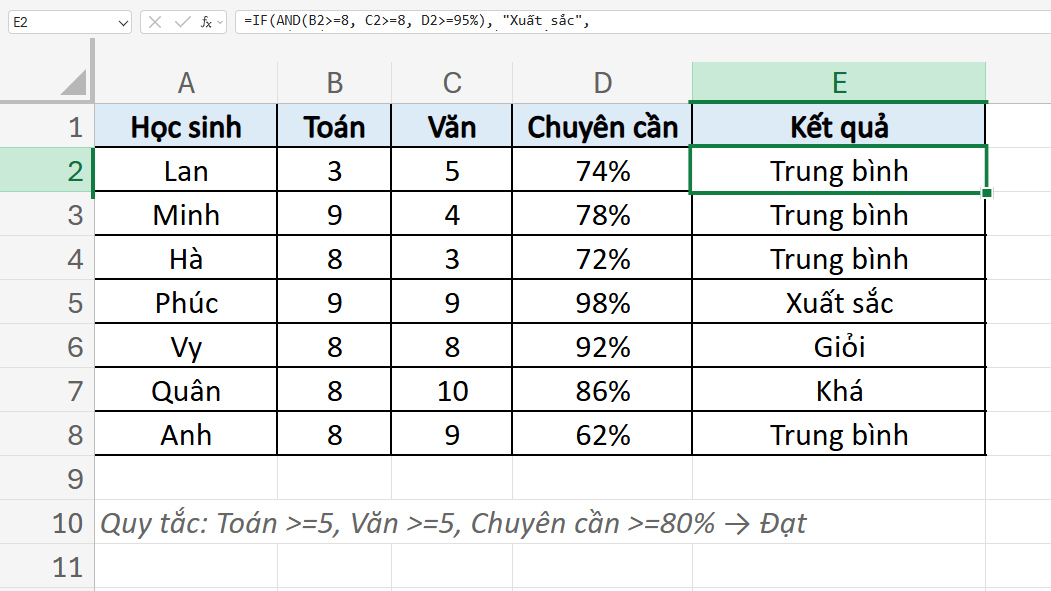
Ngoài ra, ta có thể sử nhiều hàm IF để lồng vào cùng hàm AND để xếp loại học sinh Giỏi/Khá/Xuất sắc/Trung bình như sau:
- Xếp loại xuất sắc khi: Toán/văn > 8, chuyên cần > 95%
- Xếp loại giỏi khi: Toán/văn > 7, chuyên cần > 90%
- Xếp loại khá khi: Toán văn > 6, chuyên cần > 85%
- Còn lại thì xếp loại trung bình.
Ta sử dụng công thức như sau:
=IF(AND(B2>=8, C2>=8, D2>=95%), "Xuất sắc", IF(AND(B2>=7, C2>=7, D2>=90%), "Giỏi", IF(AND(B2>=6, C2>=6, D2>=85%), "Khá", "Trung bình")))
3.2. Kết hợp hàm AND và hàm OR
Ta đã biết:
- Hàm AND cần tất cả đều đúng.
- Hàm OR chỉ cần 1 trong các điều kiện đúng.
Vậy việc kết hợp hàm AND và OR để làm gì?
Trong thực tế, 1 điều kiện thường là một tệp giá trị ( ví dụ: là thành phố HN hoặc HCM), còn các điều kiện khác. Vì vậy ví dụ muốn xét giá trị với điều kiện như sau:
- Điều kiện 1: Là thành phố HN hoặc HCM.
- Điều kiện 2: Từ năm 2025.
Nếu sử dụng nguyên hàm AND như sau =AND(A2="HN",A2="HCM",B2>2025) vậy thì chắc chắn sai vì một ô A2 không thể chứa đồng thời 2 giá trị.
Do đó, ta sẽ bắt buộc sử dụng hàm AND + hàm OR:
=AND(OR(A2="HN",A2="HCM"),B2>2025)
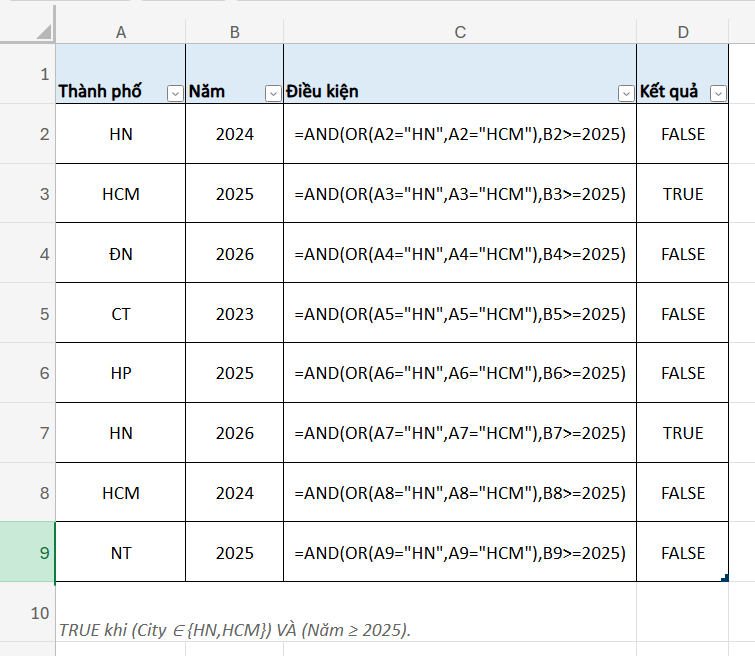
Công thức kết hợp hàm AND và OR cơ bản như sau:
=AND(OR(logical1, logical 2,...),logical2, logical 3,...)
3.3. Sử hàm AND tạo cột phụ để sử dụng hàm FILTER để lọc nhiều điều kiện
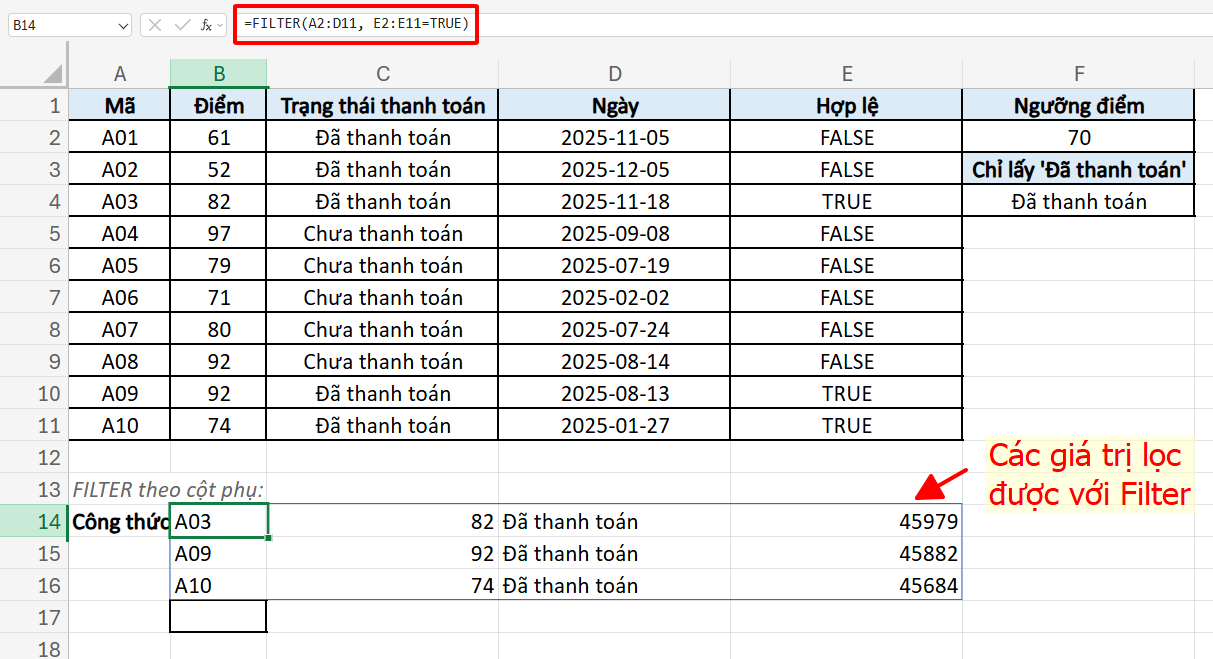
Hàm FILTER với cú pháp FILTER(array, include, [if_empty]) có thể trả về một vùng kết quả động thỏa mãn điều kiện nhất định. Do đó, trong khi muốn lọc các giá trị thỏa mãn nhiều điều kiện, ta có thể sử dụng hàm AND để tạo cột phụ giúp hàm FILTER tạo bộ lọc đơn giản.
Ví dụ ta có một bảng dữ liệu như sau:
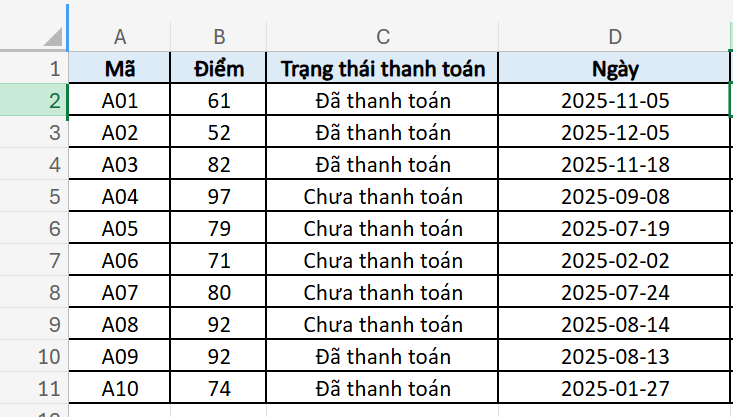
Trong bảng trên ta thấy có 4 cột giá trị, mã/điểm/trạng thái thanh toán/ngày. Bây giờ ta muốn lọc các giá trị với hàm FILTER và chỉ lấy các giá trị có điểm > 70 và đã thanh toán thì ta sẽ tạo thêm một cột phụ (Ví dụ cột E) và sử dụng hàm AND như sau:
=AND(B2>=F$2,C2=F$4)
Trong đó F2 chứa giá trị điểm điều kiện, F4 chứa trạng thái thanh toán yêu cầu:
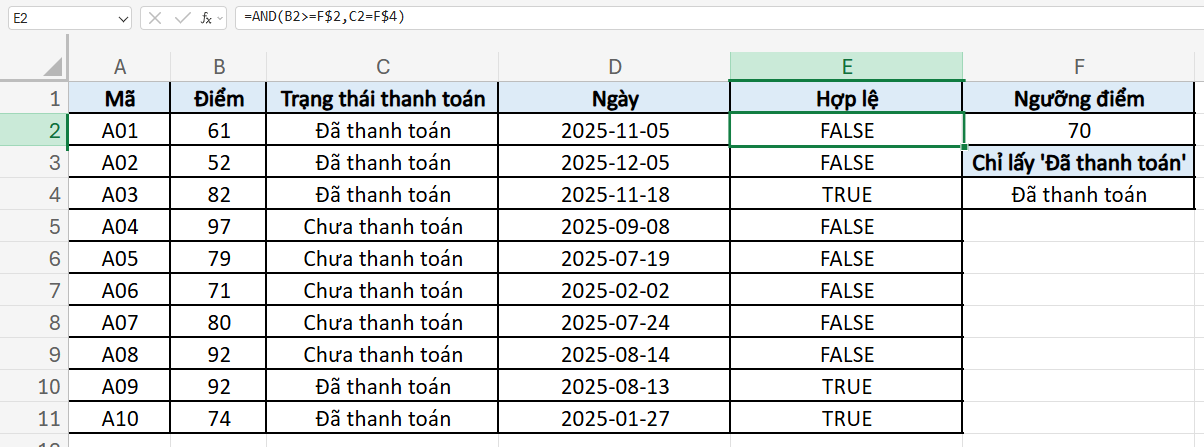
Sau đó ta sẽ dụng hàm FILTER để tạo lọc như sau: =FILTER(A2:D11, E2:E11=TRUE)
 Tải ngay File thực hành hàm AND
Trên đây là hướng dẫn chi tiết về hàm AND trong Excel. Mong rằng với bài viết này, bạn đã biết cách sử dụng hàm AND kết hợp với các hàm khác như hàm IF, OF hoặc áp dung khi sử dụng hàm FILTER. Chúc các bạn áp dụng thành công!
Từ khóa tìm kiếm liên quan: Hàm AND, cấu trúc hàm AND, hàm AND là gì, cách sử dụng hàm AND, kết hợp hàm AND và IF, hàm AND và hàm OR



