

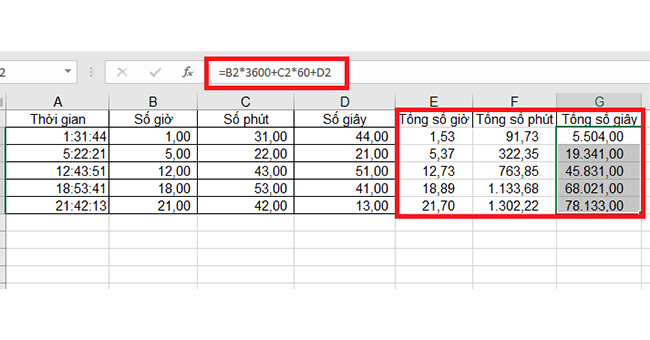
Trong Excel, để chuyển đổi thời gian thành số thập phân (dạng giờ:phút:giây) để hiển thị số thập phân ở các đơn vị như giờ, phút hoặc giây. Ví dụ như đổi thời gian 1:31:44 sang 1,53 giờ, 91,73 phút, hoặc 5504,00 giây thì ta có thể sử dụng 3 cách sau:
- Sử dụng công thức nhân trực tiếp.
- Sử dụng hàm CONVERT.
- Sử dụng hàm HOUR, MINUTE, SECOND
Dưới đây là hướng dẫn chi tiết từng cách để chuyển đổi thời gian sang thập phân:
Cách 1: Sử dụng công thức nhân trực tiếp
Cách đơn giản nhất và trực tiếp chuyển thời gian thành số thập phân là sử dụng phép nhân giá trị thời gian với hệ số với công thức sau:
- Chuyển sang giờ:
=giá trị giờ * 24 - Chuyển sang phút:
=giá trị giờ * 24 * 60(hoặc=giá trị giờ * 1440) - Chuyển sang giây:
=giá trị giờ * 24 * 60 * 60(hoặc=giá trị giờ * 86400)
Ưu điểm của cách này là nhanh và không cần tách thành phần nhưng phụ thuộc vào định dạng của thời gian gốc.
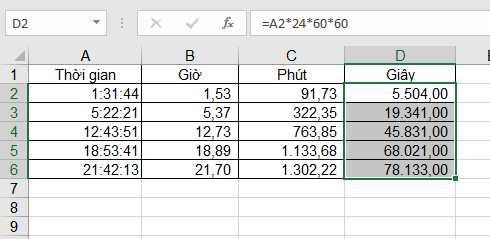
Ví dụ ta có bảng thời gian sau:
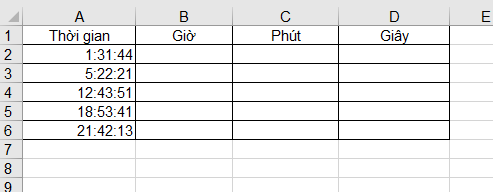
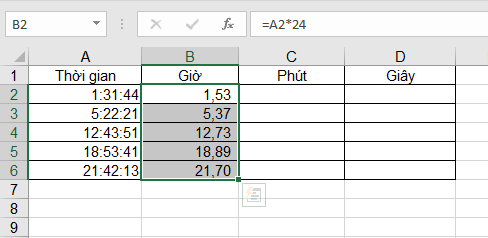
Ở cột B tính giờ bạn sử dụng công thức B2=A2 *24, sao chép cho các ô còn lại trong cột B, bạn sẽ thu được kết quả số giờ dưới dạng thập phân.
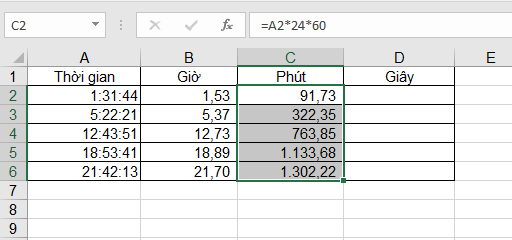
Tương tự, đổi ra phút theo công thức: C2 =A2*24*60
Đổi ra giây theo công thức: D2 =A2*24*60*60
Cách 2: Sử dụng hàm CONVERT
Để chuyển đổi thời gian sang số thập phân ta có thể sử dụng hàm CONVERT để chuyển đổi giữa năm, ngày, giờ, phút, giây. Cú pháp hàm CONVERT như sau:
=CONVERT(number;from_unit;to_unit)
Trong đó:
- Number là số gốc cần chuyển đổi.
- from_unit là đơn vị của số gốc.
- to_unit là đơn vị cần chuyển đổi.
Các giá trị đơn vị thời gian hàm CONVERT hỗ trợ:
| Đơn vị thời gian | Ký hiệu (from_unit hoặc to_unit) |
| Năm | "yr" |
| Ngày | "day" hoặc "d" |
| Giờ | "hr" |
| Phút | "mm" hoặc "min" |
| Giây | "sec" hoặc "s" |
Như vậy, để sử dụng hàm CONVERT chuyển đổi thời gian ta sẽ sử dụng công thức sau:
| Chuyển đổi | Công thức CONVERT |
| Giờ sang phút | =CONVERT(A1, "hr", "mn") |
| Giờ sang giây | =CONVERT(A1, "hr", "sec") |
| Ngày sang giờ | =CONVERT(A1, "day", "hr") |
| Ngày sang phút | =CONVERT(A1, "day", "mm") |
| Ngày sang giây | =CONVERT(A1, "day", "sec") |
| Phút sang giây | =CONVERT(A1, "mm", "sec") |
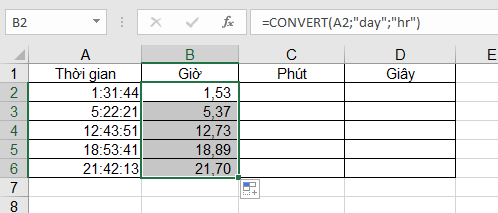
Với ví dụ trên, giá trị from_unit mặc định là “day”, và bạn muốn chuyển sang giờ ta có công thức:
=CONVERT(A2;”day”;”hr”)
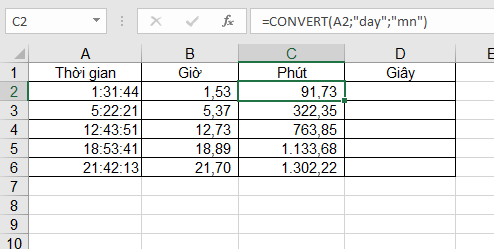
Muốn chuyển sang phút ta có công thức:
=CONVERT(A2;”day”;”mn”) hoặc: =CONVERT(B2;”hr”;”mn”)
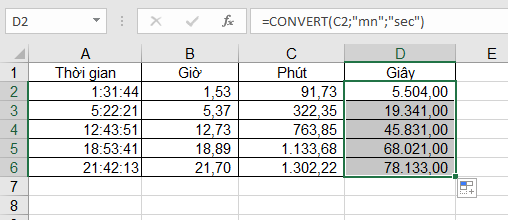
Muốn chuyển sang giây ta có công thức:
=CONVERT(A2;”day”;”sec”) hoặc =CONVERT(B2;”hr”;”sec”) hoặc =CONVERT(C2;”mn”;”sec”)
Cách 3: Sử dụng các hàm HOUR, MINUTE, SECOND
Ngoài 2 cách trên, ta có thể sử dụng hàm HOUR, MINUTE và SECOND để chuyển đổi thời gian sang thập phân. Nhưng cách này sẽ phức tạp hơn:
Cú pháp hàm:
- Hàm HOUR:
= HOUR(serial_number) - Hàm MINUTE:
= MINUTE(serial_number) - Hàm SECOND:
= SECOND(serial_number)
Trong đó: serial_number là số cần chuyển đổi.
Với ví dụ như trên, bạn gõ công thức lần lượt như sau:
B2 = HOUR (A2)C2 = MINUTE (A2)D2 = SECOND (A2)
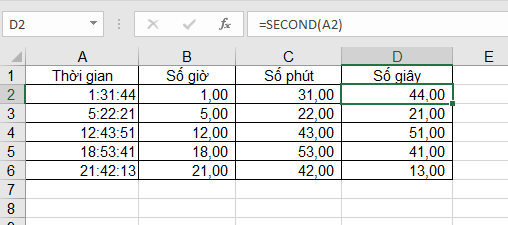
Do đó, để chuyển đổi thời gian sang số thập phân thì ta sẽ sử dụng kết hợp các hàm HOUR, MINUTE và SECOND như sau:
- Chuyển thời gian sang giờ:
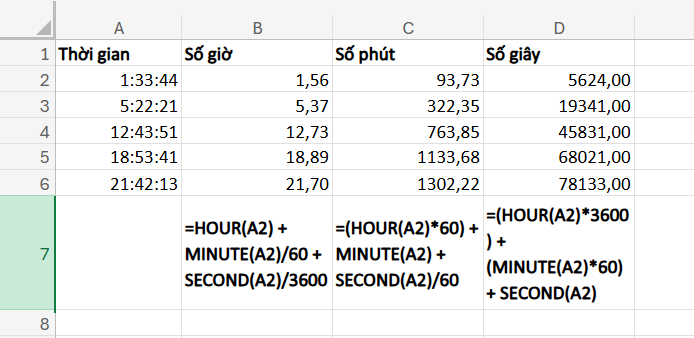
=HOUR(A2) + MINUTE(A2)/60 + SECOND(A2)/3600 - Chuyển thời gian sang phút:
=(HOUR(A2)*60) + MINUTE(A2) + SECOND(A2)/60 - Chuyển thời gian sang giây:
=(HOUR(A2)*3600) + (MINUTE(A2)*60) + SECOND(A2)
Áp dụng các công thức trên vào trong ví dụ:
Trên đây là 3 cách để chuyển đổi thời gian thành số thập phân. Mong rằng bài viết này đã giúp bạn trong quá trình làm việc với Excel và áp dụng thành công!



