

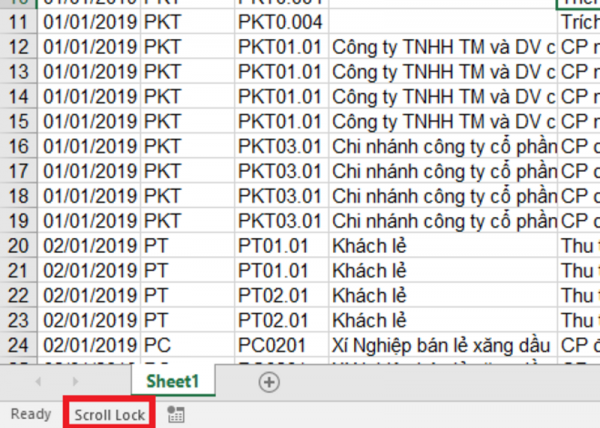
Khi sử dụng excel bạn có thể gặp tình huống không di chuyển ô trong excel bằng phím mũi tên. Thay vào đó, bảng tính chỉ cuộn lên xuống hoặc sang trái/phải được. Nguyên nhân thường do Scroll Lock đang bật. Dưới đây, Ketoan.vn sẽ hướng dẫn chi tiết cách tắt Scroll Lock trong Excel để khắc phục tình trạng không di chuyển được ô trong excel bằng phím mũi tên.
1. Kiểm tra Scroll Lock đang bật hay tắt
Đầu tiên, bạn phải kiểm tra xem máy của bạn có đang bật Scroll Lock hay không. Các bước kiểm tra như sau:
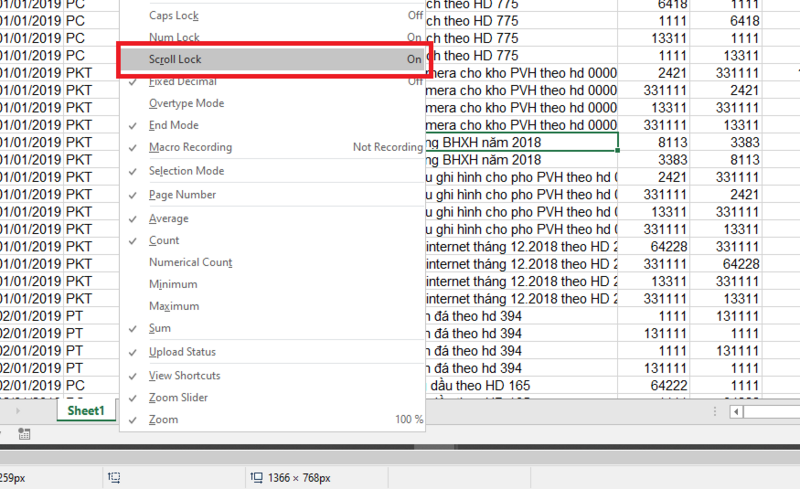
- Bước 1: Nhấn chuột phải vào phía dưới cùng của cửa sổ Excel
- Bước 2: Tích chọn mục Scroll Lock
- Bước 3: Nếu trạng thái bên phải hiện ON => tức là Scroll Lock đang bật
Hoặc nếu sau khi tích chọn mà phía dưới bên trái cửa sổ Excel hiện dòng chữ Scroll Lock thì cũng tức là máy bạn đang bật Scroll Lock.
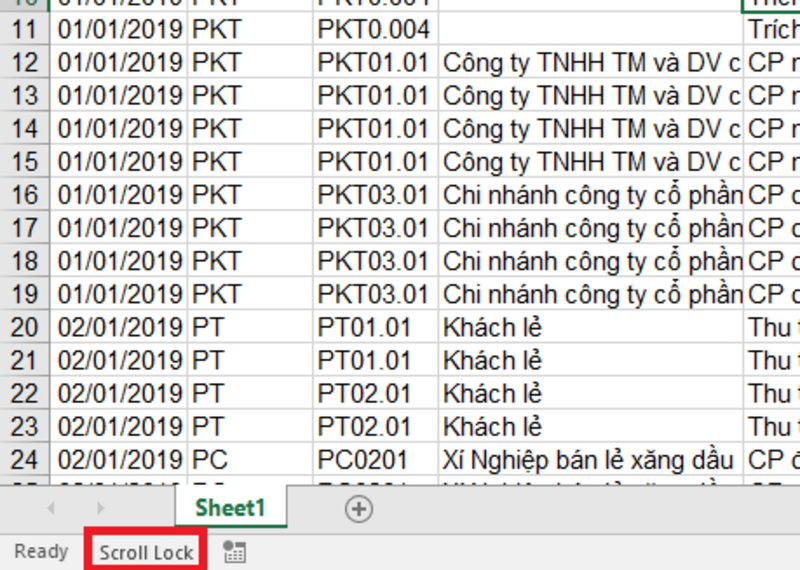
Đây chính là lí do không di chuyển được các ô trong excel. Việc Scroll Lock được bật làm cho phím mũi tên lên xuống không di chuyển được trên laptop.
2. Cách tắt scroll lock trên bàn phím
TH1: Nếu bàn phím có phím Scroll Lock
Để tắt Scroll Lock, nếu máy tính của bạn đang sử dụng bàn phím kích cỡ đầy đủ, bạn chỉ cần nhấn phím Scroll Lock (hoăc ScrLk) trên đó để tắt nó.
TH2: Bàn phím không có phím Scroll Lock
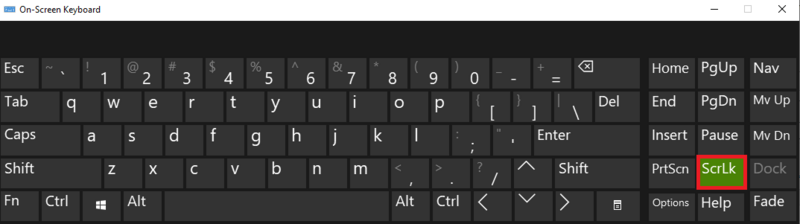
Mở bàn phím ảo và ấn vào Scroll Lock để tắt, các bước như sau:
- Nhấn vào biểu tượng hình kính lúp trên thanh taskbar của máy tính
- Tìm kiếm “On-Screen Keyboard”
- Chọn Open để bật bàn phím ảo
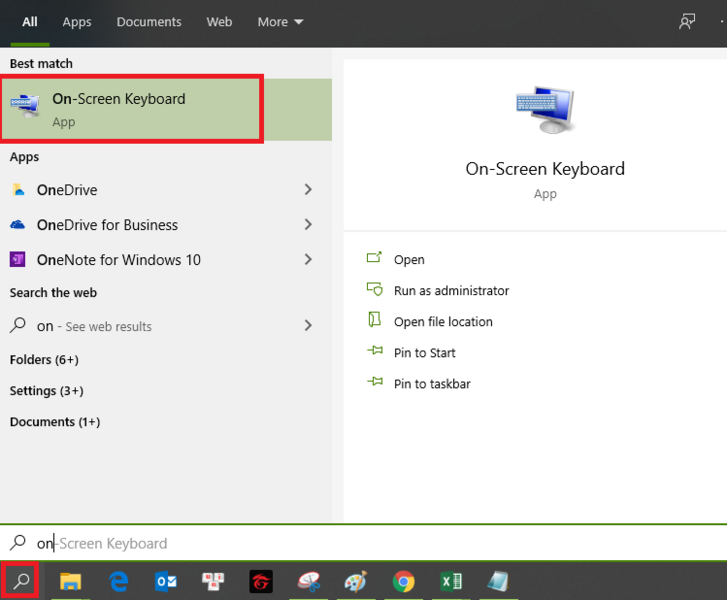
Lúc này, bàn phím ảo hiện lên. Các bạn nhấn vào nút ScrLk để tắt là được.
Như vậy, bài viết trên đã hướng dẫn các bạn cách tắt Scroll Lock trong Excel. Hy vọng bài viết sẽ hữu ích với các bạn trong quá trình làm việc. Chúc các bạn thành công!



