

Bình thường khi xóa nội dung trong ô Excel ta sẽ sử dụng 2 cách sau:
- Xóa bằng Menu Clear: Chọn ô cần xóa => vào Tab Home => tại nhóm Editing nhấp vào mũi tên bên cạnh nút Clear => chọn loại xóa tương ứng.
- Sử dụng phím Delete/Backspace.
Tuy nhiên, việc xóa nội dung trong ô Excel sẽ có lúc cần yêu cầu đặc biệt. Ví dụ như muốn xóa giá trị nhưng vẫn giữ công thức của ô, chỉ xóa các ô có lỗi, chỉ xóa nội dung nhưng giữ định dạng,… Dưới đây sẽ là cách và phím tắt nhanh để xóa nội dung trong ô Excel:
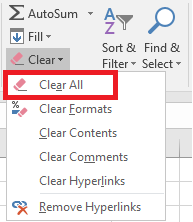
- Xóa tất cả (nội dung + định dạng + ghi chú + CF…): Chọn vùng cần xóa => vào Home → chọn Clear → chọn Clear All (phím tắt: Alt → H → E → A).
- Chỉ xóa nội dung (vẫn giữ định dạng): chọn vùng cần xóa → ấn nút Delete hoặc vào tab Home → chọn Clear → chọn Clear Contents (phím tắt: Alt → H → E → C).
- Xóa giá trị trong ô nhưng giữ công thức: chọn vùng cần xóa → vào Find & Select → chọn Go To Special → chọn Constants → chọn OK → chọn Delete.
- Xóa công thức trong ô nhưng giữ kết quả (giá trị): chọn vùng → Copy → Paste Special → Values (phím tắt: Ctrl+C → Alt → H → V → V).
- Xóa ghi chú (Comment/Note): Home → Clear → Clear Comments and Notes.
- Xóa định dạng (giữ nội dung): Home → Clear → Clear Formats (Win: Alt → H → E → F).
- Chỉ xóa các ô đang hiển thị khi đang dùng bộ lọc: chọn vùng đã lọc → Alt+; (Select visible cells) → Delete.
- Xóa các ô chứa giá trị lỗi (#N/A, #DIV/0!…): Find & Select → Go To Special → Formulas → tick Errors → OK → Delete.
Để hiểu rõ hơn, ta sẽ đi vào hướng dẫn cụ thể như sau:
1. Xóa toàn bộ ô tính (nội dung, định dạng, CF,…)
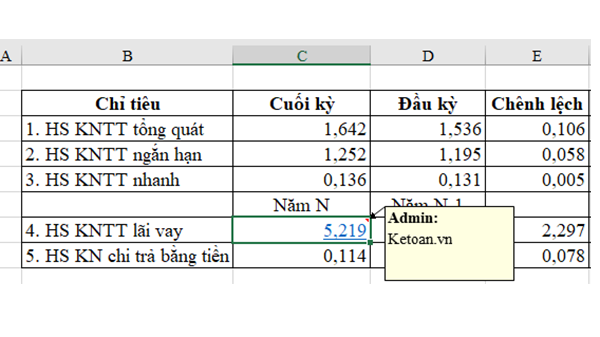
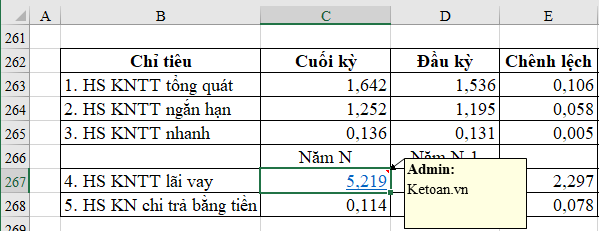
Ví dụ với bảng dữ liệu sau, ta thấy ô C267 chứa cả nội dung, định dạng, chú thích và có cả liên kết chèn.
Để xóa tất cả từ nội dung, định dạng, chú thích, liên kết chèn trong ô C267 ta thực hiện như sau: Chọn ô C267 => chọn Clear => chọn Clear All
Kết quả nội dung ô C267 được xóa toàn bộ như sau:

Bước 1: Chọn ô cần xóa. Bạn cũng có thể xóa một vùng dữ liệu bằng cách chọn vùng dữ liệu đó.
Bước 2: Trên thẻ Home trong thanh công cụ, chọn Clear.
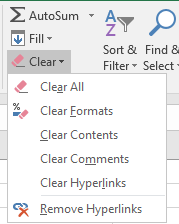
Sau đó thay vì chọn Clear All như cách trên thì bạn hãy chọn một trong cách mục sau:
- Để xóa định dạng đang áp dụng cho ô được chọn: chọn Clear Formats.
- Để xóa nội dung của ô được chọn: chọn Clear Contents.
- Để xóa các chú thích được áp dụng: chọn Clear Comments.
- Để xóa liên kết được gắn cho ô được chọn: chọn Clear Hyperlinks.
Trên đây là hướng dẫn cách xóa ô tính trong excel. Trong đó bao gồm cách xóa cả ô tính và chỉ xóa nội dung/định dạng/chú thích/liên kết gắn với ô tính. Mời bạn đọc tham khảo và áp dụng. Chúc các bạn thành công.



