


Để xóa khoảng trắng thừa ở đầu dòng trong Excel, ta có thể sử dụng hàm TRIM tạo bởi space hoặc kết hợp hàm TRIM với hàm CLEAN để xử lý các khoảng trắng lạ. Ngoài ra nếu cần xử lý thường xuyên thì ta có thể sử dụng mã VBA để tạo công cụ xóa tự động khi cần.
Cách 1: Sử dụng hàm TRIM để xóa khoảng trắng thừa
Hàm TRIM trong Excel có tác dụng xóa các khoảng trắng ở đầu/cuối chuỗi và rút gọn khoảng trắng giữ các từ trong chuỗi còn 1. Công thức sử dụng hàm TRIM như sau:
=TRIM(ô_cần_xóa)
Ví dụ như ô A1 chứa chuỗi “ Excel cơ bản” thì công thức =TRIM(A1) sẽ trả về kết quả là “Excel cơ bản”
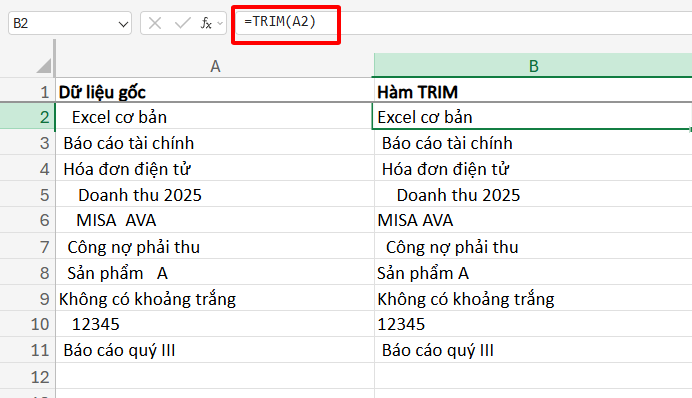
Tuy nhiên, khi tải các file Excel từ mạng về đôi khi khoảng trắng ở đầu sẽ không phải khoẳng trắng do Space tạo ra mà có thể là các khoảng trắng lạ. Lúc này nếu chỉ sử dụng hàm TRIM thì sẽ không loại bỏ được khoảng trắng.
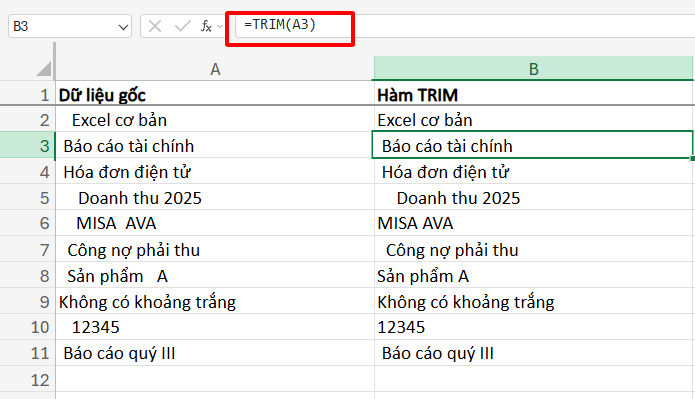
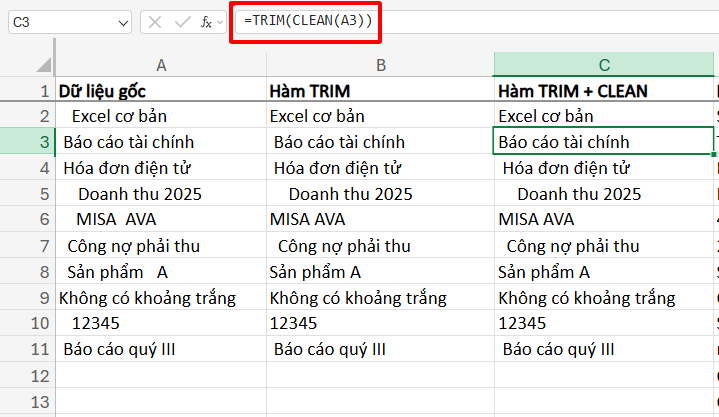
Để loại bỏ ta sẽ sử dụng thêm làm CLEAN với công thức như sau:
=TRIM(CLEAN(ô_cần_xóa))
Ví dụ như ô A3 đang chứa “ Báo cáo tài chính” với khoảng trắng không xóa được bởi hàm TRIM thì kết quả công thức =TRIM(CLEAN(A3)) như sau:
Để tối ưu hơn nữa, ta có thể sử dụng hàm TRIM kết hợp với hàm CLEAN và hàm SUBSTITUTE để xóa cả các khoảng trắng do ký tự đặc biệt:
=TRIM(CLEAN(SUBSTITUTE(ô_cần_xóa,CHAR(160)," ")))
Kết quả hàm trên như sau: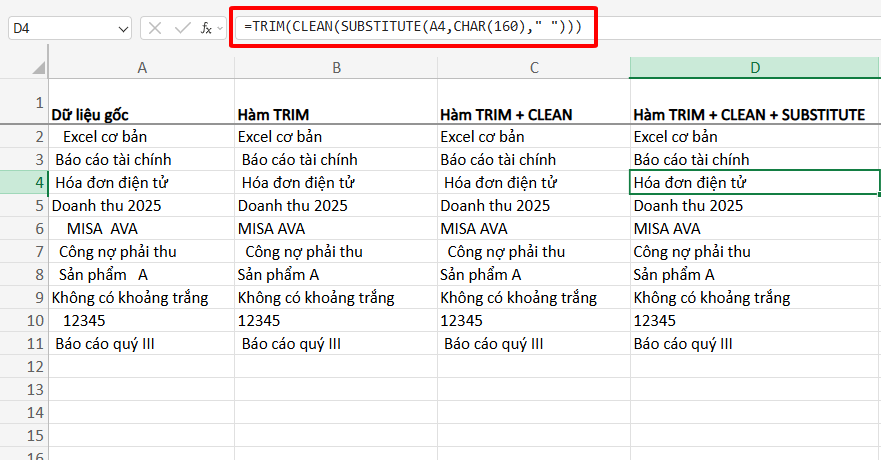
Cách 2: Sử dụng mã VBA để xóa khoảng trắng đầu dòng cho vùng chọn
Ngoài cách sử dụng hàm TRIM với tạo cột phụ như cách 1, ta có thể sử dụng mã VBA để xóa khoảng trắng ở đầu dòng vùng chọn như sau:
Mở VBA: Alt + F11 → Insert > Module → dán mã dưới đây → quay lại Excel, bôi đen vùng dữ liệu → Alt + F8 chạy RemoveLeadingSpacesSelection.
Mã VBA xóa khoảng trắng đầu dòng:
Sub RemoveLeadingSpacesSelection()
Dim cell As Range
Dim s As String, ch As String
For Each cell In Selection.Cells
If Not IsError(cell.Value) And Not IsEmpty(cell.Value) Then
s = CStr(cell.Value)
' Chuẩn hóa khoảng trắng đặc biệt (nbsp) thành khoảng trắng thường
s = Replace(s, Chr(160), " ")
' Loại bỏ các ký tự trắng ở đầu: space, tab, full-width space (U+3000)
Do While Len(s) > 0
ch = Left$(s, 1)
If ch = " " Or ch = vbTab Or ch = ChrW(&H3000) Then
s = Mid$(s, 2)
Else
Exit Do
End If
Loop
cell.Value = s
End If
Next cell
End Sub
Trên đây là hướng dẫn chi tiết cách để xóa khoảng trắng đầu dòng với hàm TRIM và mã VBA. Chúc các bạn áp dụng thành công!



