


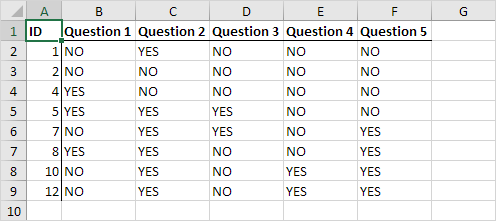
Khi làm việc với các bảng dữ liệu Excel, chắc chắn ta muốn làm sạch dữ liệu bằng cách loại bỏ các dòng trống không chứa dữ liệu, hoặc không chứa đủ dữ liệu. Nếu thực hiện tìm và xóa thủ công thì sẽ rất lâu và không phù hợp với yêu cầu làm việc với bảng dữ liệu lớn. Dưới đây Kế Toán VN sẽ hướng dẫn bạn 3 cách tiện lợi nhất để xóa các dòng trống trong Excel:
Cách 1 – Sử dụng “Go To Special”
Phù hợp: Khi muốn xóa tất cả các dòng không chứa đủ dữ liệu.
Để xóa dòng trống với “Go to Special” ta thực hiện như sau:
- B1: Chọn vùng dữ liệu cần xử lý.
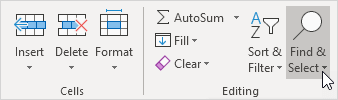
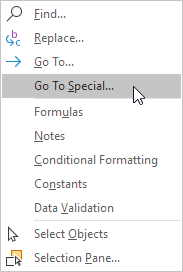
- B2: Nhấn tổ hợp phím Ctrl + G hoặc vào Tab Home > chọn Find & Select > Go to Special
- B3: Trong hộp thoại Go To, chọn Special….
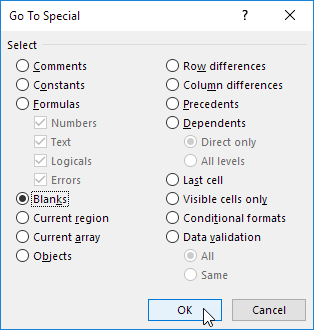
- B4: Khi hộp thoại Go to Special xuất hiện, tích chọn ô Blanks và nhấn Ok.
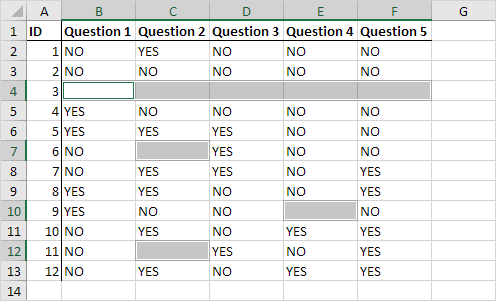
- B5: Lúc này Excel sẽ tự động chọn tất cả các ô trống không chứa dữ liệu.
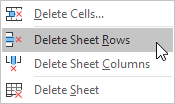
- B6: Nhấn tổ hợp phím Ctrl + – (dấu trừ) hoặc nhấp chuột phải > chọn Delete
- B7: Tại hộp thoai Delete, chọn Entire Row và nhấn Ok để xóa toàn bộ các hàng chứa ô trống.

Cách 2 – Sử dụng hàm COUNTA
Phù hợp: Chỉ xóa các dòng không chứa bất kỳ dữ liệu nào
Với cách này, ta sẽ sử dụng hàm COUNTA để kiểm tra xem dòng nào không chứa dữ liệu. Sau đó, ta sẽ tạo bộ lọc để lựa chọn riêng các dòng này và tiến hành xóa.
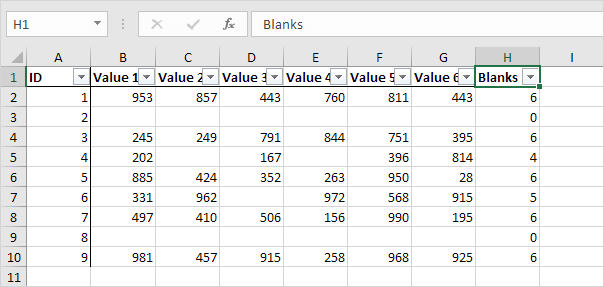
Ví dụ với bảng dữ liệu từ cột B đến cột G như dưới đây, ta sẽ sử dụng hàm =COUNTA(B2:G2) để kiểm tra xem dòng 2 có chứa dữ liệu nào không? Nếu không chứa dữ liệu sẽ trả về kết quả 0.
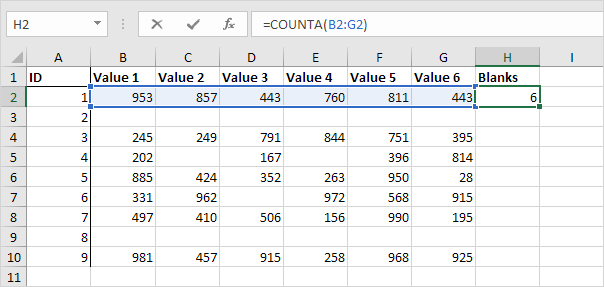
Sau đó, ta sẽ kéo công thức thứ H2 tới H10:
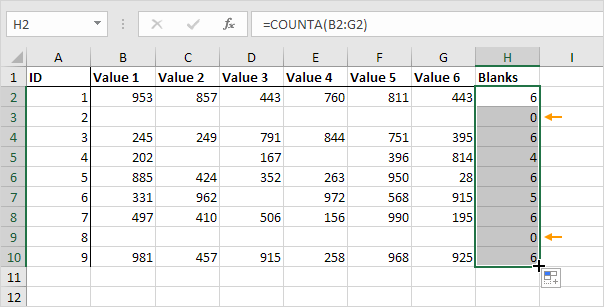
Trên tab Data > trong nhóm Sort & Filter > chọn Filter
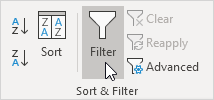
Lúc này, tại các tiêu đề cột sẽ xuất hiện biểu tượng bộ lọc:
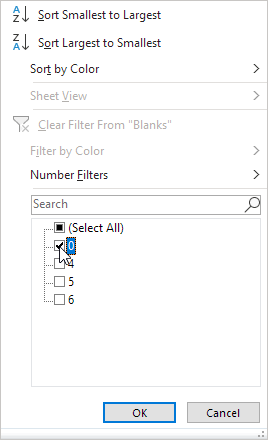
Tại cột H, ta nhấp vào biểu tượng bộ lọc, chọn Select All để bỏ chọn tất cả lựa chọn, và chỉ tích chọn vào giá trị 0 , sau đó nhấn Ok để hoàn tất.
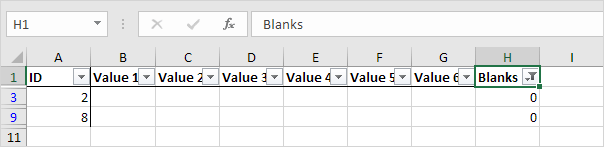
Bây giờ, ta chỉ cần quét chọn tất cả các dòng trống này => chuột phải > chọn Delete > Entire Rows để xóa hàng đó để có kết quả bảng dữ liệu không còn dòng trống như sau:
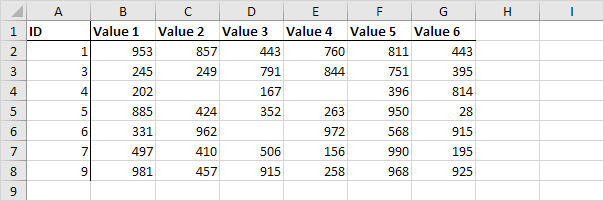
Với cách này, các dòng vẫn chứa dữ liệu sẽ được giữ lại và ta chỉ xóa các dòng không chứa bất kỳ dữ liệu nào.
Cách 3 – Sử dụng SORT để đẩy các dòng trống xuống dưới cùng và tiến hành xóa
Để xóa dòng trống trong Excel, ta có thể sử dụng mẹo với SORT để sắp xếp dữ liệu trong bảng. Điều này giúp đẩy các hàng có dữ liệu trống xuống dưới cùng, giúp ta dễ dàng chọn nhanh các dòng đó và tiến hành xóa.
Để thực hiện ta làm như sau:
- Chọn vùng dữ liệu.
- Vào tab Data > chọn Sort
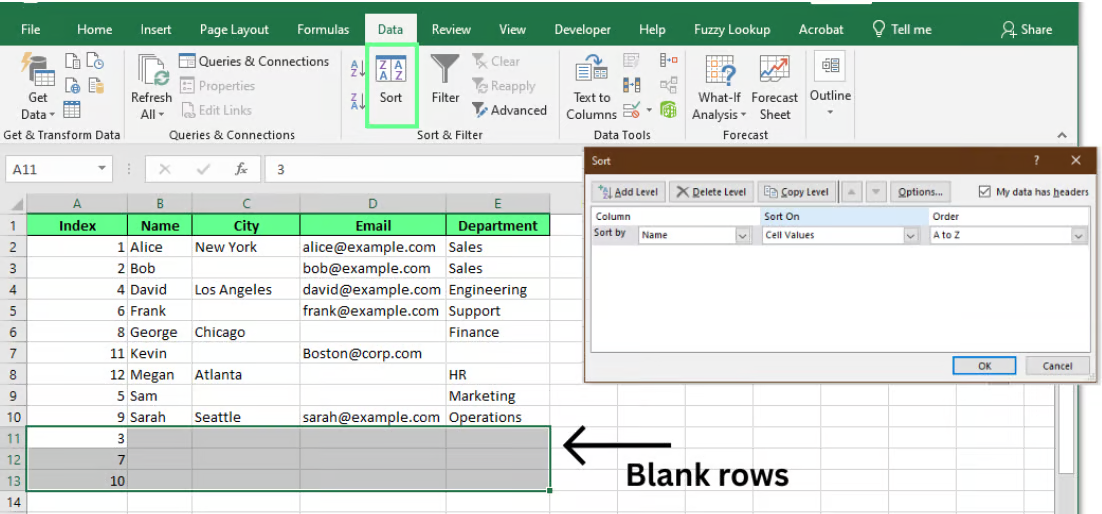
- Khi hộp thoại Sort xuất hiện, chọn bất kỳ cột nào đó (ngoài cột chỉ chứa số), giữ nguyên cài đặt và nhấn Ok.
- Lúc này Excel sẽ sắp xếp dữ liệu theo thứ tự tăng dần, và đẩy các hàng có dữ liệu trống xuống dưới cùng.
- Lúc này ta chọn nhanh các dòng trống rồi tiến hành chuột phải > chọn Delete > chọn Entire Rows
Trên đây là 3 cách phổ biến và tiện lợi nhất để xóa các dòng trống trong Excel. Ngoài các cách trên, ta có thể sử dụng của VBA để xóa dòng trống nhưng nó phức tạp và mình không khuyến khích các bạn thực hiện theo. Chúc các bạn áp dụng thành công!



