


Nếu bạn thấy dấu tam giá màu xanh xuất hiện trên các ô trong bảng tính của Excel như hình dưới đây thì đó là tính năng Smart Tag. Tính năng này cho phép tùy chọn nhanh cho vùng dữ liệu vừa nhập hoặc sao chép để Paste Options, AutoFill hoặc Flash Fill. Tuy nhiên về mặt hiển dấu tam giác của smart tag khiến dối mắt và dữ liệu không được sạch.
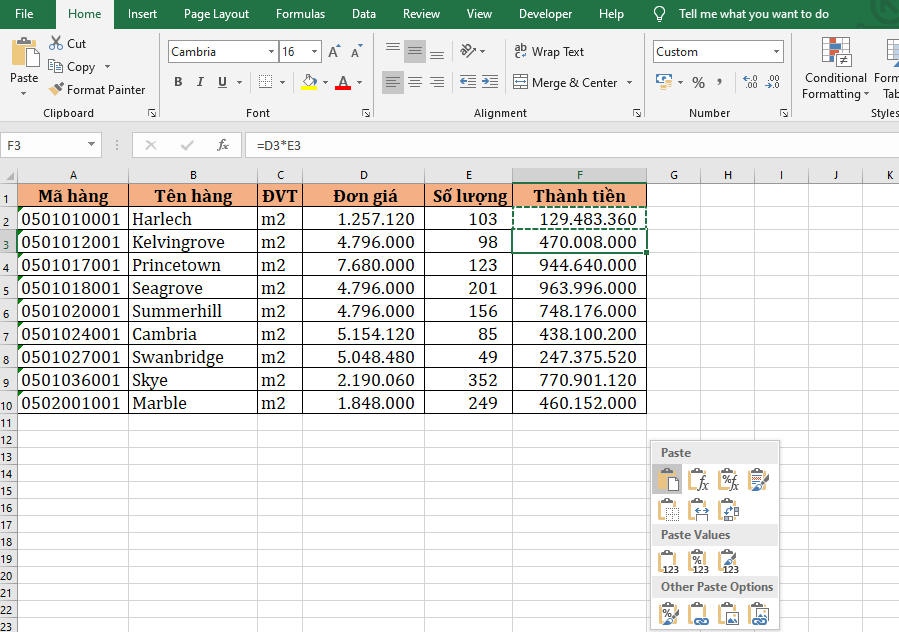
Để tắt Smart Tag và loại bỏ dấu tam giác màu xanh thì ta thực hiện như sau:
Vào File > chọn Options > chọn Advanced > tìm các mục Cut, copy, and paste, Editing options, và Error Checking > bỏ chọn các ô Show Paste Options button when content is pasted, Automatically Flash Fill, và Enable background error checking.
Dưới đây là hướng dẫn chi tiết các bước để tắt Smart Tag:
Bước 1: Vào File chọn Options
Để tắt tính năng Smart Tag, ta vào thẻ File trên thanh công cụ:
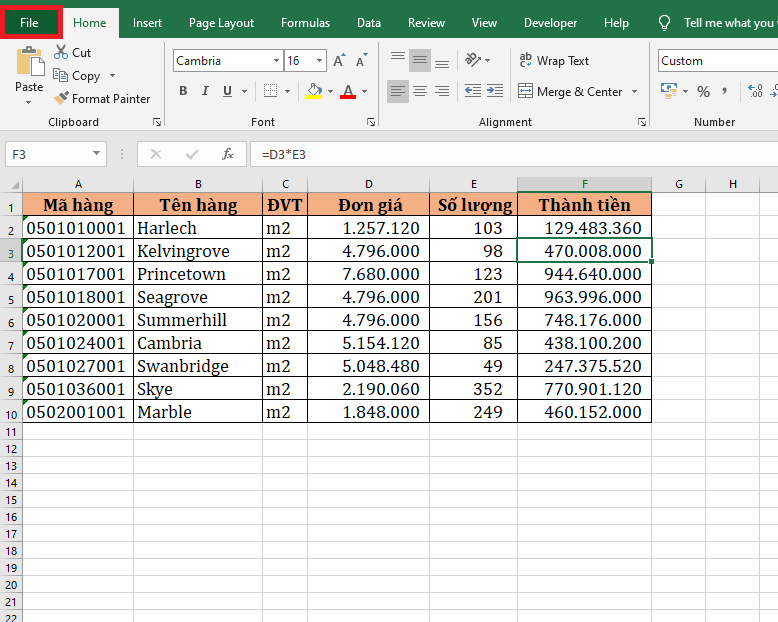
Khi giao diện thẻ File xuất hiện, chọn Options (hoặc vào More > Options).

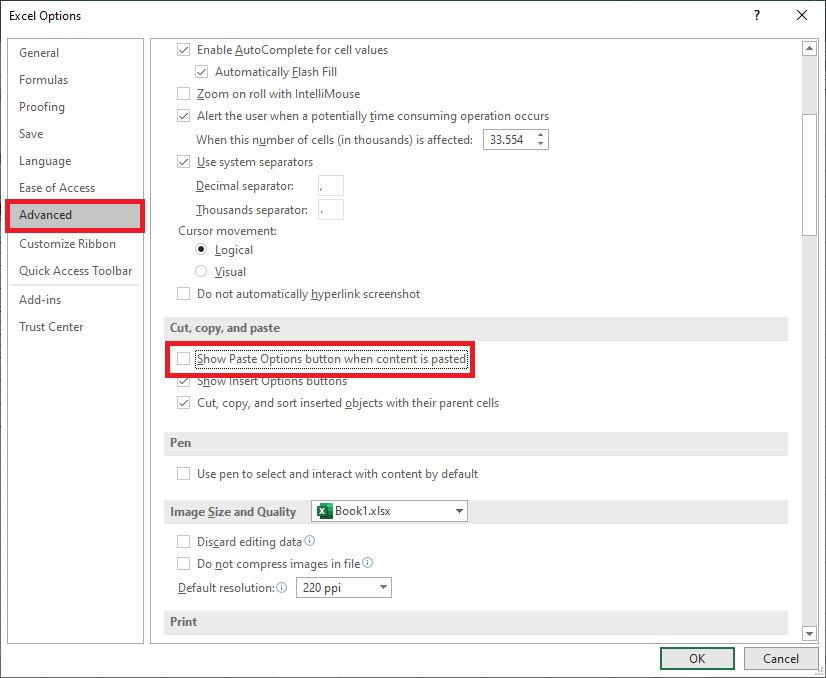
Khi cửa sổ Excel Options xuất hiện > chọn thẻ Advanced > kéo xuống dưới đến mục Cut, copy, and paste > bỏ chọn ô Show Paste Options button when content is pasted.
Bước 3: Tắt Flash Fill
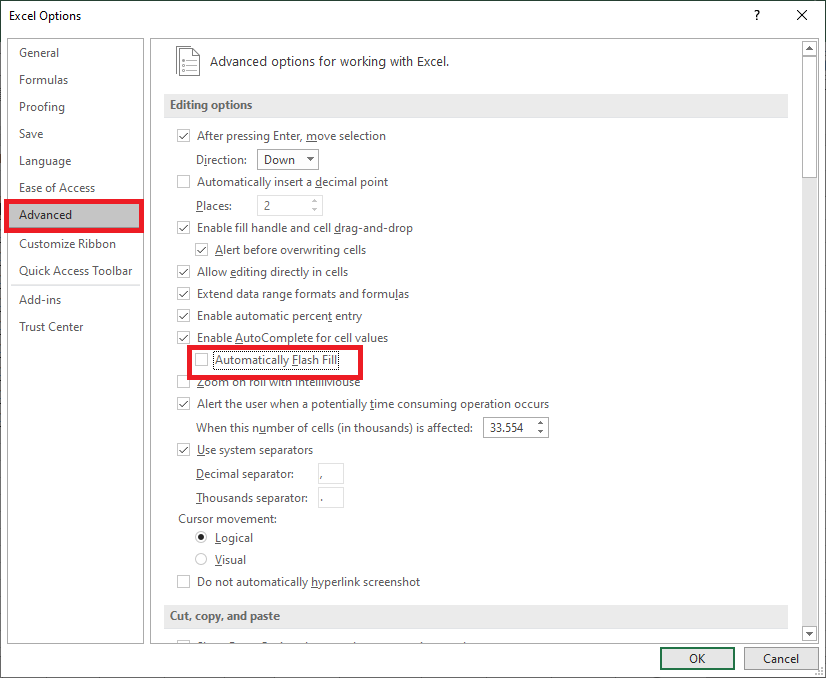
Vẫn trong mục Advanced của thẻ Excel Options, kéo xuống mục Editing Options > Bỏ chọn ô Automatically Flash Fill.
Bước 4: Tắt Enable background error checking
Trong mục Excel Options, chuyển sang mục Formulas > kéo xuống mục Error checking > bỏ chọn ô Enable background error checking.
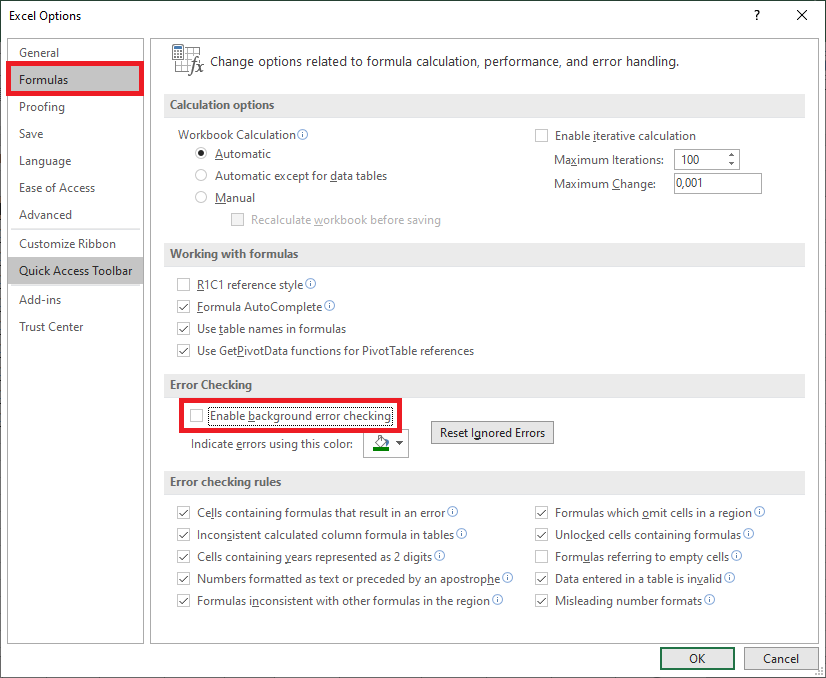
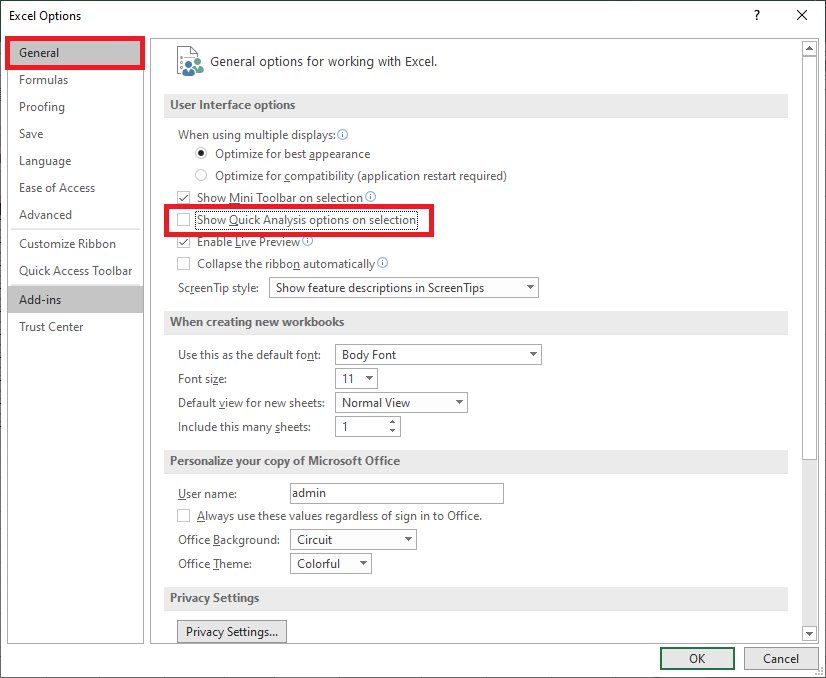
Bước 5: Tắt Show Quick Analysis options on selection
Tại mục General trong cửa sổ Excel Options > tại mục User Interface Options > bỏ chọn ô Show Quick Analysis options on selection.
Đến đây, tính năng Smart Tag sẽ không xuất hiện khi nhập hoặc sao chép dữ liệu nữa. Vì vậy mà ô tam giác màu xanh ở góc trái trên cùng của ô dữ liệu cũng biến mất.
Trên đây là hướng dẫn về cách tắt smart tag trong Excel. Chúc các bạn áp dụng thanh công!



