

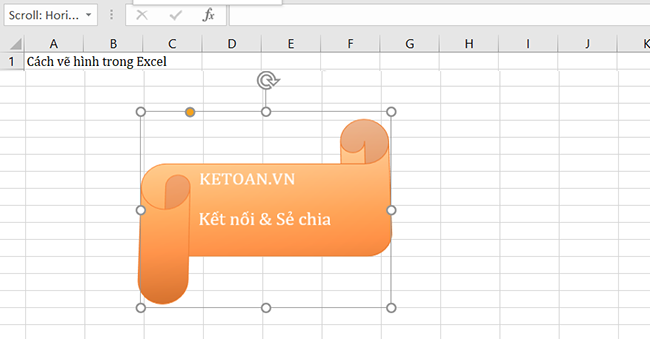
Excel không chỉ là công cụ tính toán mà còn hỗ trợ trực quan hóa dữ liệu hiệu quả. Với cách vẽ hình trong Excel, bạn có thể thêm hình khối, đổi màu, nhập chữ hay sáng tạo hình vẽ để làm báo cáo sinh động và dễ hiểu hơn. Đây là kỹ năng đơn giản nhưng cực kỳ hữu ích cho mọi người dùng. Vậy cách làm như thế nào, ketoan.vn sẽ cùng bạn tìm hiểu ngay sau đây.
1. Cách vẽ hình trong excel bằng Shapes
Vẽ hình trong excel có tác dụng giúp bảng tính thêm trực quan mà còn hỗ trợ minh họa dữ liệu một cách sinh động. Thay vì phải dùng đến phần mềm thiết kế phức tạp, bạn hoàn toàn có thể tạo ra các hình khối cơ bản ngay trong Excel chỉ với vài thao tác đơn giản.
Để vẽ hình, bạn hãy làm theo các bước sau:
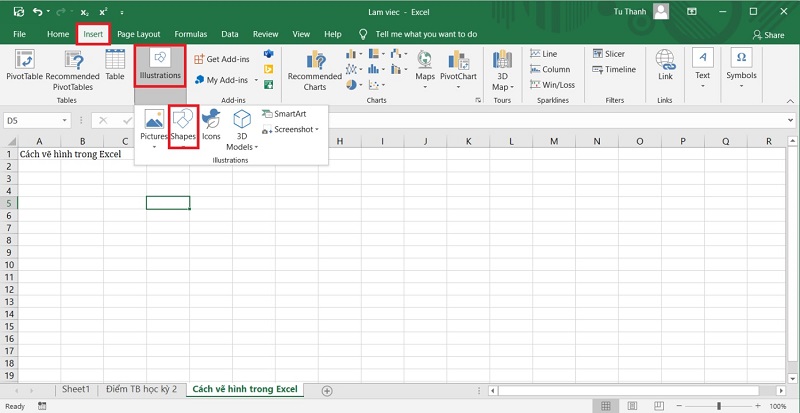
Bước 1: Trên thanh công cụ, chọn Insert → Illustrations → Shapes để mở danh sách các hình khối có sẵn. Sau đó, nhấp chọn hình mà bạn muốn sử dụng.
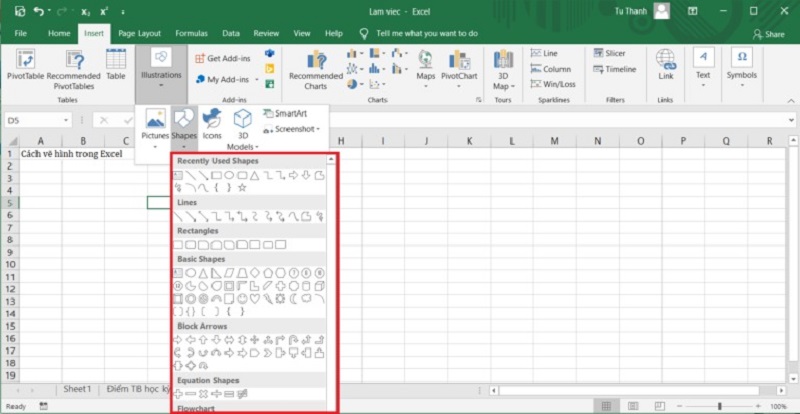
Bước 2: Giữ và kéo chuột trên trang tính để vẽ ra hình khối theo kích thước mong muốn.
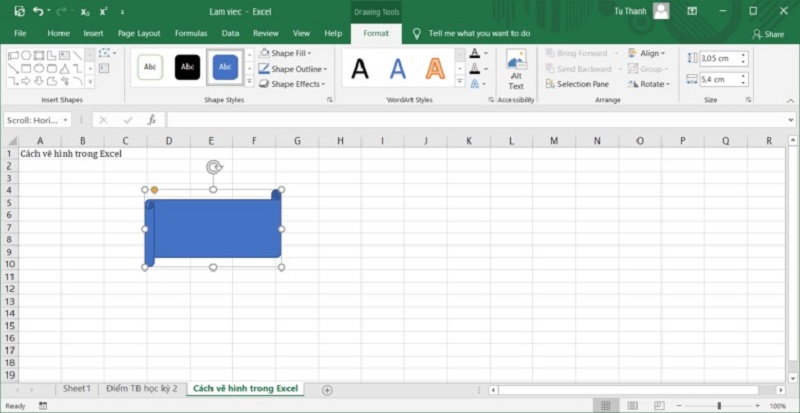
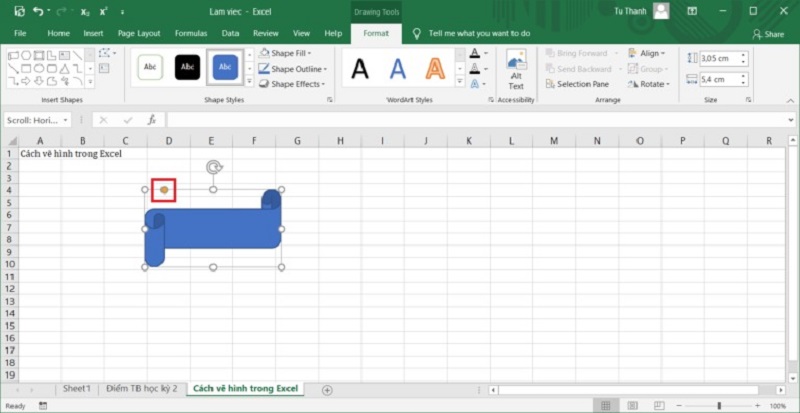
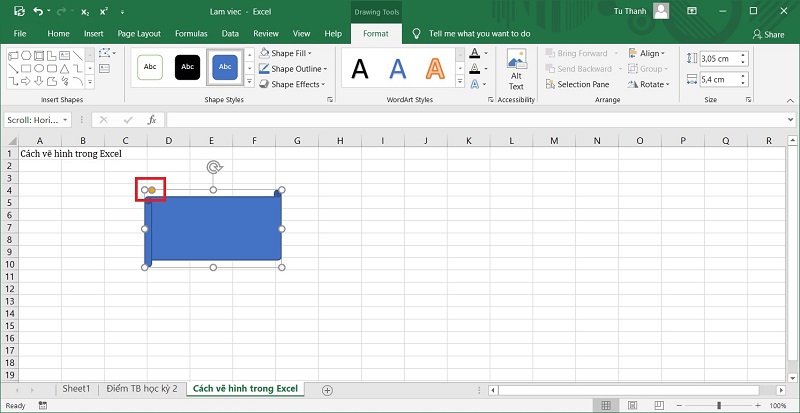
Bước 3: Với mỗi hình khối, bạn sẽ thấy các điểm điều chỉnh đặc biệt (các chấm tròn màu vàng). Chỉ cần kéo thả những điểm này là bạn có thể thay đổi thuộc tính và tùy chỉnh hình vẽ theo ý muốn.
2. Cách thay đổi màu sắc của hình vẽ
Trong quá trình làm việc với Excel, hình vẽ không chỉ giúp bảng tính trực quan mà còn làm báo cáo trở nên sinh động, dễ theo dõi hơn. Tuy nhiên, để hình khối thật sự nổi bật và phù hợp với nội dung, bạn cần biết cách thay đổi màu sắc và hiệu ứng cho chúng. Dưới đây là hướng dẫn chi tiết để bạn thực hiện nhanh chóng.
Để thay đổi màu sắc hình vẽ trong excel, bạn hãy thao tác theo các bước:
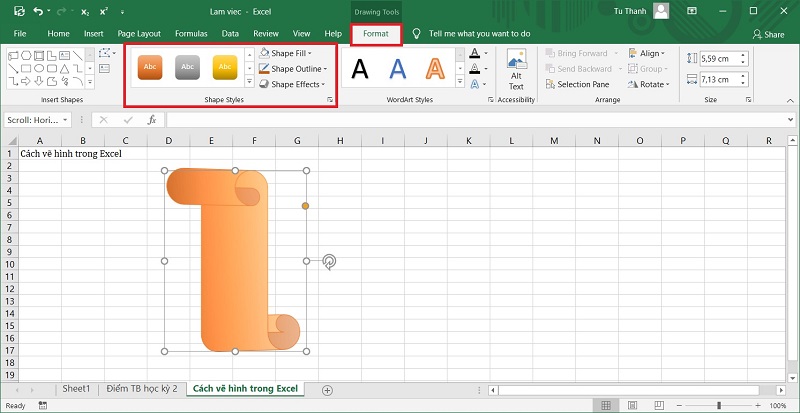
Bước 1: Mở thẻ Format bằng cách click vào hình vẽ
Bước 2: Tùy chọn màu sắc để điều chỉnh hình vẽ:
- Shape Fill: Thay đổi màu nền bên trong hình.
- Shape Outline: Điều chỉnh màu viền cũng như độ dày nét vẽ.
- Shape Effects: Thêm các hiệu ứng đặc biệt để hình vẽ sinh động hơn.
3. Cách nhập nội dung vào Shapes
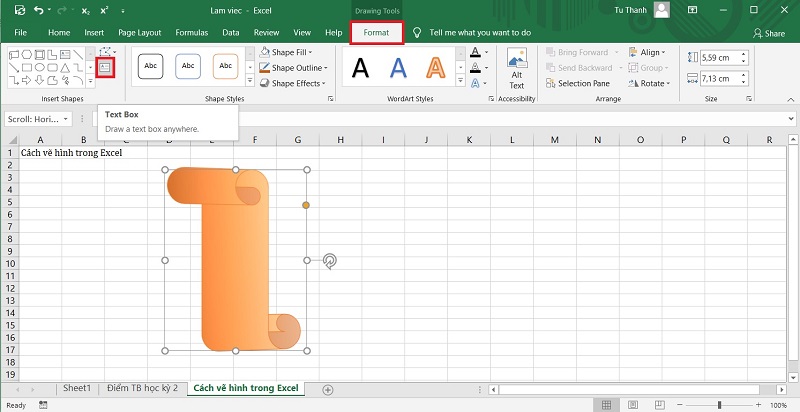
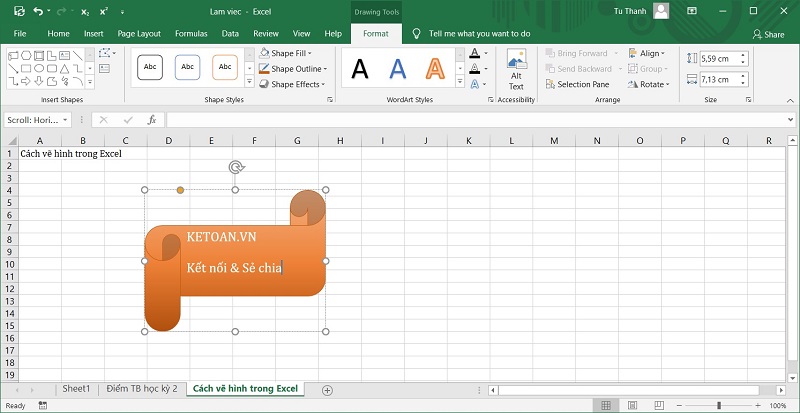
Trong nhiều trường hợp, bạn sẽ muốn chèn thêm chữ trực tiếp vào hình khối để làm chú thích, gắn nhãn hay làm nổi bật nội dung quan trọng. Excel hỗ trợ bạn thực hiện điều này rất đơn giản với công cụ Text Box.
Bước 1: Nhấn chọn hình vẽ, sau đó mở thẻ Format và chọn mục Text Box.
Bước 2: Xác định vị trí muốn chèn nội dung, nhập văn bản vào ô vừa tạo. Bạn có thể tùy chỉnh font chữ, cỡ chữ, màu chữ sao cho phù hợp với thiết kế của hình vẽ.
4. Cách thay đổi kích thước và xoay hình trong excel
Ngoài các tác vụ trên, bạn còn có thể thay đổi kích thước hoặc xoay hình trong excel để phù hợp với cách trình bày dữ liệu. Đây là một thao tác cơ bản, hữu ích để bảng tính được gọn gàng và trực quan hơn khi nhìn.
Cách thực hiện khá đơn giản:
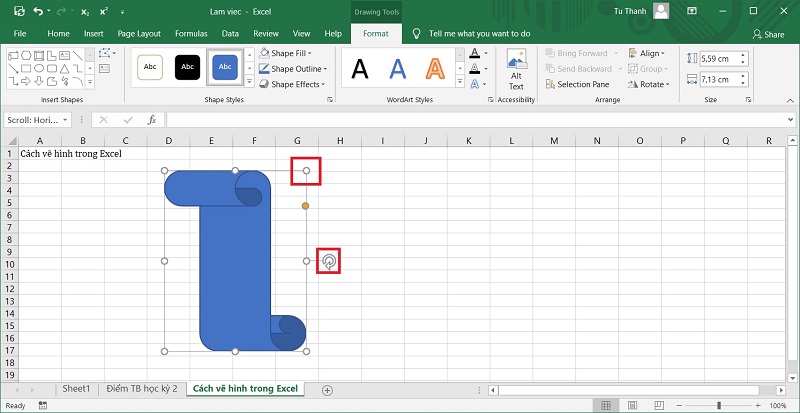
Bước 1: Nhấp chuột vào hình vẽ cần điều chỉnh
Bước 2: Sau khi nhấp vào hình, các điểm điều chỉnh sẽ xuất hiện ở các góc để bạn kéo thay đổi kích thước. Nếu muốn xoay hình vẽ thì hãy bấm vào biểu tượng xoay để chỉnh hình theo ý muốn.
5. Cách sáng tạo hình vẽ
Vẽ hình trong excel không bị giới hạn bởi những khối hình mặc định. Bạn có thể sáng tạo thêm theo cách riêng để bảng tính thêm phần trực quan và sinh động hơn. Cách thực hiện như sau:
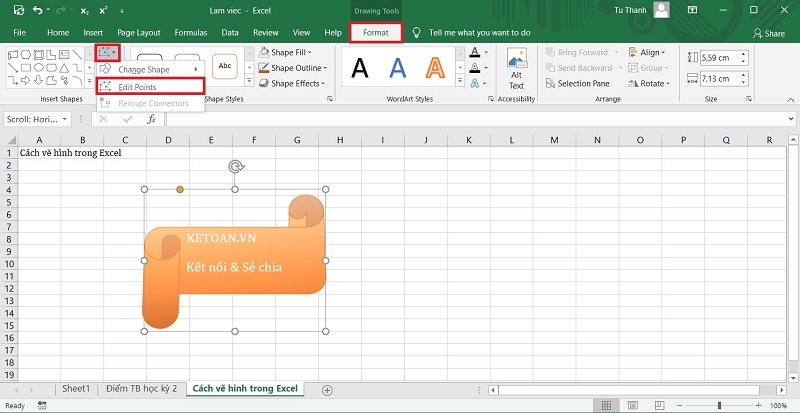
Bước 1: Chọn hình vẽ, vào thẻ Format → Edit → Edit Points.
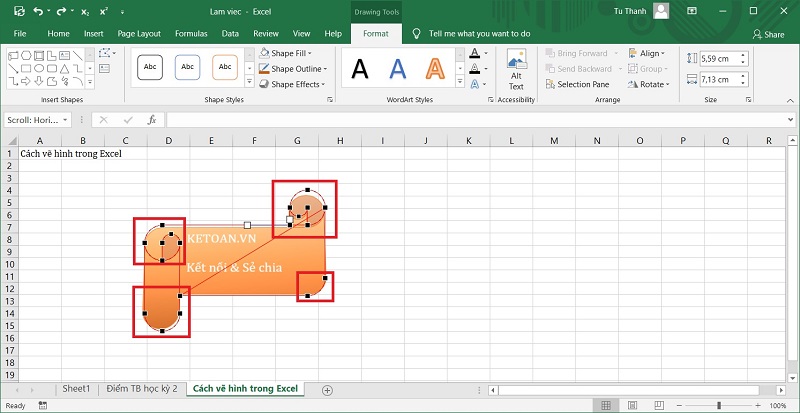
Bước 2: Kéo thả các điểm Points để điều chỉnh đường viền, từ đó tạo ra hình dáng mới sinh động và độc đáo hơn.
Bước 3: Kết hợp thêm chi tiết phụ hoặc chèn các yếu tố khác để làm cho hình vẽ trở nên bắt mắt và thú vị hơn.
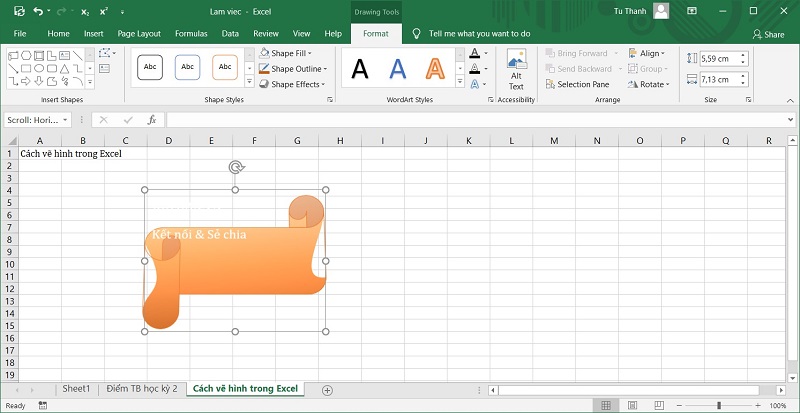
Nội dung bài viết trên đã giúp bạn nắm được các thao tác vẽ hình trong excel, giúp bảng tính trở nên chuyên nghiệp, trực quan hơn trong báo cáo. Hãy áp dụng để công việc trên excel nhẹ nhàng và hiệu quả hơn.



