

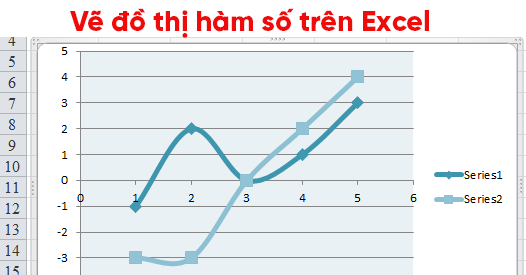
Để vẽ đồ thị hàm số (y = f(x)) trong Excel, ta cần có bảng dữ liệu với đầu vào x và giá trị đầu ra y rồi sử dụng biểu đồ Scatter with Smooth Lines để tiến hành vẽ biểu đồ. Dưới đây mình sẽ hướng dẫn bạn cách thực hiện chi tiết:
1. Chuẩn bị bảng dữ liệu
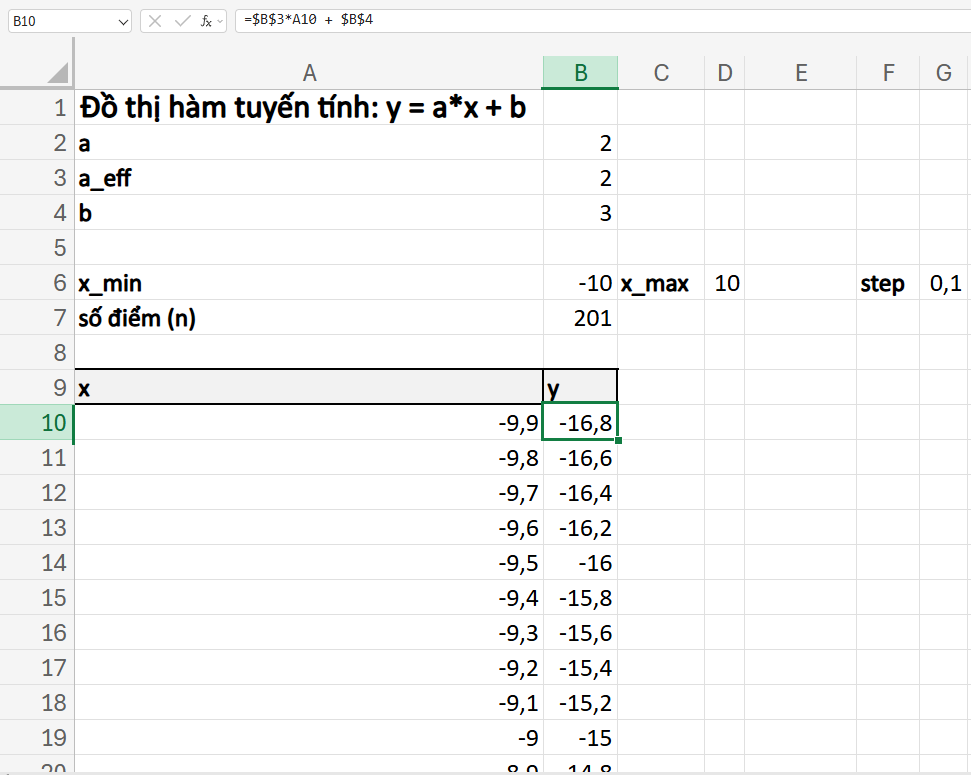
Để vẽ biểu đồ hàm số, ta cần phải chuẩn bị dữ liệu gồm X và Y. Trong đó:
- X là giá trị đầu vào thường được nhập sẵn.
- Y là giá trị đầu ra được tính theo công thức hàm số từ giá trị x.
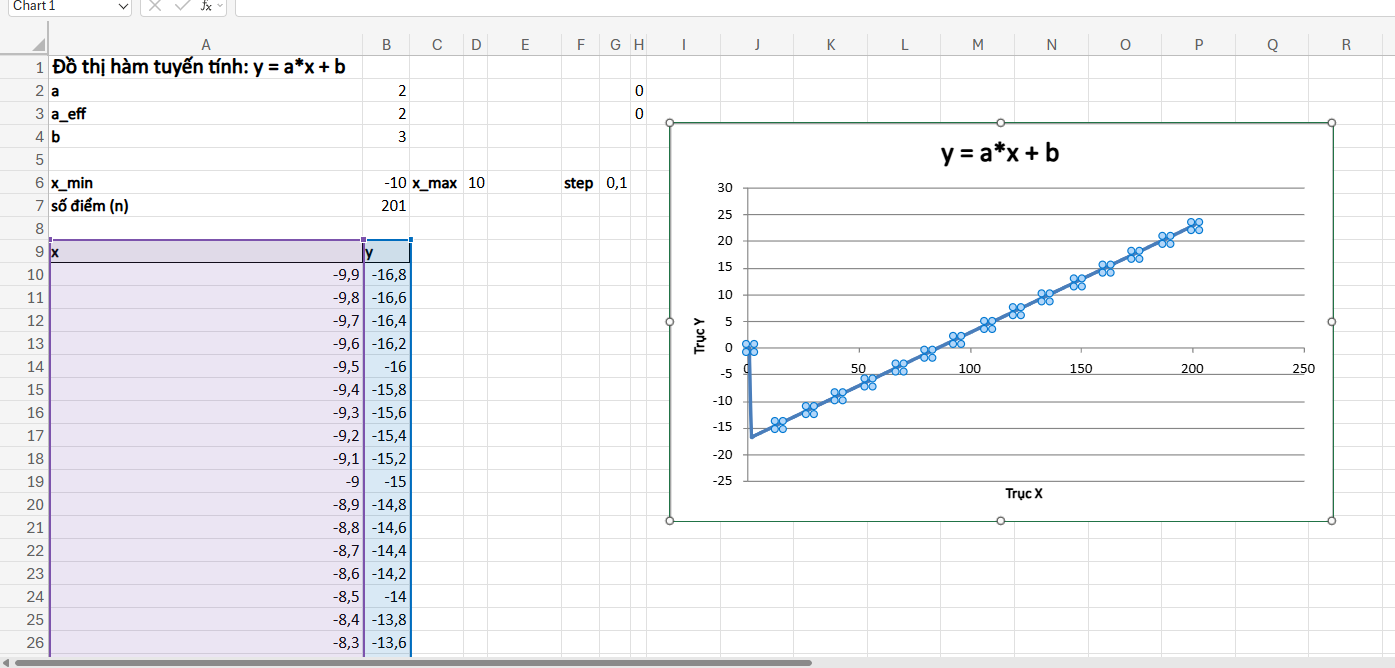
Ví dụ muốn vẽ biểu đồ tuyến tính y = ax + b trong Excel thì ta cần chuẩn bị dữ liệu như sau:
2. Cách tạo biểu đồ đồ thị hàm số trong Excel
Sau khi đã có dữ liệu đầu vào, ta tạo biểu đồ đồ thị hàm số như sau:
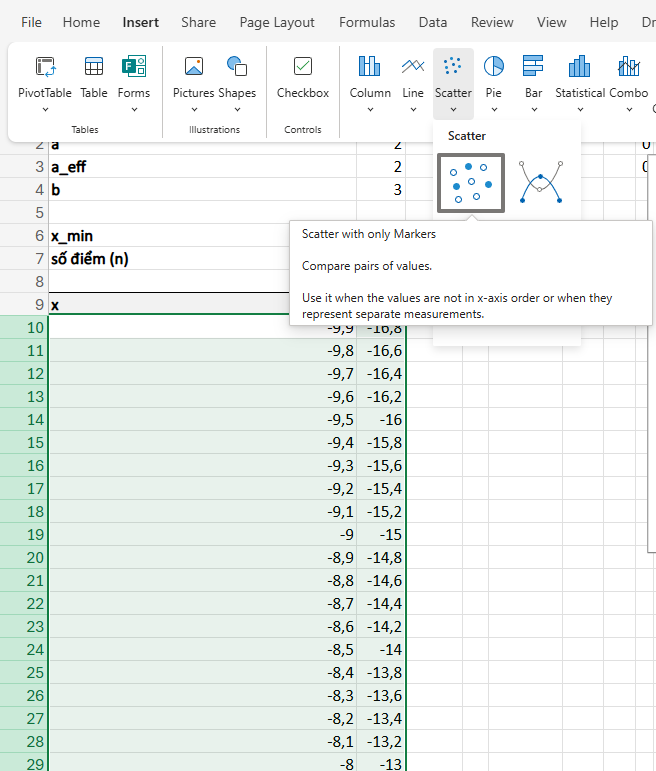
- B1: Bôi đen toàn bộ vùng dữ liệu chứa cột X và Y (ví dụ từ A1:B23)
- B2: Vào Insert > trong nhóm Chart chọn Scatter > chọn biểu đầu tiên Scatter with Smooth Lines
3. Tùy chỉnh biểu đồ đồ thị hàm số cho đẹp mắt
Để tùy chỉnh biểu đồ ta có thể thực hiện các điều chỉnh thông số sau:
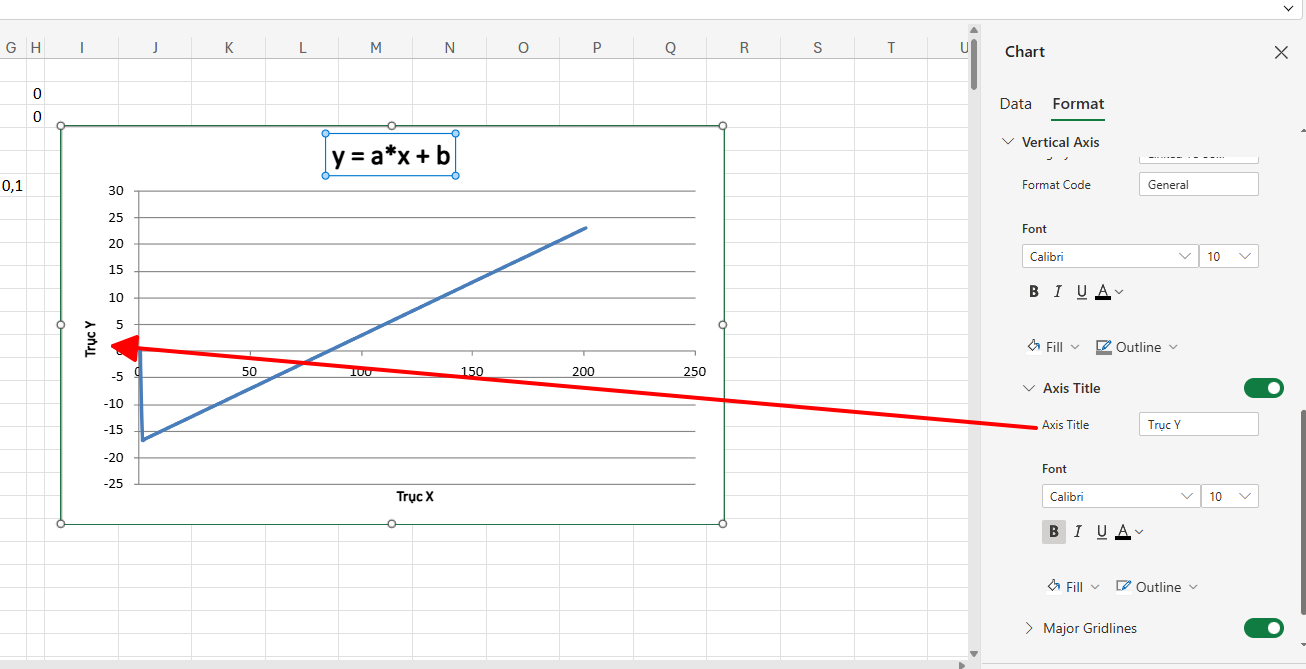
3.1. Đặt tên và nhãn trục
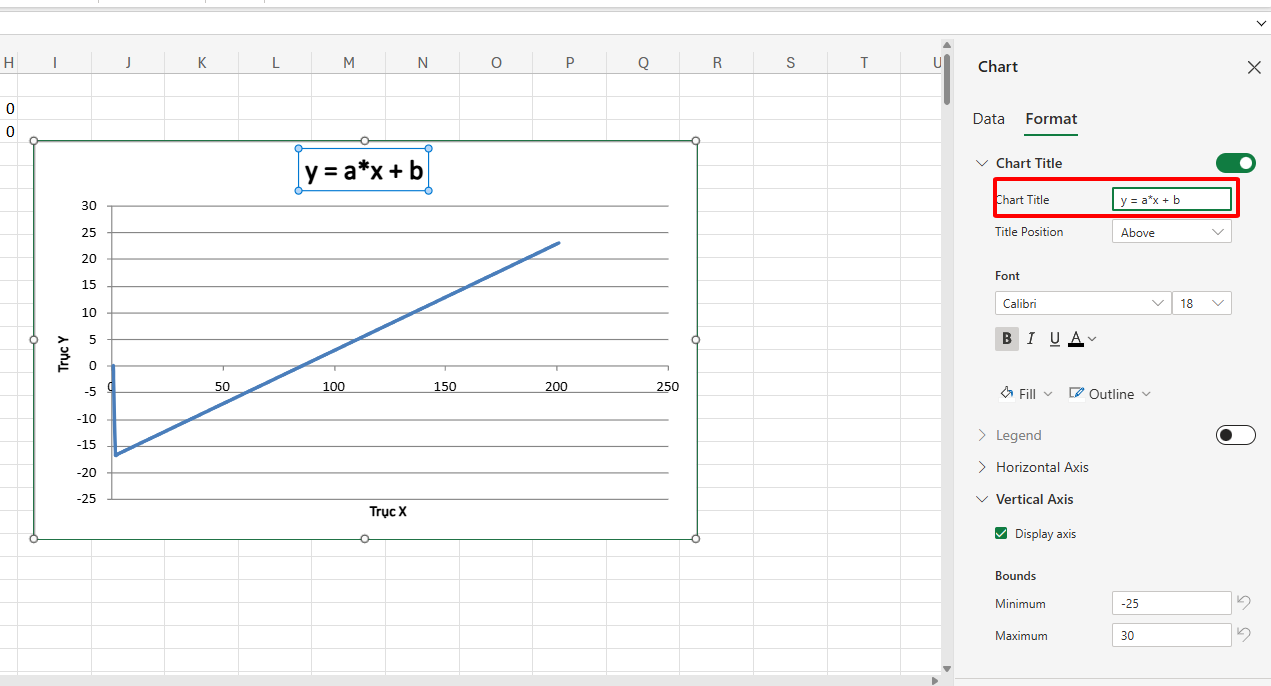
- Nhấn vào Chart Title → nhập tên đồ thị ví dụ: Đồ thị y = 2x + 3
- Chọn Chart Elements (+) → bật Axis Titles, đặt:
- Trục X: “Giá trị X”
- Trục Y: “Giá trị Y”
3.2. Hiệu chỉnh trục tọa độ
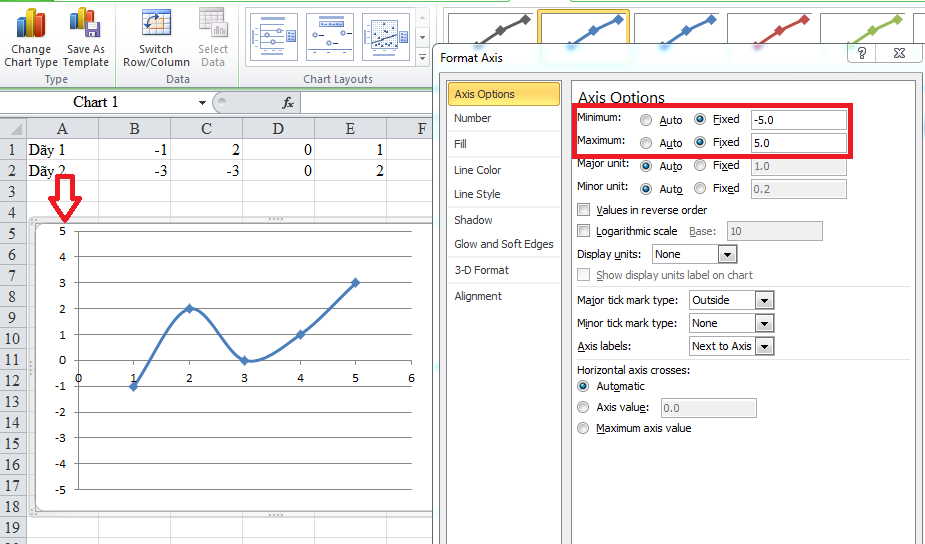
- Nhấp chuột phải vào trục → Format Axis
- Tại phần Bounds, nhập giới hạn x_min, x_max cho đúng khoảng bạn chọn (ví dụ -10 đến 10)
- Tại Major Unit, đặt khoảng cách giữa các vạch (ví dụ 1 hoặc 2)
3.3. Tạo giao điểm (0,0)
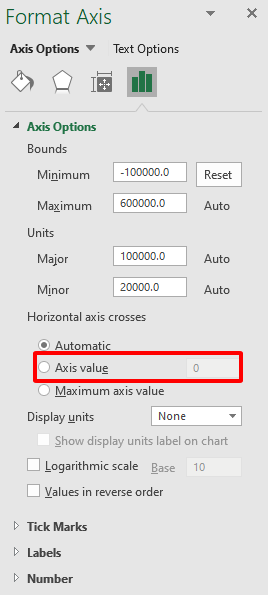
- Vào Format Axis → Axis Options
- Mục “Horizontal axis crosses at”: nhập 0 → Trục X sẽ cắt tại gốc toạ độ.
3.4. Thêm lưới và đổi màu đường đồ thị
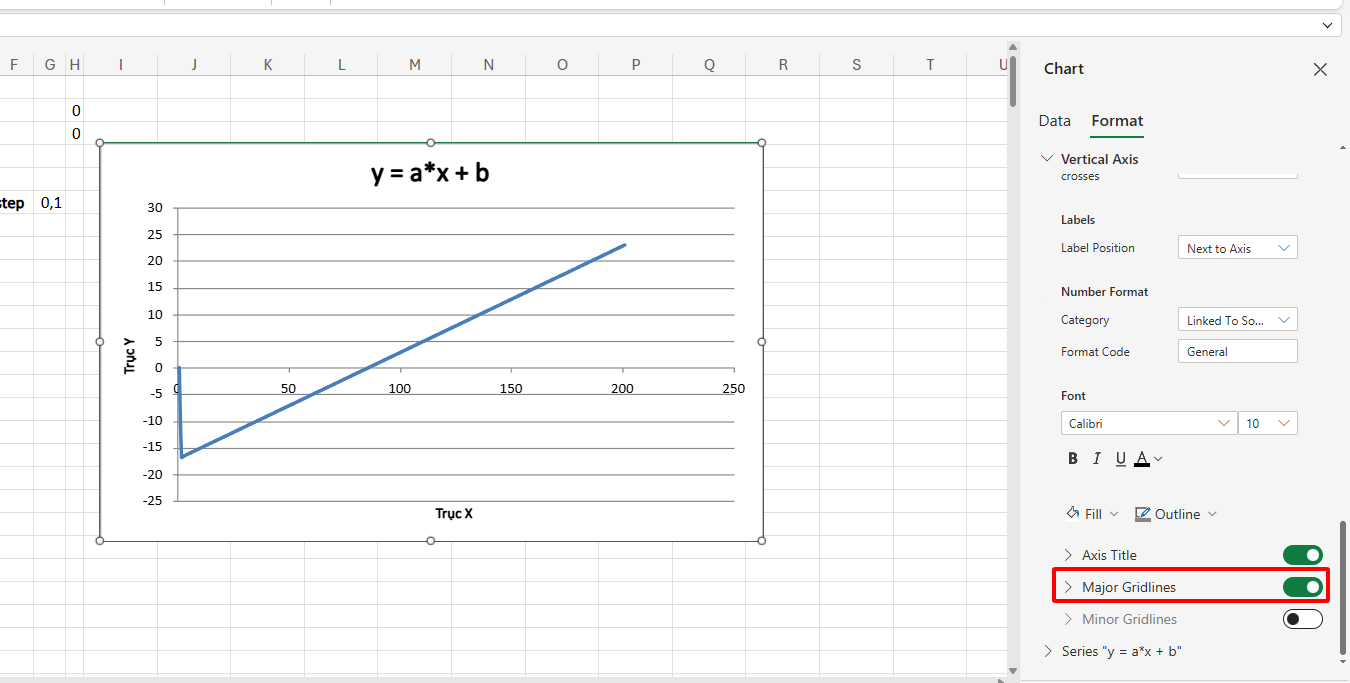
- Bật Gridlines để dễ đọc giá trị.
- Chọn đường → Format Data Series → đổi màu, kiểu line cho rõ ràng hơn.
4. Các ví dụ với các đồ thị hàm số phổ biến
 Xem chi tiết các biểu đồ hàm số trong Excel
4.1. Biểu đồ hàm số tuyến tính y = ax + b
Hàm số tuyến tính bản chất là đường thẳng có hệ số góc a và tung độ gốc b.
Để tạo biểu đồ hàm số tuyến tính, ta tính toán giá trị X và Y như sau:
B1: Nhập tham số tại các ô đầu bảng:
| Ô | Giá trị | Ý nghĩa |
|---|---|---|
| B1 | a = 2 | Hệ số góc |
| B2 | b = 3 | Tung độ gốc |
| A4 | X | Tiêu đề cột X |
| B4 | Y | Tiêu đề cột Y |
B2: Tạo dãy giá trị X từ -10 đến 10:
- A5 = -10
- A6 = =A5+1 → kéo xuống đến 10
B3: Tính giá trị Y tương ứng tại ô B5:
=$B$1*A5 + $B$2 => sao chép công thức đến hết cột
B4: Tạo biểu đồ hàm số tuyến tính:
Chọn vùng A4:B25 → Insert → Scatter → Smooth Lines.
4.2. Biểu đồ hàm bậc hai y = ax² + bx + c
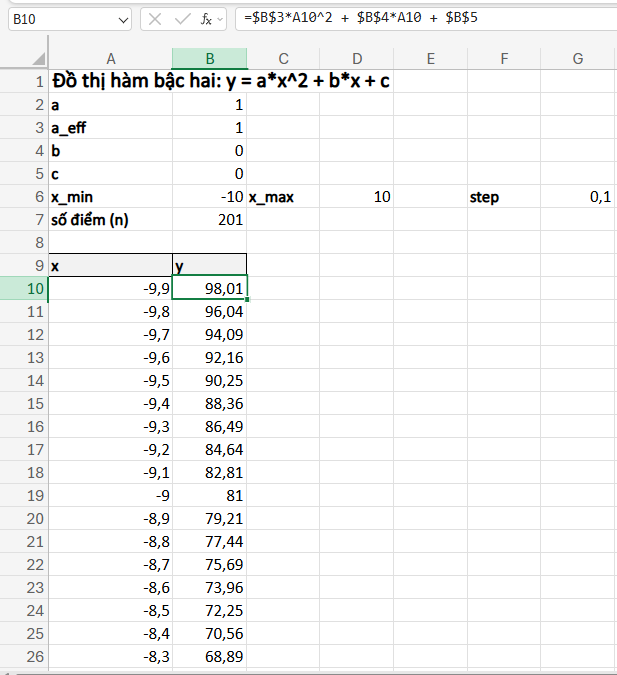
Tương tự, ta sẽ điền các tham số a, b, c và rồi điền mảng giá trị X rồi tính giá trị Y theo công thức:
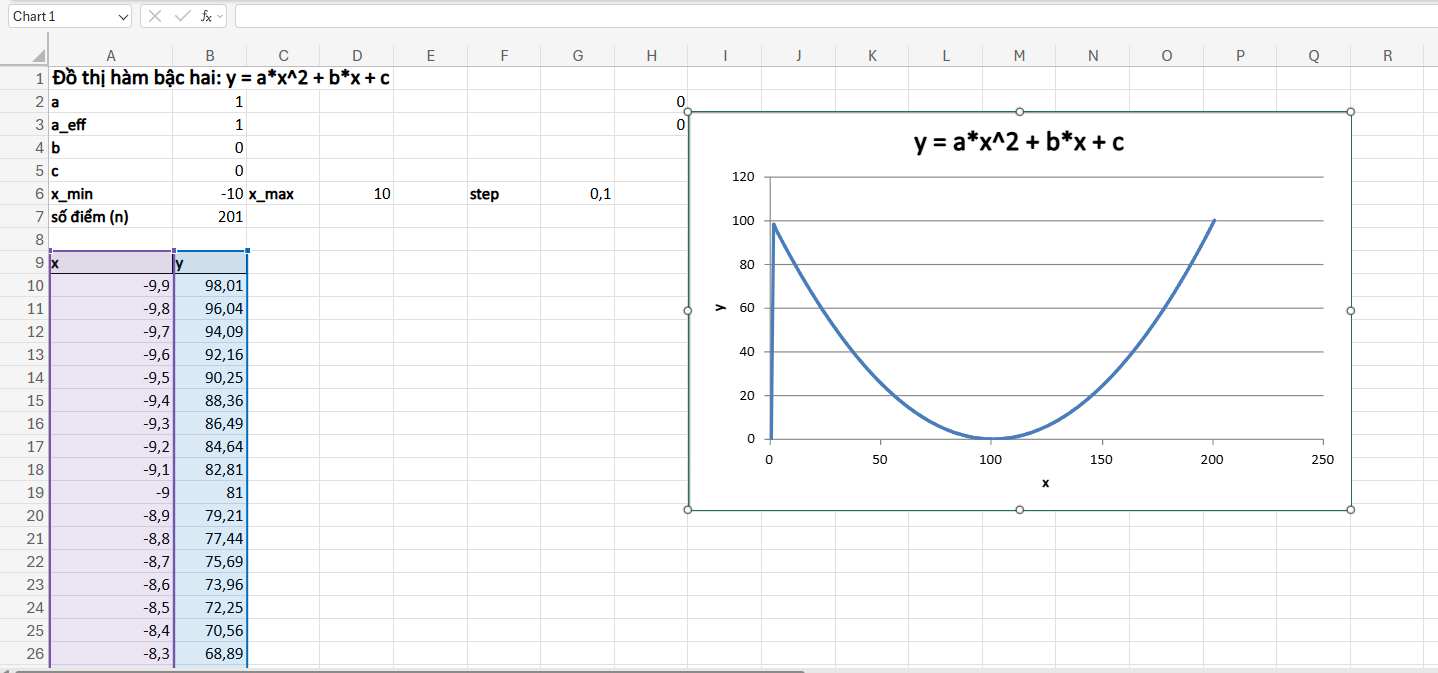
Tiếp tục thực hiện tạo biểu đồ từ vùng dữ liệu trên:
4.3. Biểu đồ hàm Logarit
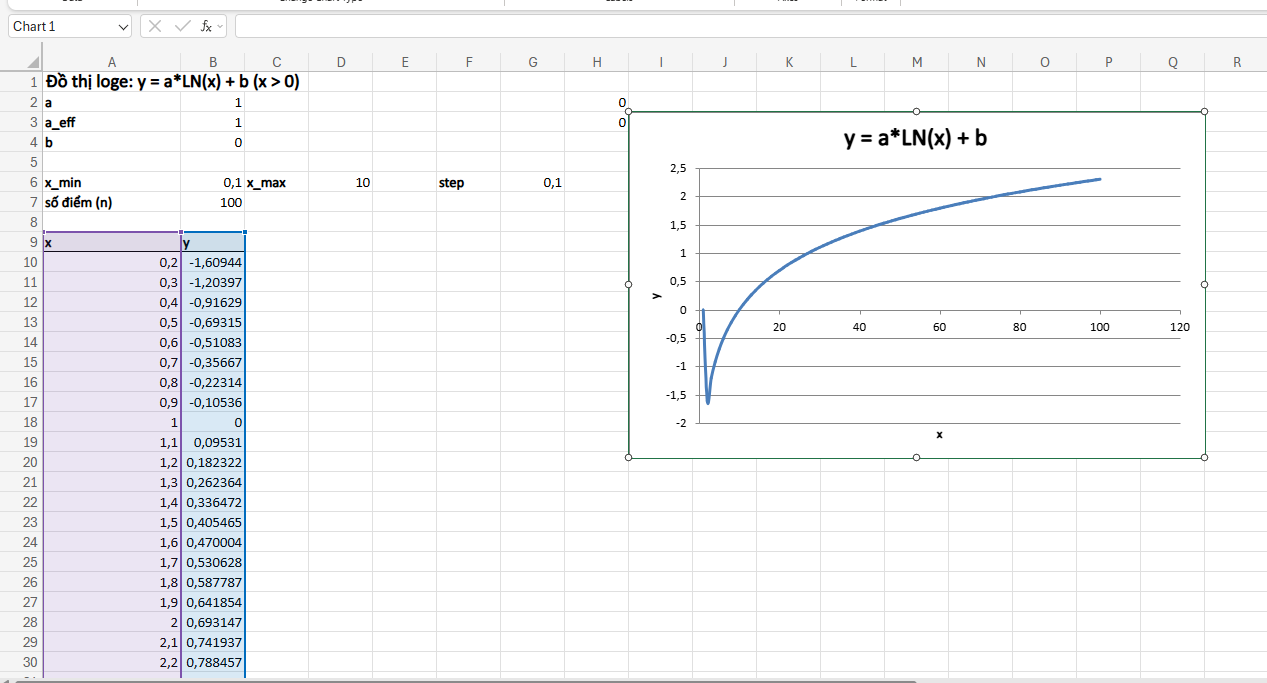
Hàm Logarit có dạng hàm số y = a*LN(x) + b (chỉ với x>0)
Ví dụ:
- | a = 1 | b = 0 |
- Tạo dãy X: từ 0.1 → 10.
- Ô B5 tính giá trị Y:
=IF(A5<=0, NA(), $B$1*LN(A5) + $B$2)
=> Tạo biểu đồ thị hàm số dựa trên vùng giá trị ta sẽ có biểu đồ hàm Logarit:
4.4. Hàm lượng giác
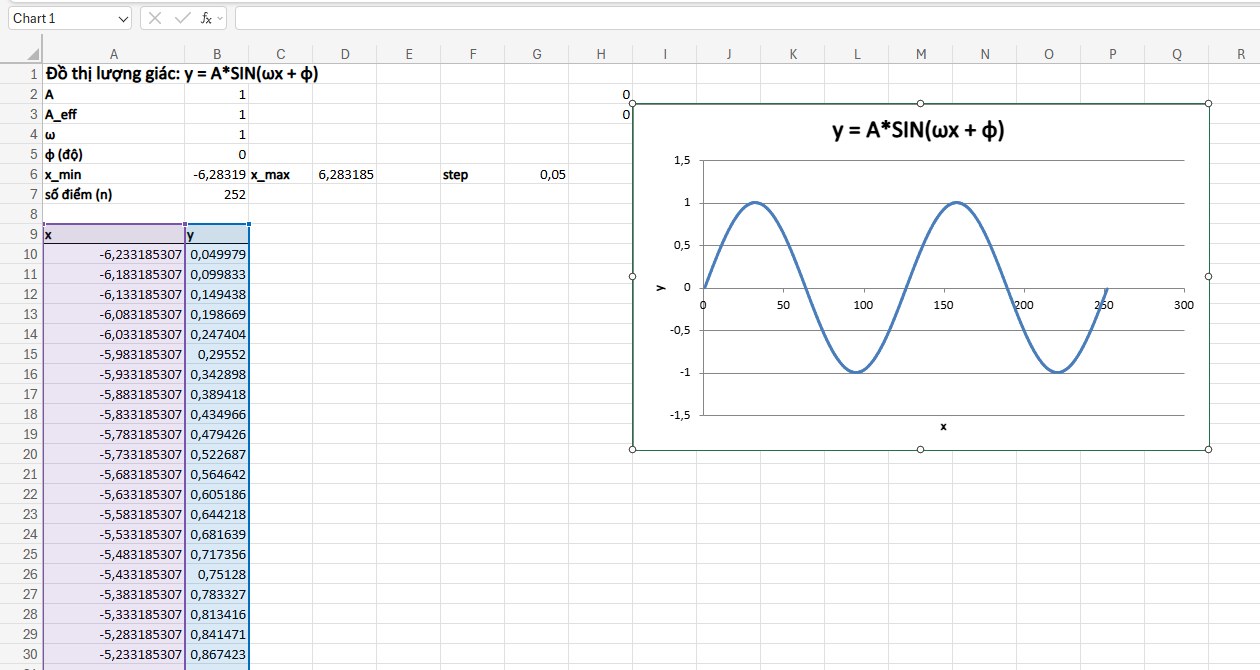
Hàm lượng giác với y = A*SIN(ωx + φ) là hình sóng sin, biên độ A, tần số góc ω và pha φ.
Do đó, ta cần các tham số:
- A = 1 | ω = 1 | φ = 0 (độ) |
Lấy giá trị của X từ -6.28 → 6.28 (tương ứng -2π → 2π).
Tính giá trị Y với công thức sau:
=$B$1*SIN($B$2*A5 + RADIANS($B$3))
Sau đó tạo biểu đồ với giá trị để được biểu đồ hình sin như sau:
Trên đây là cách vẽ biểu đồ đồ thị hàm số trong Excel. Chúc các bạn áp dụng thành công!



