

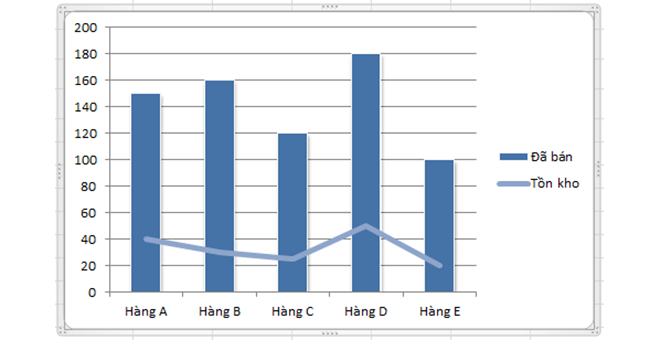
Bạn muốn trong Excel, trên cùng 1 biểu đồ vừa biểu hiện giá trị cột, vừa biểu hiện đường line hoặc cùng 1 biểu đồ đường trục hiển thị 2 hay nhiều đường trục. Dưới đây mình sẽ hướng dẫn cách làm chi tiết:
- Vẽ 2 biểu đồ trên cùng 1 đồ thị:
- Sử dụng Combo Chart: Bôi đen vùng dữ liệu cần tạo biểu đồ => chọn thẻ Insert => chọn biểu tượng Insert Combo Chart trong nhóm Charts.
- Vẽ 1 biểu đồ hiển thị 2 hoặc 3 tệp dữ liệu:
- Bước 1 – Tạo biểu đồ: Bôi đen vùng dữ liệu cần tạo biểu đồ (bao gồm cả tiêu đề) => chọn Insert => chọn Charts => chọn kiểu biểu đồ.
- Bước 2 – Thêm Data Series:
- Nhấp chuột phải vào biểu đồ đã tạo bước 1 => chọn Select Data
- Trong cửa sổ Select Data Source => Click vào nút Add bên dưới Legend Entries (Series) để thêm tệp dữ liệu thứ 2.
- Đối với chuỗi mới:
- Nhấn nút bên cạnh Series X values để chọn khoảng giá trị cho trục X.
- Nhấn nút bên cạnh Series Y values để chọn khoảng giá trị cho trục Y.
- Nhấn OK để đóng cửa sổ.
Sau đây là hướng dẫn chi tiết:
1. Vẽ hai biểu đồ trên cùng 1 đồ thị
Giả sử ta có một bảng dữ liệu như sau:

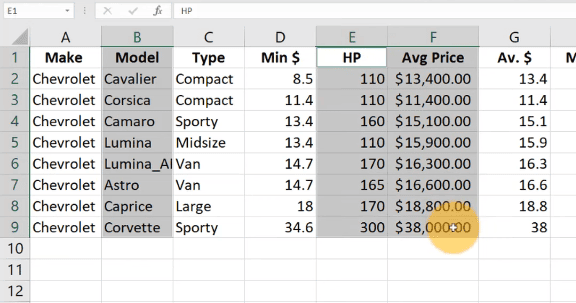
Giờ ta muốn vẽ 2 biểu đồ vừa thể hiện được giá trị HP và Avg Price của từng Model thì ta thực hiện như sau:
Bước 1: Chọn vùng dữ liệu để tạo biểu đồ:
Ta sẽ chỉ chọn các vùng dữ liệu cần thiết để tạo biểu đồ bằng cách sử dụng nhấn giữ Ctrl + nhấn và giữ chuột. Ví dụ ở đây ta cần sẽ chọn 3 cột giữ liệu Model, HP và Avg Price:
Bước 2: Tạo biểu đồ với Combo Chart
Sau khi đã chọn vùng dữ liệu => ta vào thẻ Insert => rồi nhấn vào biểu tượng Insert Combo Chart => rồi chọn loại biểu đồ tạo mong muốn:
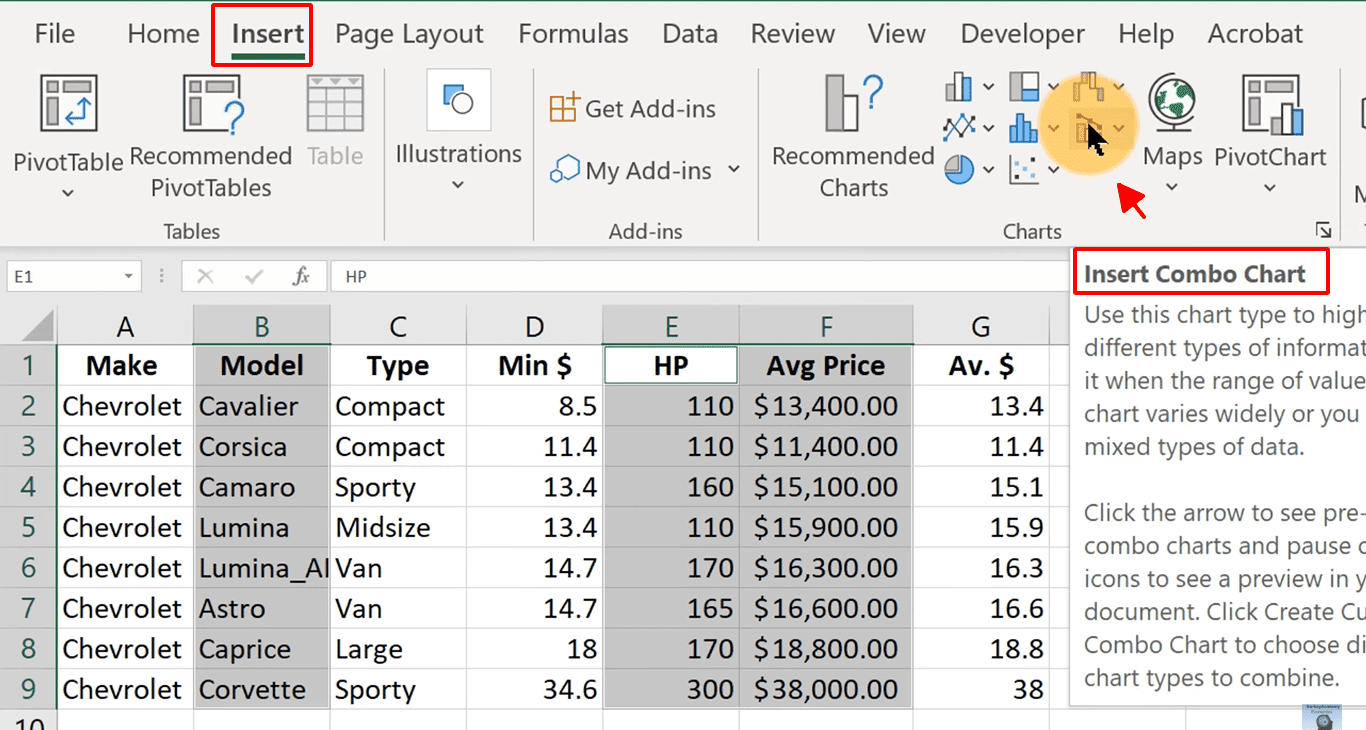
Ví dụ ta chọn loại biểu đồ cột và đường với đường nét liền thì sẽ thu được kết quả như sau:

Sau đó ta có thể tùy chỉnh tên biểu đồ, đặt lại vị trí, căn chỉnh thêm gán nhãn,… để biểu đồ đẹp hơn.
Xem thêm video hướng dẫn dưới đây dể dễ hình dung:
2. Vẽ một biểu đồ hiển thị nhiều tệp dữ liệu
Giả sử ta có một bảng dữ liệu như sau:
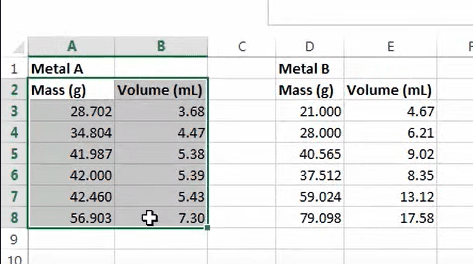
Giờ ta muốn trên cùng một biểu đồ thị vừa hiển thị được Mass và Volume của cả Metal A và Metal B thì ta sẽ thực hiện như sau:
Bước 1: Ta sẽ bôi đen vùng dữ liệu của Metal A và tạo biểu đồ cho nó bằng cách vào Insert => Charts
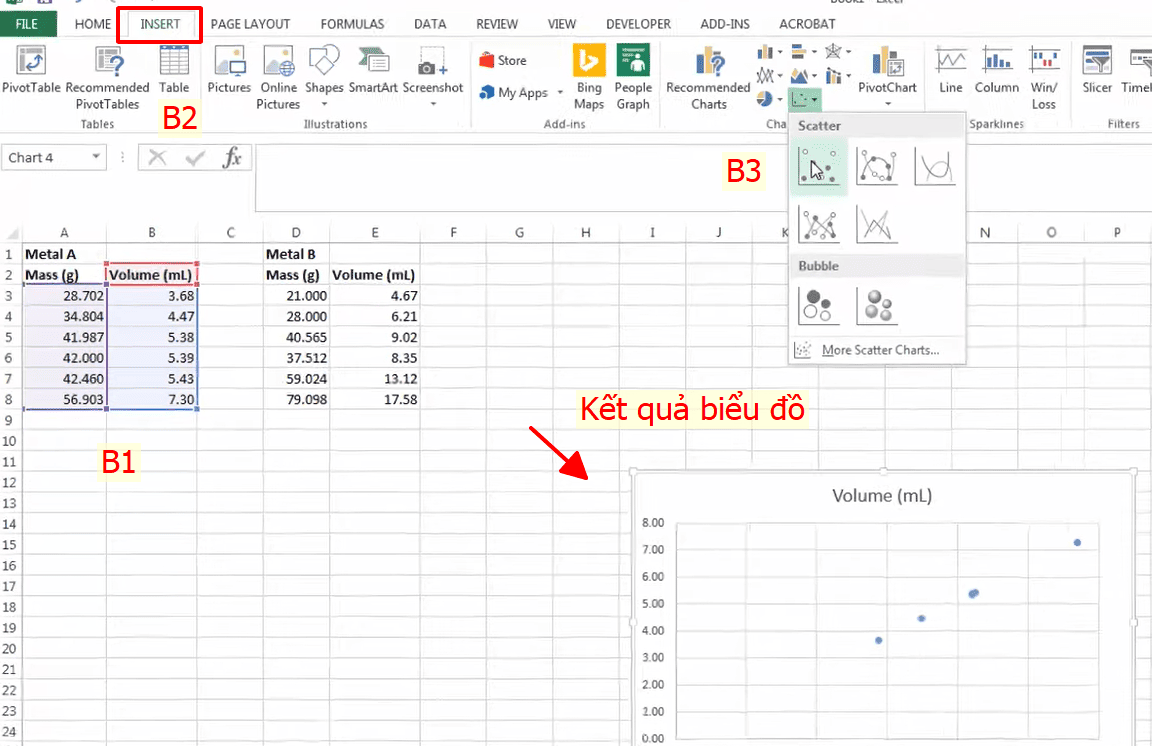
Bước 2: Chỉnh sửa Data
Sau khi đã tạo biểu đồ cho Metal A, ta sẽ điều chỉnh dữ liệu bằng cách nhấp vào biểu đồ => sau đó chọn Select Data

Khi cửa sổ Select Data Source hiện lên, ta bấm vào Edit để chỉnh sửa dữ liệu cho biểu đồ:
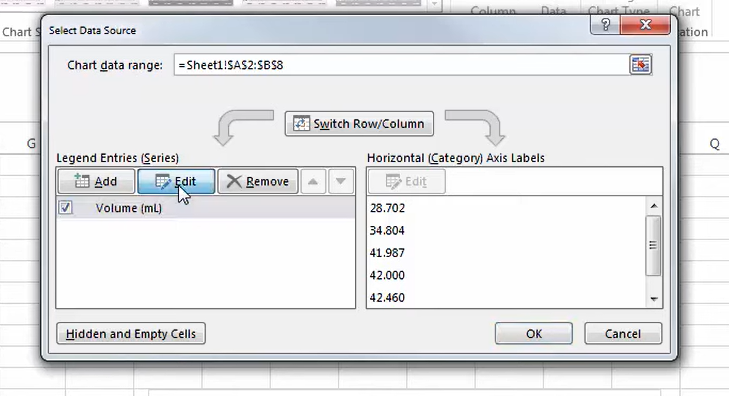
Ở đây, ta sẽ tiến hành chỉnh sửa:
- Series name ở đây ta chọn A1
- Series X values (giá trị trục X): ở đây lấy Volume làm giá trị trục X nên ta chọn từ
B3:B8 - Series Y values (giá trị trục Y): ở đây lấy Mass làm giá trị trục Y nên ta chọn giá trị từ
A3:A8

Bước 3: Tạo thêm chuỗi dữ liệu thứ 2
Sau khi đã chỉnh sửa xong vùng dữ liệu cho Metal A, ta sẽ thêm chuỗi dữ liệu thứ 2 bằng cách vào nút Add bên dưới Legend Entries (Series)

Sau khi Add xong ta sẽ lại tiếp tục chỉnh sửa vùng dữ liệu cho chuỗi mới 2 (tương ứng với Metal B) tương tự như cách làm cho Metal A:
- Series name ở đây ta chọn D1
- Series X values (giá trị trục X): ở đây lấy Volume làm giá trị trục X nên ta chọn từ
E3:E8 - Series Y values (giá trị trục Y): ở đây lấy Mass làm giá trị trục Y nên ta chọn giá trị từ
D3:D8
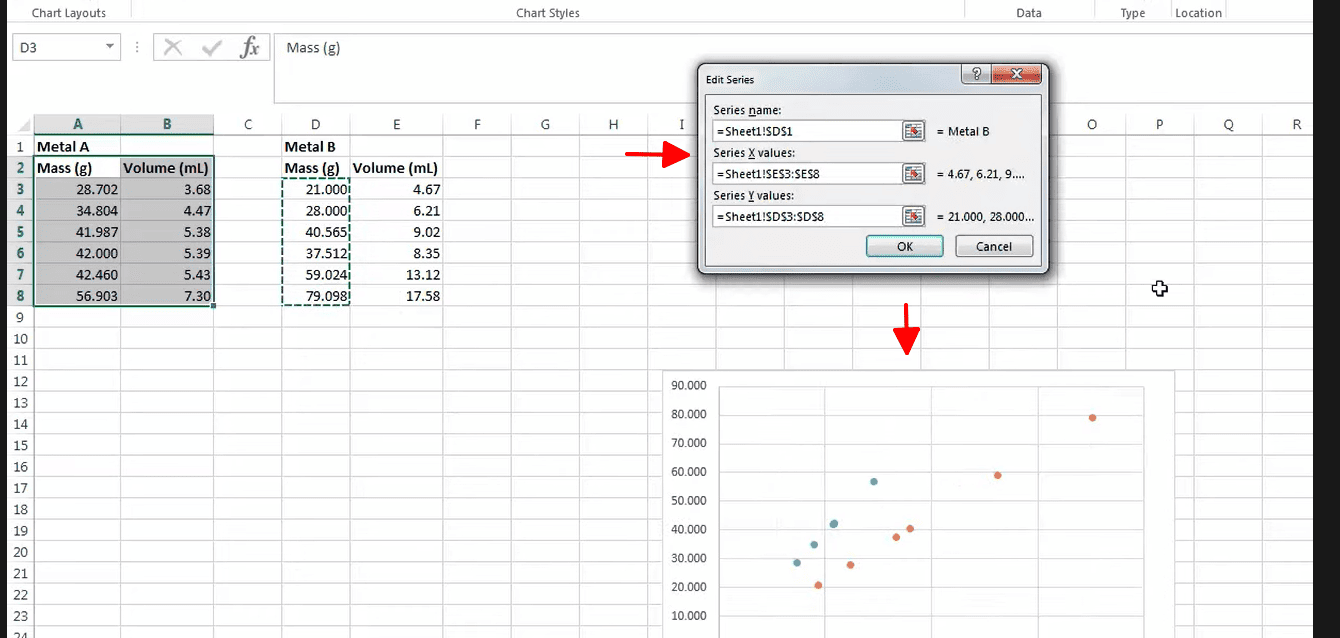
Kết quả ta thu được biểu đồ gồm 2 tệp giá trị cho cả Metal A và Metal B như sau:

Xem thêm video hướng dẫn chi tiết dưới đây:
Trên đây là hướng dẫn chi tiết cách để tạo 2 biểu đồ trong cùng 1 biểu đồ, và 1 biểu đồ thể hiện 2 tệp giá trị. Mong rằng bài viết này hữu ích và giúp các bạn tạo được biểu đồ như mong muốn.



