

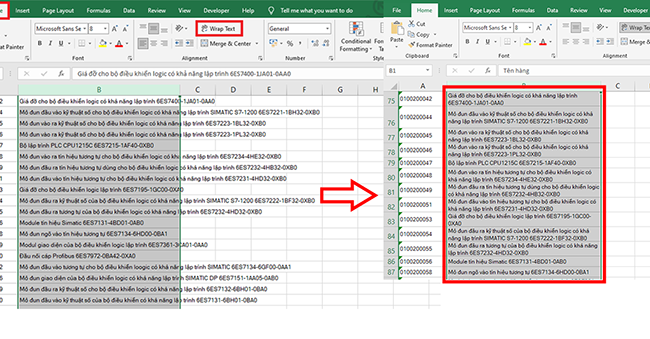
Để tự động xuống dòng khi nhập dữ liệu có nội dung dài mà không bị tràn sang cột bên cạnh, ta có thể sử dụng Warp Text hoặc phím tắt Alt + Enter, cụ thể như sau:
- Sử dụng Warp Text: Chọn ô/vùng dữ liệu => vào tab Home => bấm Warp Text.
- Phím tắt:
- Windows: Alt + Enter
- MAC: Ctrl + Option + Return
Dưới đây là hướng dẫn chi tiết các cách để xuống dòng tự động trong Excel:
1. Xuống dòng bằng phím tắt Alt + Enter
Nếu dữ liệu vượt quá độ rộng của cột Excel thì các bạn có thể xuống dòng thủ công bằng cách đặt con trỏ chuột ở vị trí muốn ngắt dòng trong ô Excel. Sau đó các bạn nhấn tổ hợp phím tắt Alt + Enter để ngắt dòng dữ liệu. Tuy nhiên cách này sẽ chỉ có thể làm cho từng ô Excel một mà thôi.
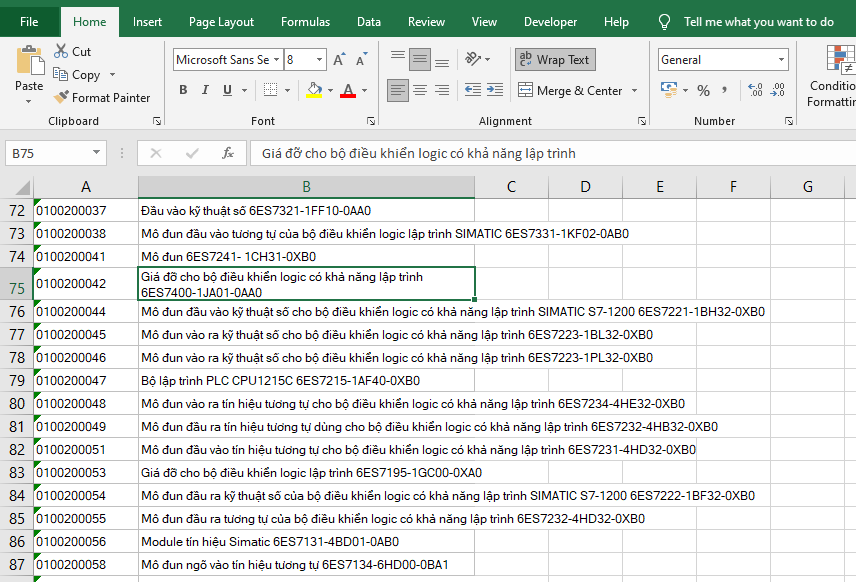
2. Tự xuống dòng với Wrap Text
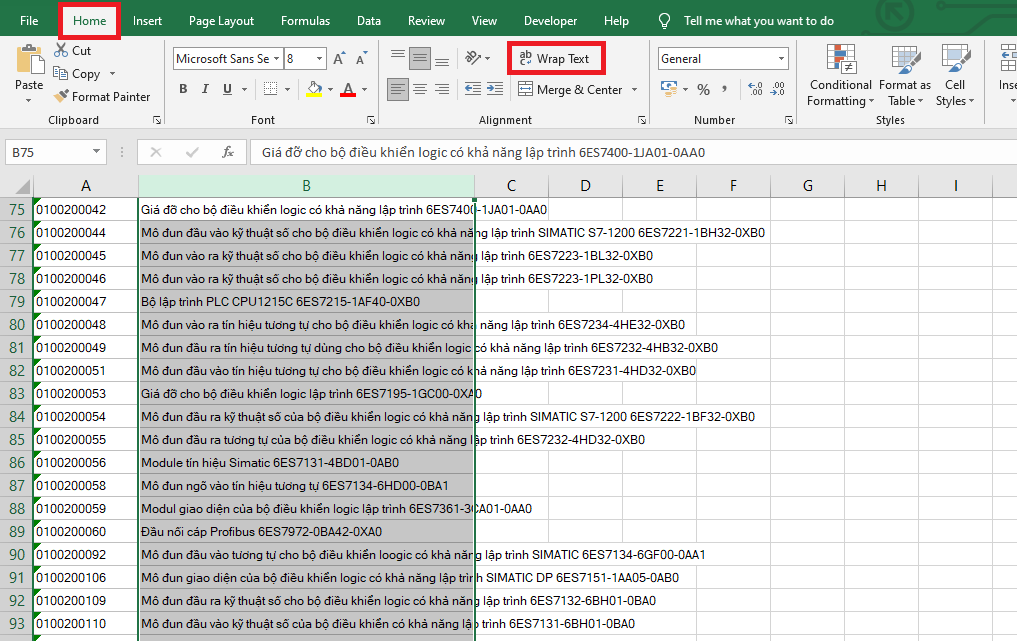
Để thiết lập tự động xuống dòng bằng Wrap Text, đầu tiên các bạn cần bôi đen toàn bộ vùng dữ liệu muốn tự động xuống dòng nếu dữ liệu vượt quá độ rộng của cột. Sau đó các bạn chọn thẻ Home trên thanh công cụ rồi nhấn chọn Wrap Text tại mục Alignment.
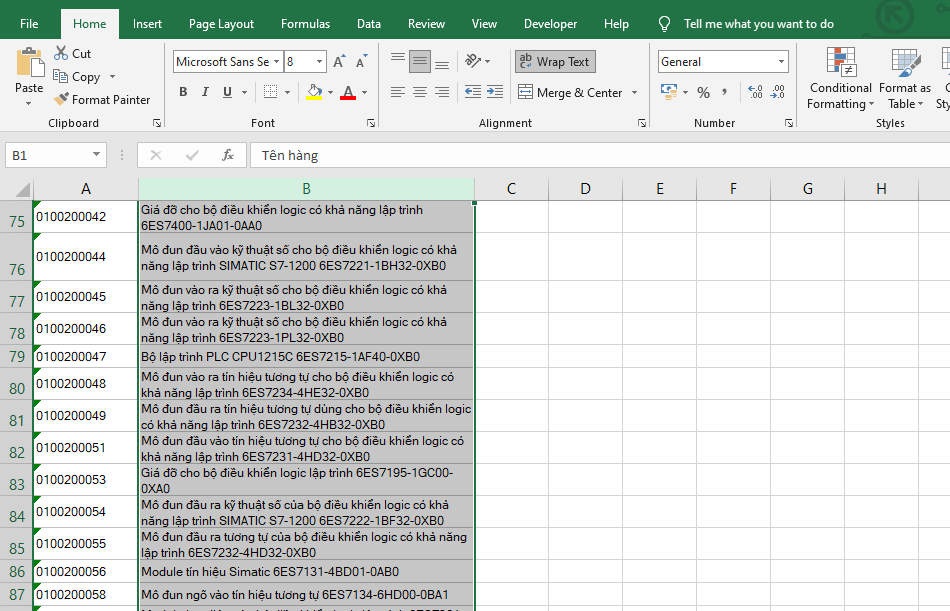
Kết quả ta sẽ thu được là dữ liệu trong vùng bôi đen sẽ tự động được xuống dòng nếu vượt quá độ rộng của cột Excel.
3. Tự động xuống dòng bằng code VBA
Để thiết lập tự động xuống dòng bằng code VBA, đầu tiên các bạn cần chọn thẻ Developer trên thanh công cụ. Sau đó các bạn chọn Visual Basic tại mục Code. Hoặc các bạn có thể sử dụng tổ hợp phím tắt Alt + F11 để mở cửa sổ VBA.
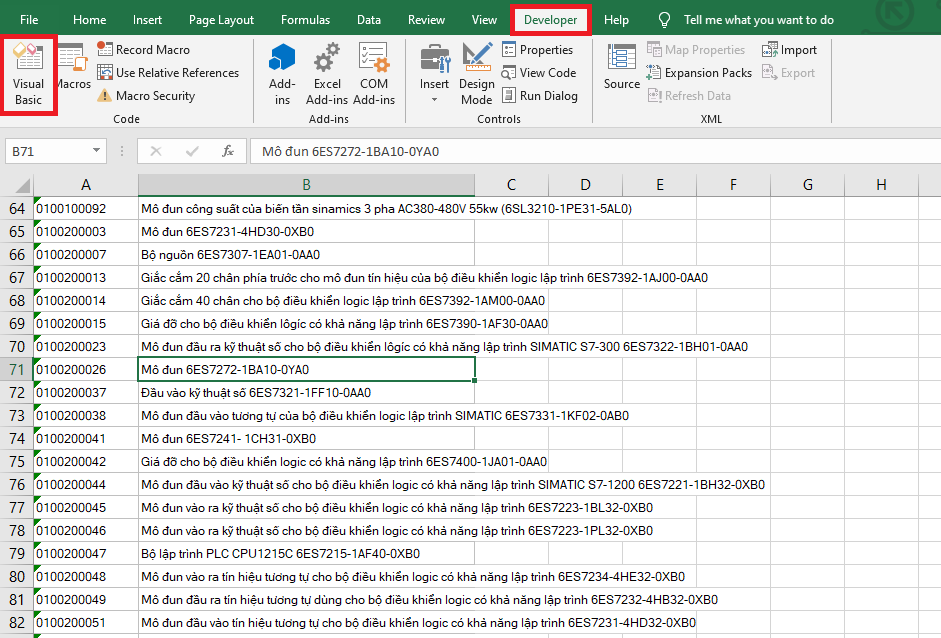
Tiếp theo, các bạn nhấn đúp chuột vào Sheet muốn thiết lập tự động xuống dòng. Hộp thoại Code hiện ra thì các bạn sao chép đoạn code dưới đây vào đó.
Private Sub Worksheet_Change(ByVal Target As Range)
With Target
.WrapText = True
End With
End Sub
Chỉ cần như vậy là bây giờ mỗi khi bạn nhập dữ liệu trong Sheet đó mà vượt quá độ rộng của cột thì dữ liệu sẽ tự động được xuống dòng.

Trên đây là hướng dẫn về cách tự động xuống dong trong Excel. Mong rằng bài viết hữu ích và chúc các bạn áp dụng thành công!



