

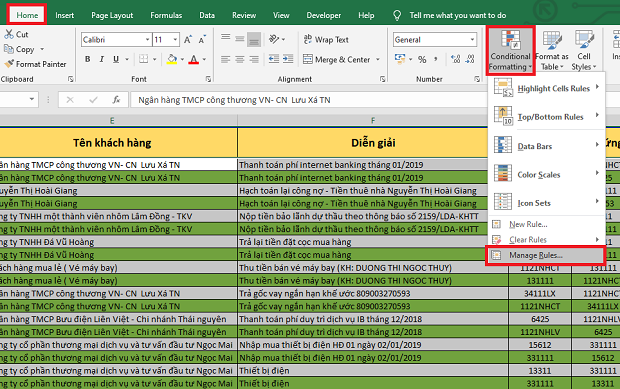
Để dữ liệu bảng tính Excel trở nên dễ đọc, làm nổi bật các thông tin, tăng tính chuyên nghiệp và thẩm mỹ thì ta có thể tô màu xen kẽ các dòng (hay còn gọi là tô màu cách dòng). Để thực hiện điều này ta có 2 cách:
- Cách 1: Sử dụng tính năng Format as Table với Table Style để tô màu xen kẽ nhanh chóng.
- Cách 2: Sử dụng Conditional Formatting để tô màu xen kẽ các dòng hoặc tô màu xen kẽ theo nhóm giá trị.
Dưới đây là hướng dẫn chi tiết cách cách thực hiện:
Cách 1: Dùng Table Style (tô màu xen kẽ tự động nhanh nhất)
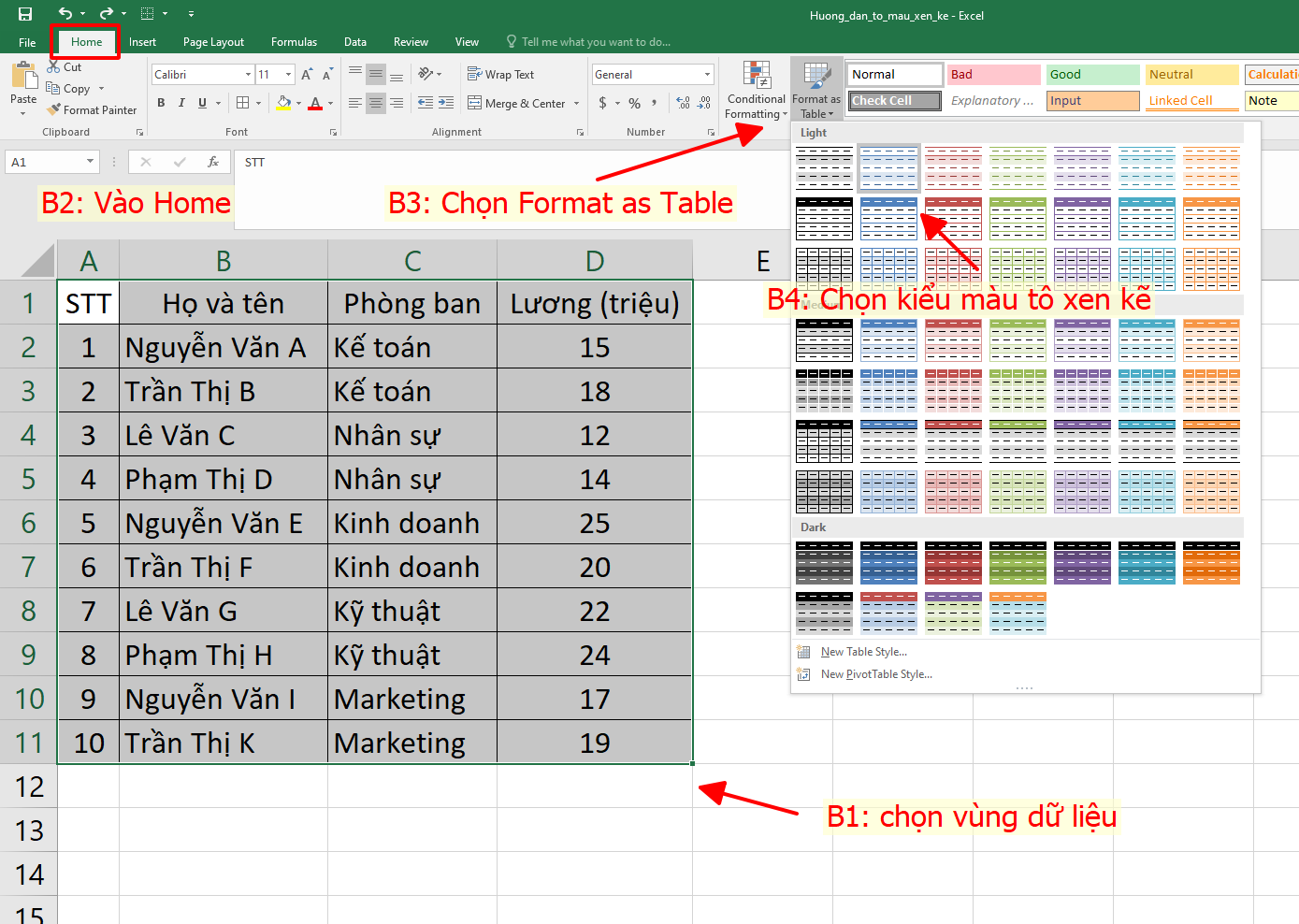
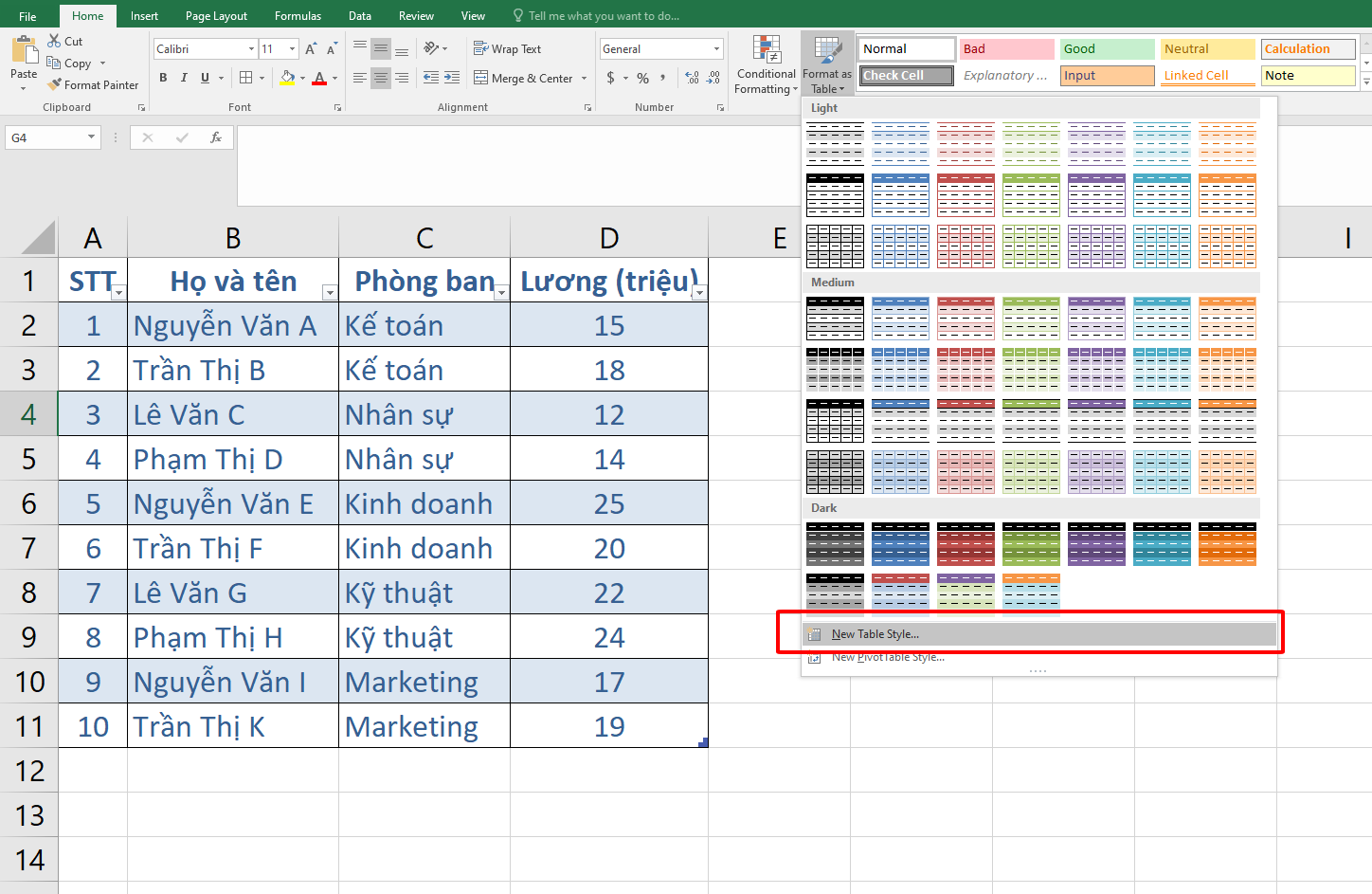
Để tô màu xen kẽ, cách nhanh và tiện lợi nhất là sử dụng Format as Table. Để thực hiện ta sẽ làm như sau:
- B1: Chọn vùng dữ liệu (Ví dụ:
A1:D20) - B2: Vào tab Home > tìm nhóm Styles > chọn Format as Table > chọn mẫu bảng có màu xen kẽ có sẵn > khi hộp thoại xuất hiện thì tick vào “My table has headers” nếu vùng chọn có tiêu > chọn Ok.
- B3: Để tùy chỉnh màu sắc xen kẽ:
- Chọn vùng bảng > vào Table Design (hoặc Design) > trong phần Table Style Options, bạn có thể bật/tắt:
- Header Row (hàng tiêu đề)
- Banded Rows (tô màu xen kẽ theo hàng)
- Banded Columns (tô màu xen kẽ theo cột)
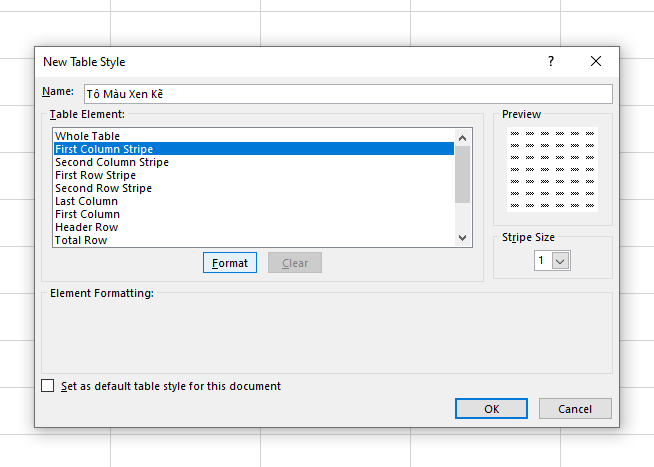
- Hoặc tạo thiết kế riêng: Table Design → New Table Style → chọn màu cho hàng lẻ/chẵn theo ý muốn.
- Chọn vùng bảng > vào Table Design (hoặc Design) > trong phần Table Style Options, bạn có thể bật/tắt:
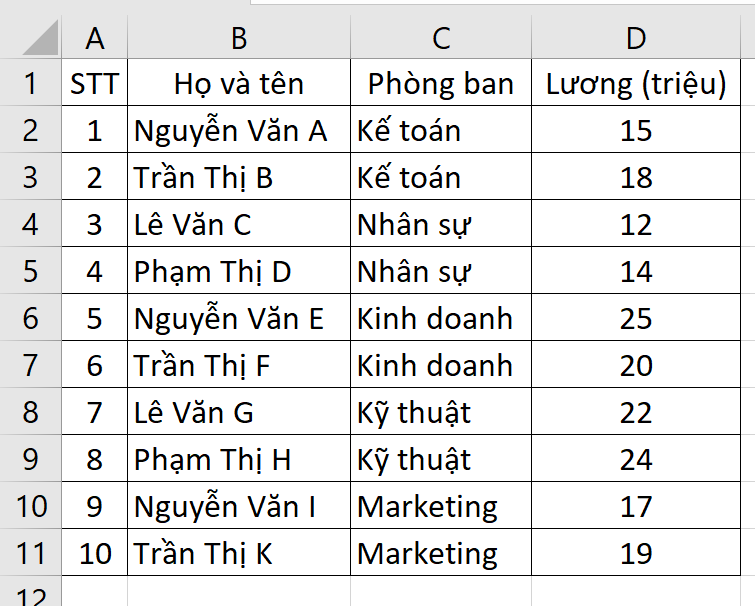
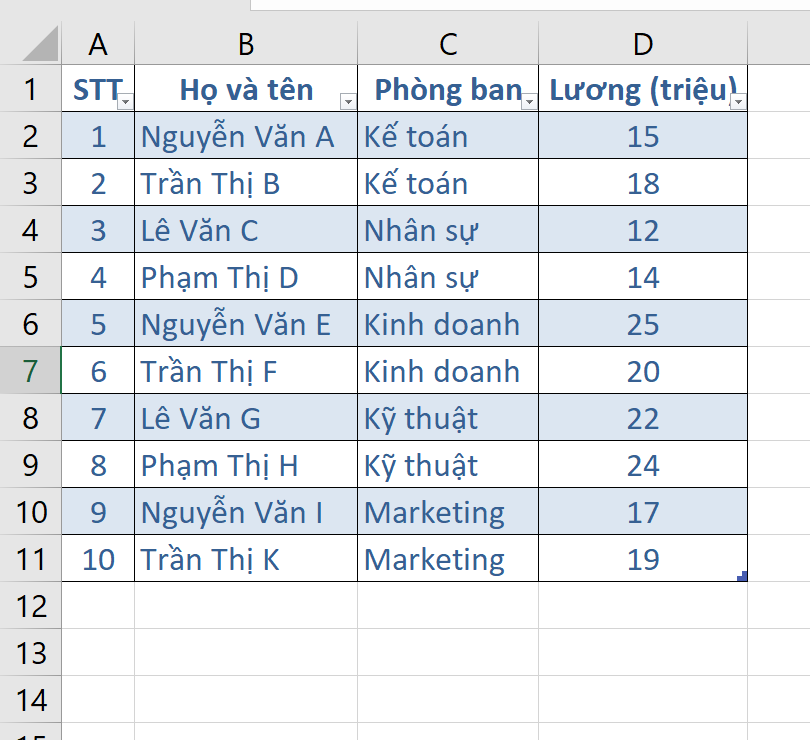
Ví dụ ta thực hiện tô màu xen kẽ với bảng dữ liệu như sau:
Cách 2: Sử dụng Conditional Formatting (để tô màu xen kẽ)
Nếu chỉ cần tô màu xen kẽ các dòng ta có thể sử dụng Conditional Formatting nhưng cách này sẽ lâu hơn và ít linh hoạt hơn. Nhưng cách này sẽ được dùng khi cần tô màu theo các nhóm giá trị và điều kiện nào đó (mình sẽ hướng dẫn ở mục tiếp dưới).
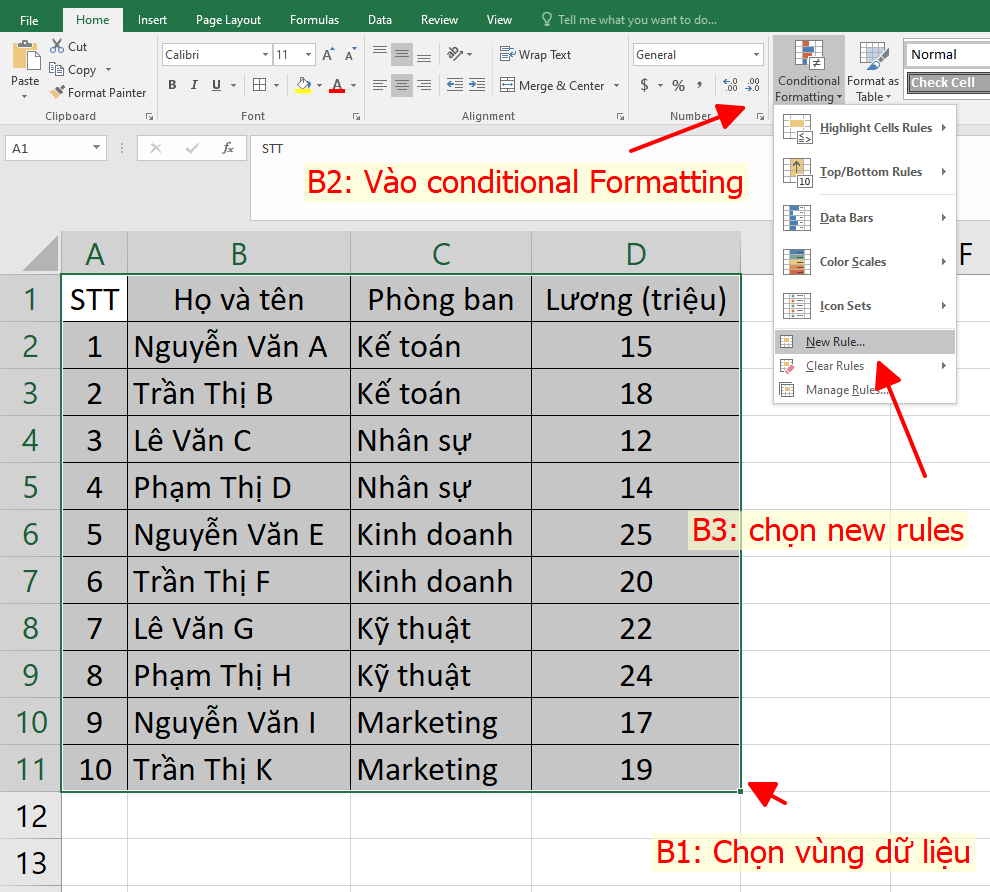
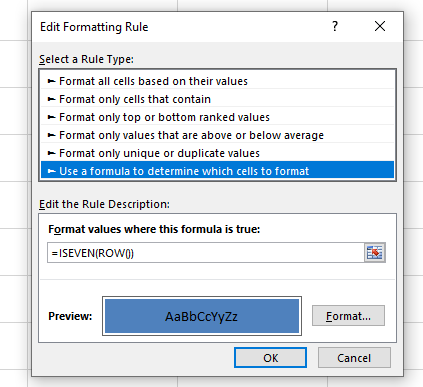
Để thực hiện tô màu xen kẽ với Conditional Formatting ta thực hiện như sau:
- B1: Chọn vùng dữ liệu (ví dụ:
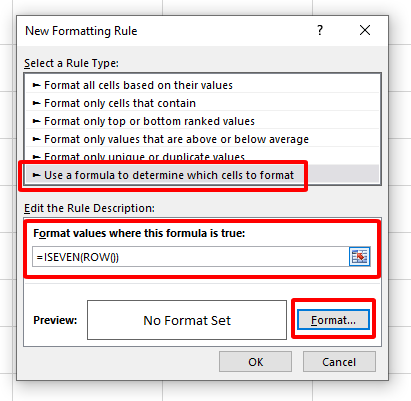
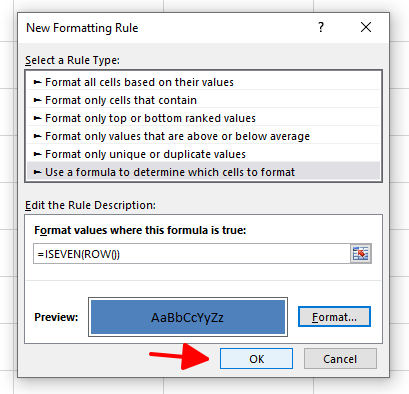
A2:D100) - B2: Vào Home > chọn Conditional Formatting > chọn New Rule > chọn Use a formula to determine which cells to format > rồi nhập công thức sau:
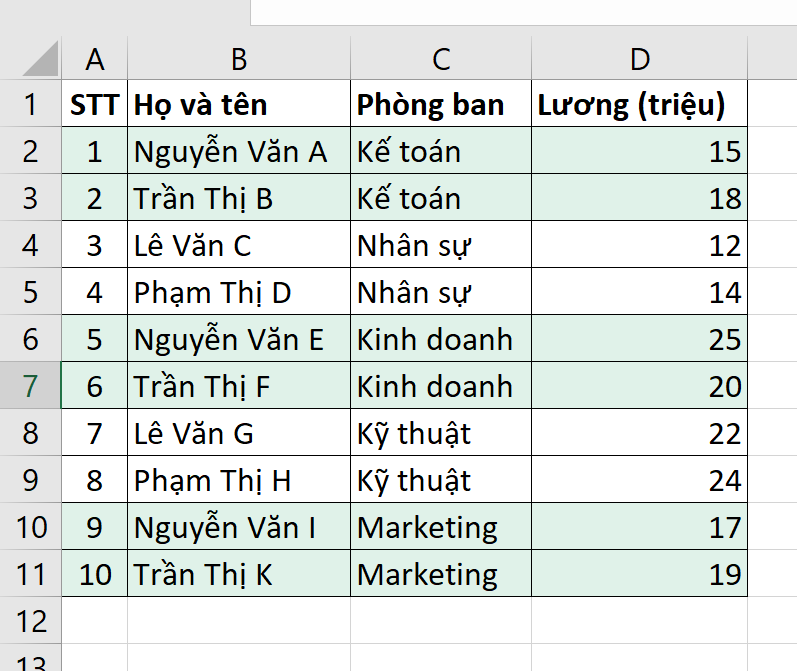
- Muốn tô màu cho các dòng chẵn:
=ISEVEN(ROW()) - Muốn tô màu cho các dòng lẻ:
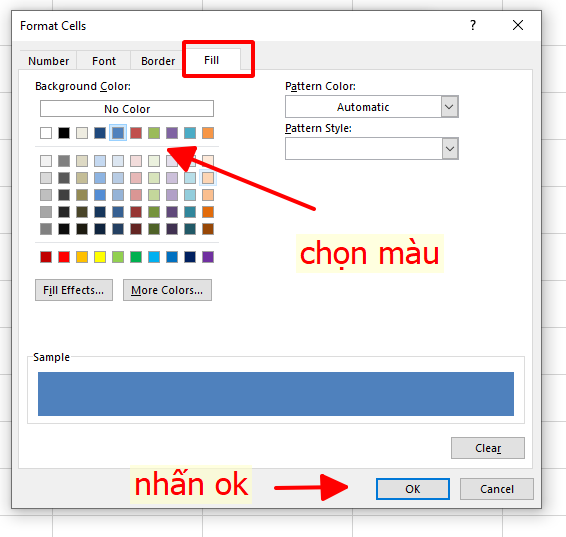
=ISODD(ROW()) - B3: Nhấn Format > chọn Fill > chọn màu nền mong muốn > nhấn Ok > Ok.
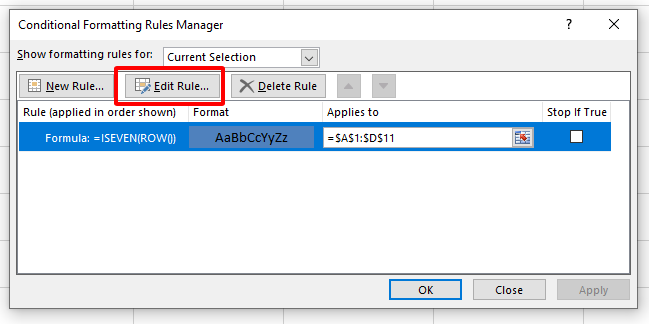
- B4: Nếu muốn tùy chỉnh/thay đổi màu nền tô: chọn lại vùng dữ liệu > vào Conditional Formatting > chọn Manage Rules > chọn quy tắc vừa thiết lập > vào Edit Rules > nhấn Format để đổi màu rồi nhấn Ok > Ok.
Mẹo: Nếu vùng dữ liệu không bắt đầu từ dòng 1 (ví dụ bắt đầu từ dòng 5), bạn có thể điều chỉnh công thức thành thế này: =ISEVEN(ROW()-4)
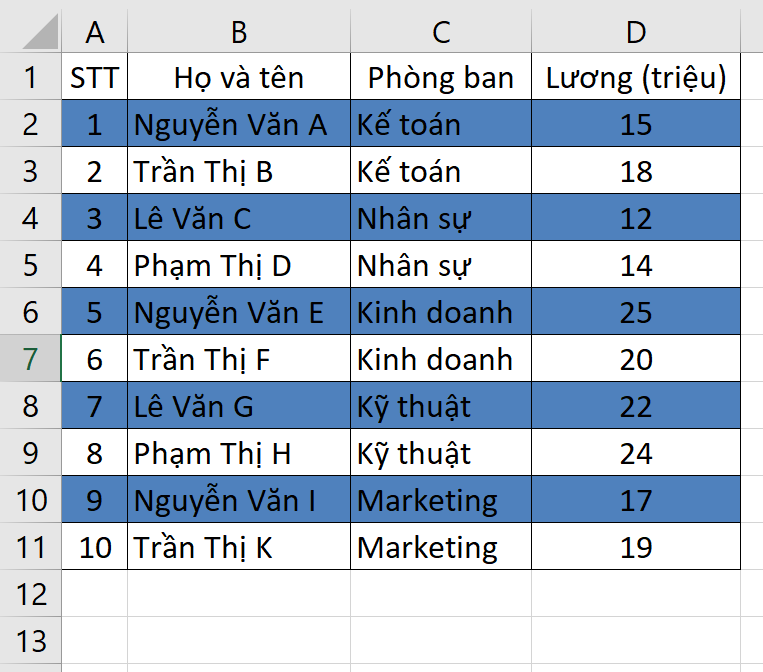
Dưới đây, ta sẽ trực tiếp thực hiện với ví dụ thực tế. Để tô màu xen kẽ bảng dữ liệu sau với Conditional Formatting:

Cách 3: Sử dụng Conditonal Formatting để tô màu xen kẽ các nhóm giá trị
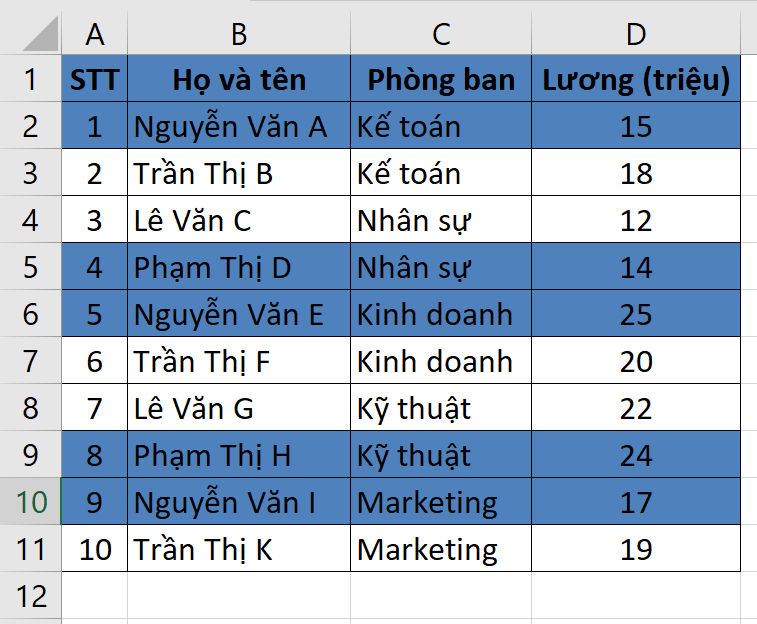
Với conditional Formatting ta có thể thực hiện tô màu xen kẽ với các trường hợp phức tạp hơn với điều kiện dữ liệu khác biệt. Ví dụ ta muốn tô màu xen kẽ các dòng nhưng theo các nhóm giá trị như sau:
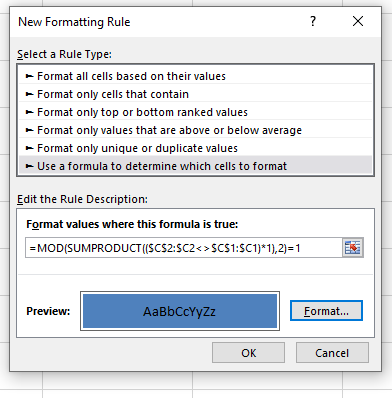
Để thực hiện tô màu xen kẽ như trên ta vẫn sẽ sử dụng Conditional Formatting (ở cách 2) nhưng ở phần nhập công thức thì ta sẽ nhập công thức sau:
=MOD(SUMPRODUCT(($C$2:$C2<>$C$1:$C1)*1),2)=1
Trong đó công thức trên:
$C$2:$C2và$C$1:$C1là 2 dải động và khi sử dụng conditional formatting theo từng dòng thì nó sẽ tự động thay đổi phạm vi tương ứng.($A$2:$A2<>$A$1:$A1)dùng để trả về giá trị TRUE/FALSE khi các mảng động trên khác nhau.SUMPRODUCT(...)dùng để cộng dồn toàn bộ 1 và 0 trong mảng. Kết quả chính là số lần thay đổi nhóm dữ liệu tính đến dòng hiện tại.MOD(...,2)dùng để lấy phần dư khi chia số lần đổi nhóm cho 2:- Nếu dư = 0 → nhóm chẵn
- Nếu dư = 1 → nhóm lẻ
=1dùng để chỉ chọn những dòng có phần dư = 1 (nhóm lẻ) để tô màu.
Kết quả là mỗi nhóm liên tiếp trong cột C (phòng ban) có màu xen kẽ nhau.
Trên đây là hướng dẫn cực kỳ chi tiết, cụ thể để tô màu xen kẽ các dòng trong Excel giúp bạn đạt điểm cộng khi làm báo cáo, trình bày dữ liệu trước quản lý, sếp hay đồng nghiệp. Chúc các bạn áp dụng thành công!



