

Đọc bài viết dưới đây để:
- Tính số tổng số ngày, số tuần hoàn chỉnh, và số ngày lẻ giữa hai ngày trong Excel.
- Áp dụng công thức nâng cao để xử lý trường hợp phức tạp hơn khi chỉ muốn tính số ngày làm việc, tuần làm việc hoặc khi có ngày nghỉ lễ.
- Ứng dụng công thức tính vào trong các trường hợp quản lý dự án, lịch trình, hoặc tính toán thời gian làm việc.
1. Tính số ngày lẻ và số tuần trong Excel
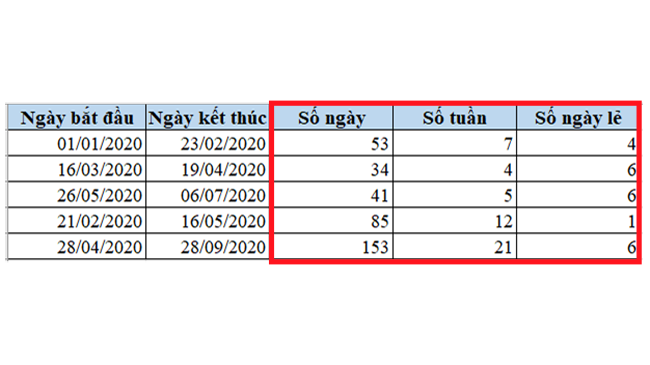
Giả sử ta cần tính số ngày lẻ và số tuần giữa hai ngày. Ví dụ: từ 01/01/2025 đến 20/01/2025. Số tuần là số lần 7 ngày hoàn chỉnh, và số ngày lẻ là số ngày còn lại sau khi chia cho 7.
Ta có bảng dữ liệu như sau:

Để tính tổng số ngày sử dụng hàm DATEIF với công thức: =DATEDIF(A2;B2;"d")
Để tính tổng số tuần (1 tuần 7 ngày) ta sử dụng hàm INT với công thức: =INT(C2/7)
Để tính số ngày lẻ ta sử dụng hàm MOD với công thức như sau: =MOD(C2,7)
Để hiển thị kết quả tổng ở dạng văn bản ta sẽ sử dụng công thức sau: =D2&" tuần và "&E2&" ngày"
2. Biến thể nâng cao khi tính số tuần và số ngày lẻ trong Excel
2.1. Tính số ngày làm việc loại bỏ cuối tuần trong Excel
Nếu bạn chỉ muốn tính các ngày làm việc (thứ Hai đến thứ Sáu), thì ta sẽ sử dụng hàm NETWORKDAYS với công thức áp dụng cho bảng ví dụ ban đầu như sau:
=NETWORKDAYS(A2, B2)

Kết quả công thức trên sẽ trả về: 13 (ngày làm việc từ 01/01/2025 đến 20/01/2025, loại bỏ thứ Bảy và Chủ Nhật)
Sau đó ta sẽ dựa vào kết quả từ hàm NETWORKDAYS để tính số tuần và số ngày lẻ dựa trên số ngày làm việc:
- Số tuần:
=INT(G2/5)(1 tuần làm việc = 5 ngày). - Số ngày lẻ:
=MOD(G2,5)
2.2. Tính số ngày và số tuần trừ ngày nghỉ lễ trong Excel
Nếu có các ngày nghỉ lễ, ta cần loại bỏ chúng khỏi số ngày làm việc, thực hiện như sau:
- Tạo danh sách ngày nghỉ lễ (ví dụ: ô J2:J3 chứa 01/01/2025 và 02/01/2025).
- Trong ô G2 nhập công thức:
=NETWORKDAYS(A2, B2, H2:H3)- Kết quả: 12 (ngày làm việc, đã loại bỏ 2 ngày lễ).
- Để tính số tuần và ngày lẻ đã trừ lễ ta vẫn thực hiện như sau:
- Số tuần: =INT(G2/5) (1 tuần làm việc = 5 ngày).
- Số ngày lẻ: =MOD(G2,5).

3. Ứng dụng thực tế như nào?
Việc tính số ngày lẻ và số tuần trong Excel được ứng dụng rất nhiều vào các tình huống như:
Quản lý dự án:
Trong quản lý dự án, ta cần tính thời gian hoàn thành một nhiệm vụ:
- Ví dụ: Một dự án bắt đầu từ 01/01/2025 và kết thúc vào 20/01/2025. Bạn muốn biết số tuần và ngày lẻ để lập kế hoạch.
- Cách làm:
- Sử dụng bảng ở mục 1 để tính 2 tuần và 5 ngày.
- Nếu chỉ tính ngày làm việc, sử dụng hàm NETWORKDAYS để loại bỏ cuối tuần và ngày lễ.
Tính lương nhân viên:
Trong tính lương, bạn có thể cần tính số ngày làm việc thực tế:
- Ví dụ: Một nhân viên làm việc từ 01/01/2025 đến 20/01/2025, với ngày nghỉ lễ là 01/01/2025 và 02/01/2025.
- Cách làm:
- Sử dụng
NETWORKDAYS(A2, B2, H2:H3)để được 12 ngày làm việc. - Tính lương dựa trên số ngày làm việc: =I2*100000 (giả sử lương 100,000 VNĐ/ngày).
- Kết quả: Lương = 1,200,000 VNĐ.
- Sử dụng
Trên đây là hướng dẫn chi tiết cách tính số tuần và ngày lẻ trong Excel. Chúc các bạn áp dụng thành công!



