


Để tính số ngày giữa 2 mốc thời gian trong Excel ta có thể sử dụng các cách sau (giả sử A2 và B2 chứa 2 mốc giá trị cần tính):
- Cách 1: Sử dụng công thức:
=B2 - A2(để tính số ngày giữa 2 mốc thời gian).=B2 - A2 + 1để tính khoảng thời gian bao gồm cả 2 ngày mốc.- Lưu ý rằng: A2, B2 đều được định dạng ở kiểu Date.
- Cách 2: Sử dụng hàm DAYS:
=DAYS(B2, A2)trả về số ngày giữa 2 mốc thời gian (tương đương vớiB2 - A2)
- Cách 3: Sử dụng hàm DATEIFS:
=DATEDIF(A2, B2, "d")trả về số ngày trọn vẹn giữa 2 mốc thời gian.
Sau đây là hướng dẫn chi tiết cách cách để xử lý:
 Xem ngay File mẫu kèm công thức tính số ngày giữa 2 khoảng thời gian
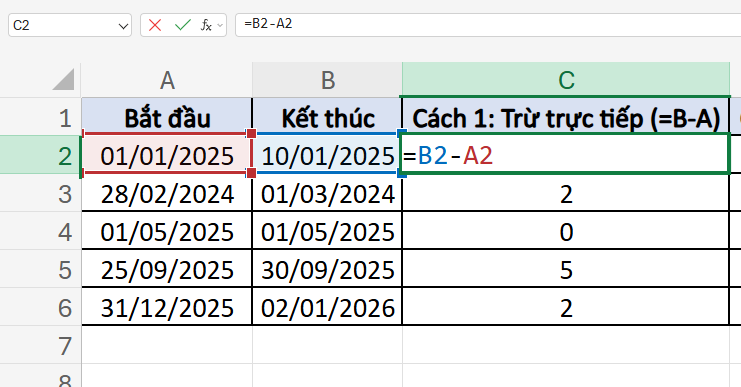
Cách 1: Sử dụng phép tính trừ
Áp dụng khi: Nếu giá trị thời gian ở 2 ô đều được định dạng ở kiểu Date không phải Text.
Cách thực hiện:
- Ta chỉ cần thực hiện phép tính trừ giữa 2 ô tính như sau:
Cách 2: Sử dụng hàm DAYS
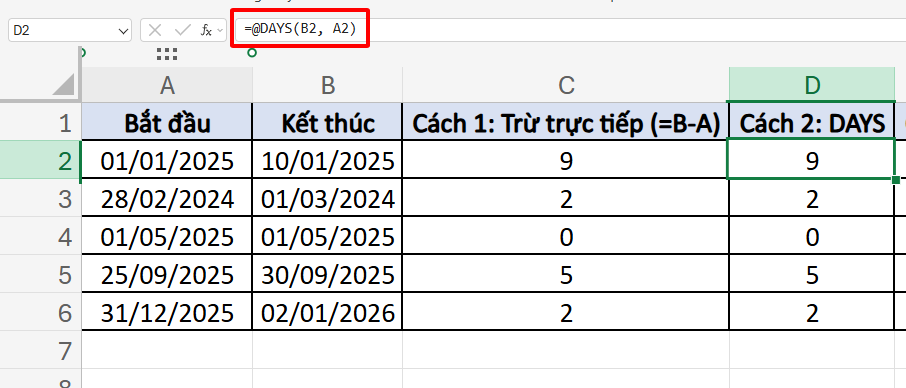
Hàm DAYS cũng được áp dụng khi giá trị thời gian ở 2 ô Excel cần được định dạng ở DATE, kết quả trả về của hàm này cũng tương tự với kết quả trừ B2 – A2.
Cách 3: Sử dụng hàm DATEIF
Với 2 giá trị thời gian thì sử dụng hàm DATEIF là cách tốt nhất để trả về số ngày giữa 2 mốc đó. Công thức chung của hàm DATEIF như sau:
=DATEDIF(start_date, end_date, unit)
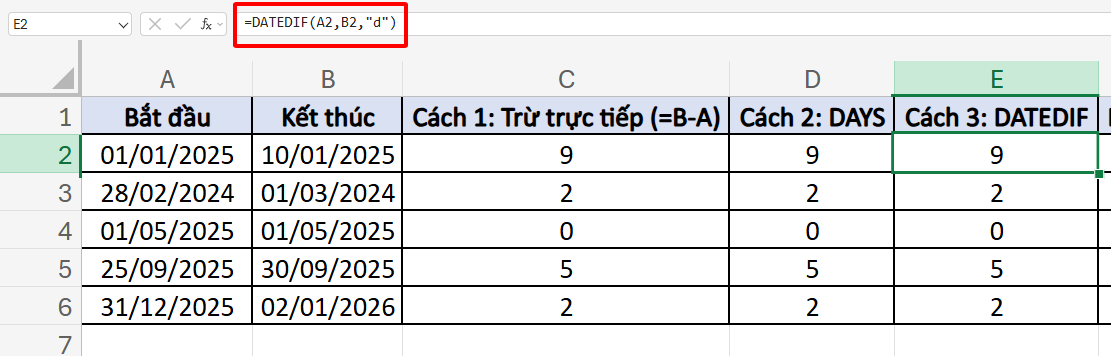
Để tính số ngày ta sử dụng hàm DATEIF với unit = “d“. Ta có công thức sau:
=DATEDIF(A2,B2,"d")
Với hàm DATEIF ta cũng có thể tính:
- Số tháng giữa 2 mốc thời gian:
=DATEDIF(A2,B2,"m") - Số năm giữa 2 mốc thời gian:
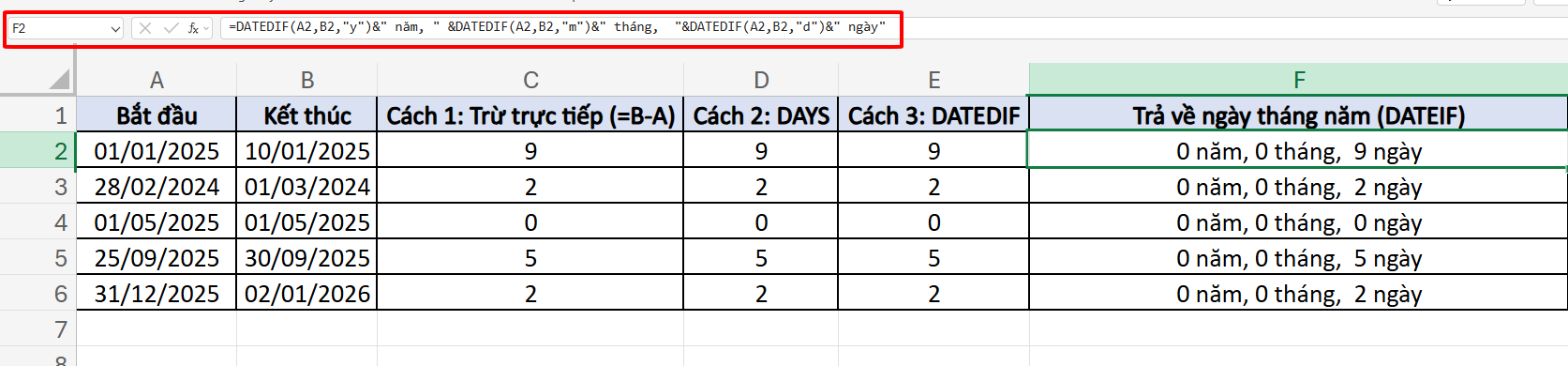
=DATEDIF(A2,B2,"y") - Trả về cả ngày tháng năm giữa 2 mốc thời gian:
=DATEDIF(A2,B2,"y")&" năm, " &DATEDIF(A2,B2,"m")&" tháng, "&DATEDIF(A2,B2,"d")&" ngày"
Trên đây là cách để hướng dẫn tính số ngày giữa 2 mốc thời gian, mình khuyên các bạn nên sử dụng hàm DATEIF để tính toán vừa ổn định và vừa linh hoạt. Ngoài ra bạn cũng có thể quan tâm đến:



