

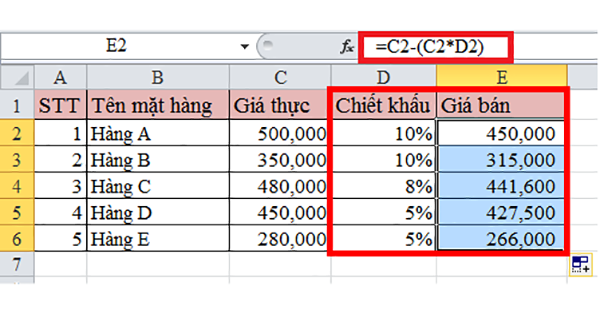
Chiết khấu là số tiền giảm trừ trực tiếp từ giá trị sản phẩm hoặc dịch vụ khi thanh toán. Ví dụ, một sản phẩm có giá 1.000.000 VND và chiết khấu 10% sẽ giảm đi 100.000 VND. Để tính chiết khấu ta sẽ có 2 cách thường dùng:
- Tính chiết khấu theo phần trăm:
= Giá trị gốc * (1 - Chiết khấu) - Tính chiết khấu theo số tiền cố định:
= Giá trị gốc - Chiết khấu cố định
Dưới đây mình sẽ hướng dẫn cách tính chi tiết chiết khấu trong Excel:
 Tải về File Excel tính chiết khấu
1. Cách tính chiết khấu phần trăm trong Excel
Để tính giá chiết khấu theo phần trăm ta sử dụng công thức sau:
= Giá trị gốc * Phần trăm chiết khấu
Theo đó, để tính giá bán sau chiết khấu, ta sử dụng công thức sau:
= Giá trị gốc * (1 - Phần trăm chiết khấu)
Trong đó:
- Giá trị gốc: Là giá ban đầu của sản phẩm.
- Chiết khấu phần trăm: Là tỷ lệ chiết khấu (ví dụ: 10% = 0.1).
Ví dụ giá gốc sản phẩm là 2.000.000 VNĐ với chiết khấu 10% thì giá chiết khấu là 200.000 VNĐ và giá sau chiết khấu là 1.800.000 VNĐ.
Để tạo bảng tính chiết khấu trong Excel theo giá phần trăm ta sẽ thực hiện như sau:
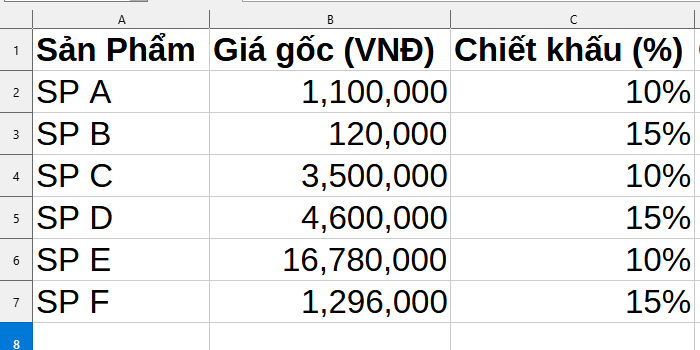
Bước 1: Chuẩn bị 1 bảng dữ liệu đảm bảo có 2 yếu tố chính gồm giá gốc và phần trăm chiết khấu:
Ví dụ sử dụng bảng dữ liệu về tính chiết khấu cho sản phẩm như sau:
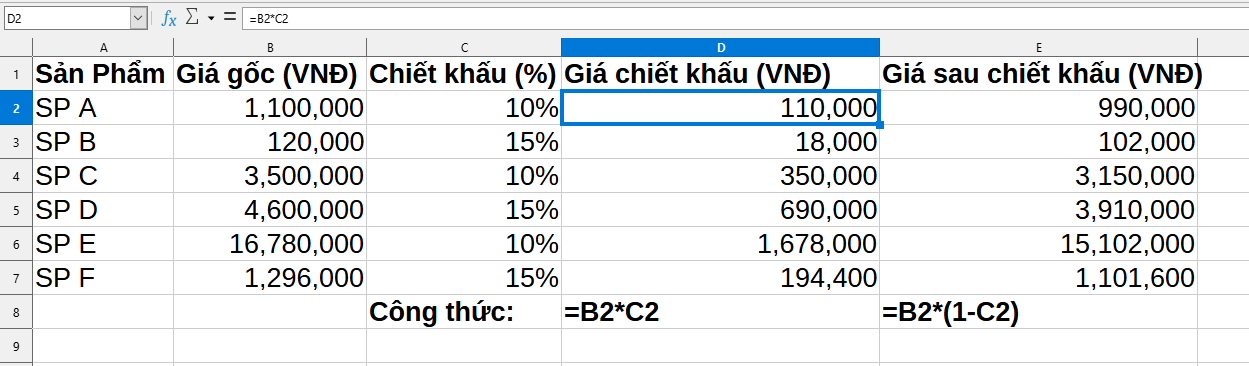
Giờ ta sẽ tạo cột giá để tính giá chiết khấu với công thức =B2*C2 và giá bán sau chiết khấu với công thức =B2*(1-C2)
2. Cách tính chiết khấu theo giá cố định trong Excel
Khi tính chiết khấu theo giá cố định thì ta chỉ cần tính giá bán sau chiết khâu với công thức như sau:
=Giá gốc- Giá chiết khấu cố định
Trong đó:
- Giá gốc là giá bán ban đầu của sản phẩm/dịch vụ.
- Giá chiết khấu cố định là mức tiền được chiết khấu cố định trừ đi tương ứng với dịch vụ/sản phẩm.
Ví dụ sản phẩm A có giá bán 1.200.000 VNĐ với mức giá chiết khấu cố định 50.000 VNĐ cho mỗi sản phẩm thì mức giá bán sau chiết khấu là 1.150.000 VNĐ.
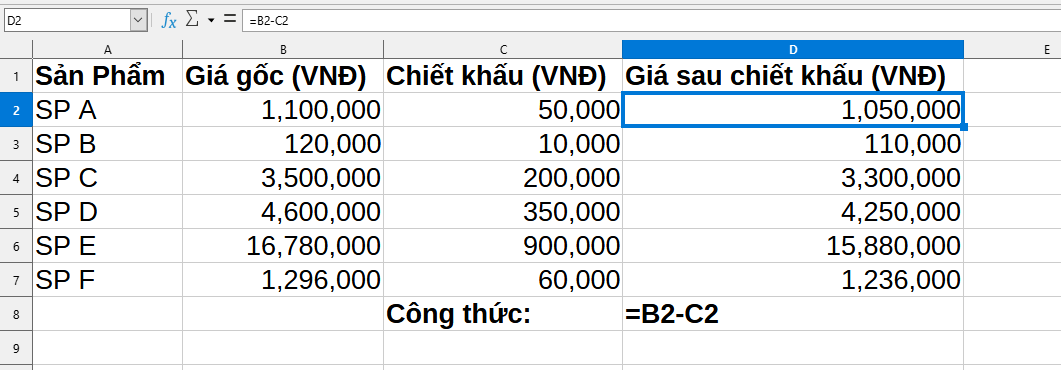
Để tạo bảng tính chiết khấu theo giá cố định trong Excel, ta chỉ cần đảm bảo 2 cột dữ liệu (giá gốc và mức chiết khấu cố định) và tính giá bán sau chiết khấu theo công thức.
3. Cách tính phần trăm chiết khấu trong Excel
Ngược lại để tính phần trăm (%) chiết khấu hay tỷ lệ chiết khấu khi biết giá gốc và mức tiền chiết khấu thì ta chỉ cần sử dụng công thức sau:
% Chiết khấu = Mức tiền chiết khấu/Giá gốc
Trong đó:
- Mức tiền chiết khấu là số tiền chiết khấu được hưởng khi mua sản phẩm/dịch vụ.
- Giá gốc là giá bán sản phẩm/dịch vụ khi chưa trừ chiết khấu.
Để tính trong Excel ta cũng cần biết 2 cột dữ liệu: Giá gốc và số tiền được chiết khấu rồi tiến hành áp dụng công thức trên để tính phần trăm chiết khấu:

Trên đây là cách tính chiết khấu, giá bán sau chiết khấu, giá chiết khấu và % chiết khấu trong Excel. Chúc các bạn áp dụng thành công!



