


Để tìm đường dẫn của file excel ta có thể sử dụng 3 cách sau:
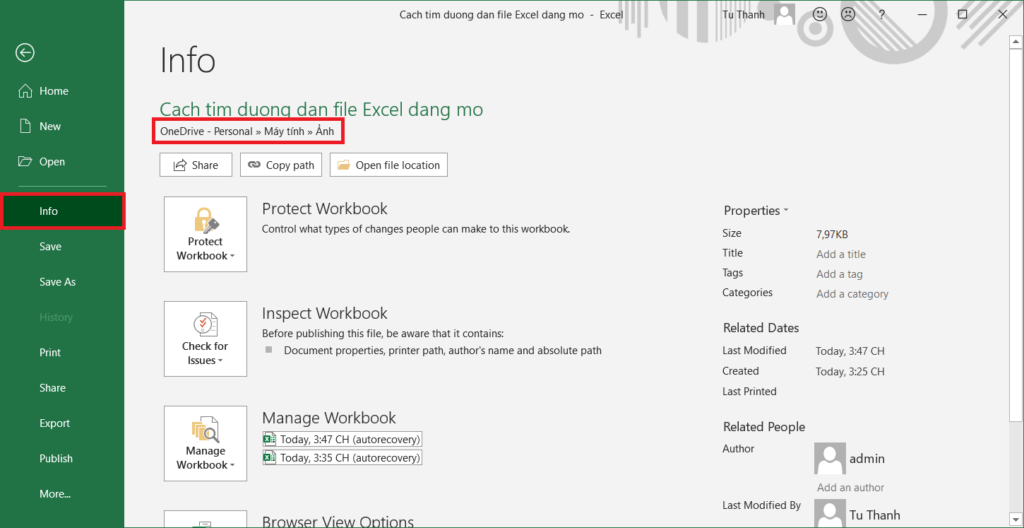
- Cách 1: với File excel đang làm việc => vào File => Info => để hiện thông tin về đường dẫn của File Excel đang mở.
- Cách 2: Sử dụng hàm INFO với cú pháp
=INFO("Directory")để lấy đường dẫn file excel được mở gần nhất. - Cách 3: Sử dụng hàm CELL với cú pháp
=CELL("filename")để tìm đường dẫn tới File Excel đang mở.
Dưới đây là hướng chi tiêt các cách:
Cách 1: Cách làm thủ công để tìm đường dẫn, thư mục chứa file Excel đang mở
Bước 1: Trên file Excel đang mở, các bạn vào tab File.

Bước 2: Lúc này, các bạn kích chuột vào Info để lấy thông tin về đường dẫn file. Đường dẫn của file Excel mình đang mở được thể hiện dưới tên file.
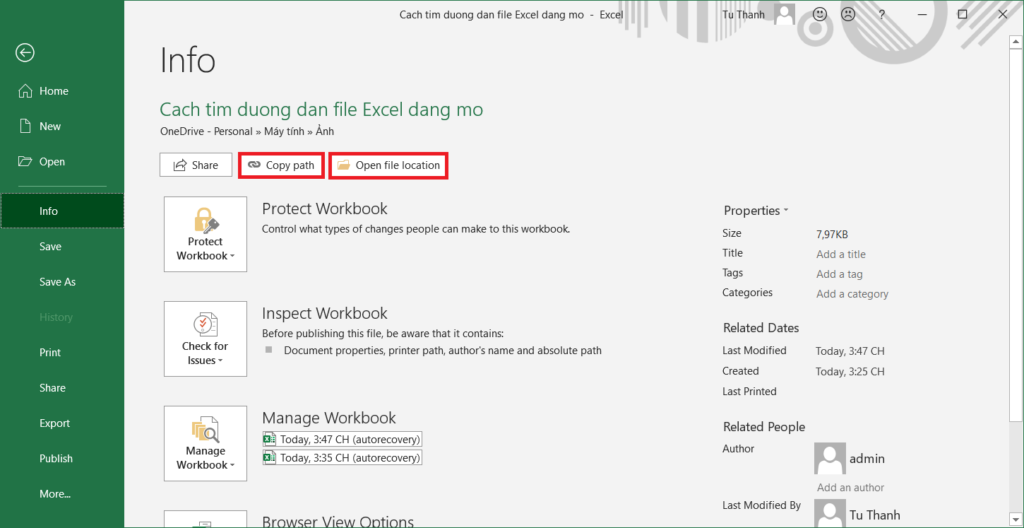
Ngoài ra, các bạn cũng có thể copy đường dẫn file Excel đang mở bằng cách kích chuột vào Copy path. Hoặc các bạn cũng có thể kích chuột vào Open file Location để xem được vị trí file Excel mình đang mở trong thư mục.
Cách 2: Sử dụng hàm CELL để tìm đường dẫn, thư mục chứa file Excel đang mở
Hàm CELL trả về thông tin về định dạng, vị trí, nội dung, tên tệp… của một ô. Chính vì vậy, các bạn có thể sử dụng hàm CELL để tìm đường dẫn, thư mục chứa file Excel đang mở.
Cú pháp hàm: CELL(info_type, [reference])
Trong đó :
- info_type (Bắt buộc): Giá trị văn bản xác định bạn muốn trả về kiểu thông tin ô nào.
- reference (Tùy chọn): Ô mà các bạn muốn có thông tin.
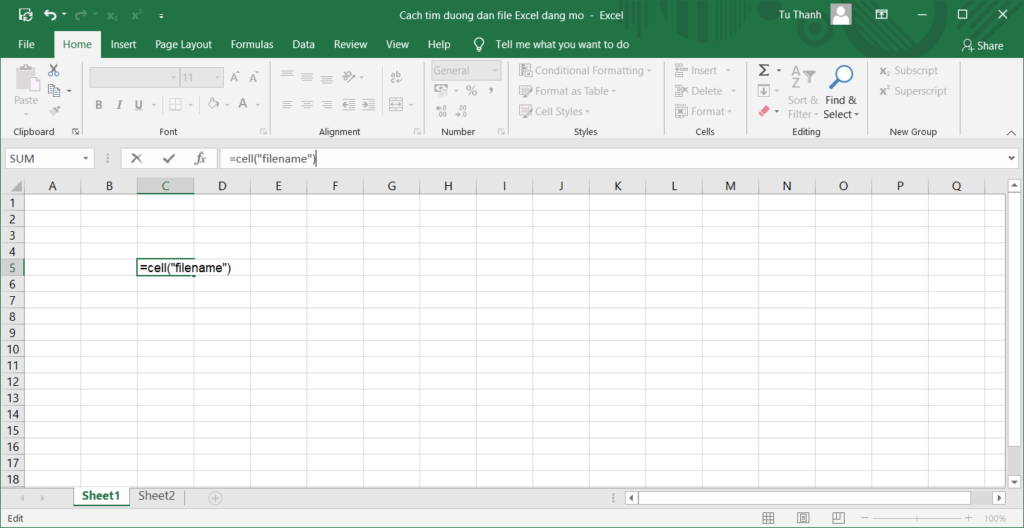
Bước 1: Để tìm đường dẫn file đang mở. Các bạn gõ lệnh =CELL("filename")
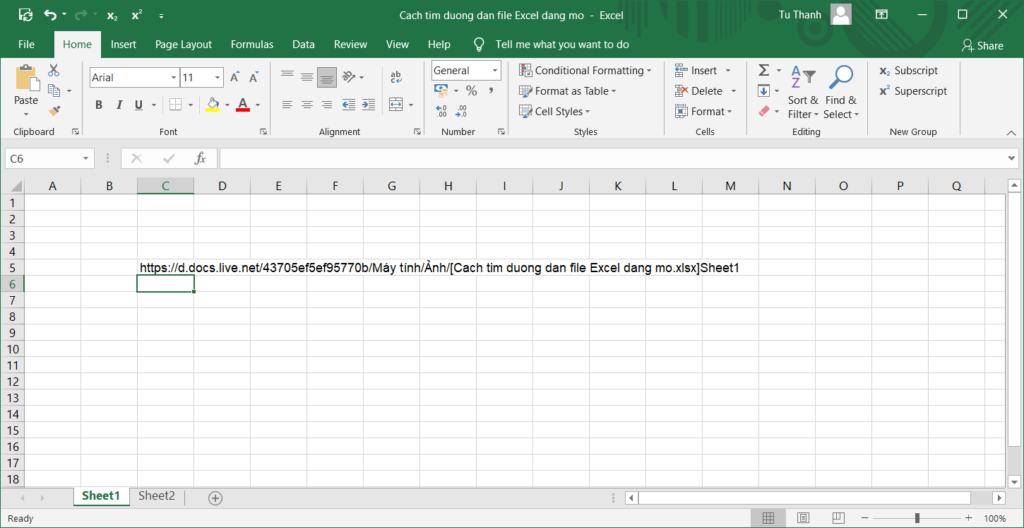
Bước 2: Nhận kết quả, các bạn sẽ nhận được đường dẫn file Excel đang mở như hình minh họa dưới.
Cách 3: Sử dụng hàm INFO để tìm đường dẫn, thư mục của file Excel đang mở
Để tìm đường dẫn file Excel ngoài sử dụng hàm CELL. Các bạn có thể sử dụng hàm INFO.
Cú pháp hàm: =INFO(type_text)
Trong đó : type_text (Bắt buộc) thể hiện kiểu thông tin các bạn muốn được trả về.
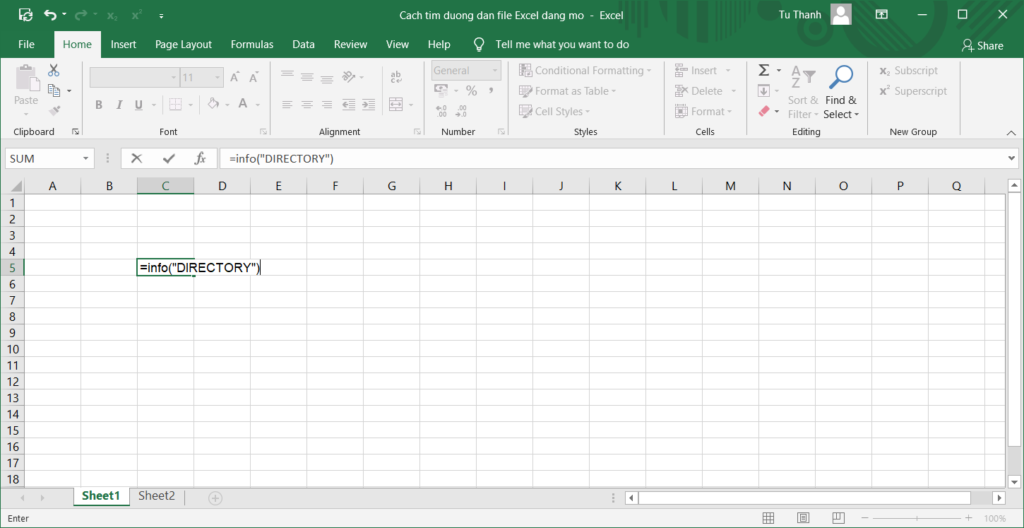
Bước 1: Các bạn gõ lệnh =INFO("Directory")
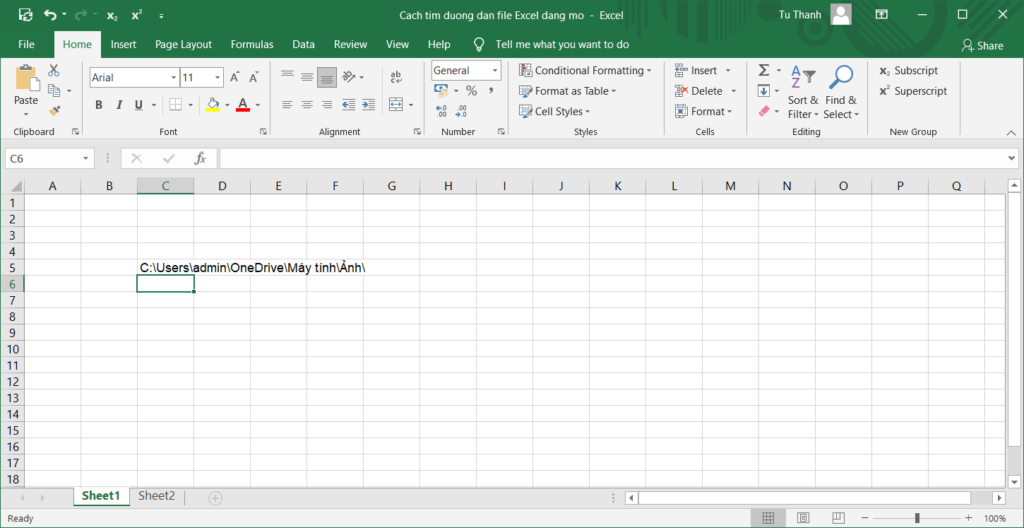
Bước 2: Các bạn sẽ nhận được đường dẫn, thư mục có chứa file Excel đang mở của mình.
Trên đây là 3 cách đề tìm đường dẫn tới file Excel. Chúc các bạn áp dụng thành công!



