

Excel thường mặc định lưu file tại thư mục OneDrive hoặc Document, điều này đôi khi gây sự bất tiện trong công việc. Nếu biết cách lưu file excel đúng, bạn sẽ quản lý dữ liệu dễ dàng và tránh mất thời gian khi tìm kiếm. Bài viết dưới đây của ketoan.vn sẽ hướng dẫn bạn cách thay đổi vị trí lưu file excel mặc định, sắp xếp dữ liệu khoa học và tiện cho việc quản lý hơn.
1. Excel mặc định lưu file ở đâu?
Khi bạn cài đặt và sử dụng Excel lần đầu, phần mềm sẽ tự động lưu file vào thư mục mặc định. Thông thường, các phiên bản Excel hiện nay sẽ ưu tiên lưu trữ tại OneDrive hoặc Documents trên máy tính.
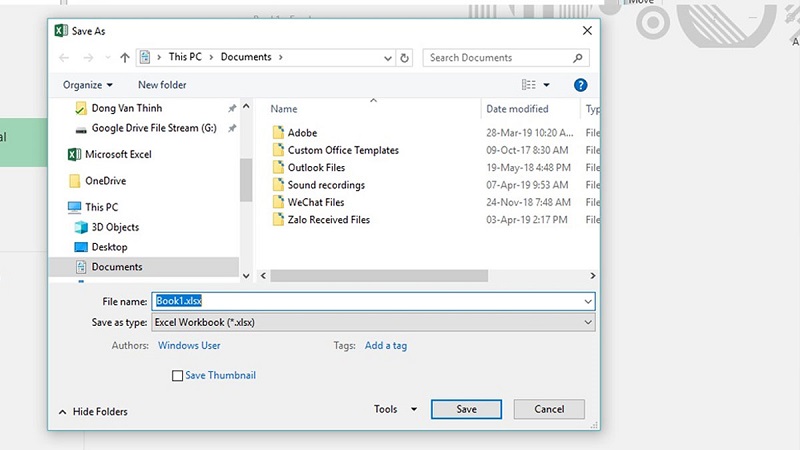
Điều này có thể gây bất tiện khi bạn cần quản lý nhiều file khác nhau, bởi việc tìm lại file dễ mất thời gian. Nếu bạn muốn sắp xếp dữ liệu khoa học hơn, việc thay đổi vị trí lưu file Excel mặc định là giải pháp cần thiết.
2. Cách lưu file excel để tiện quản lý dữ liệu
Thay đổi thư mục lưu trữ mặc định giúp bạn quản lý dữ liệu thuận tiện và tránh thất lạc file. Dưới đây là các bước thực hiện trên Excel:
Thay đổi vị trí lưu trong Excel Options
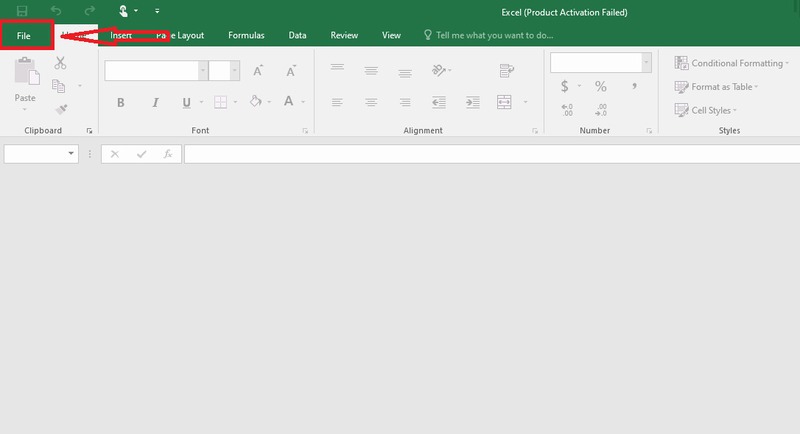
Bước 1: Mở Excel và chọn File trên thanh công cụ.
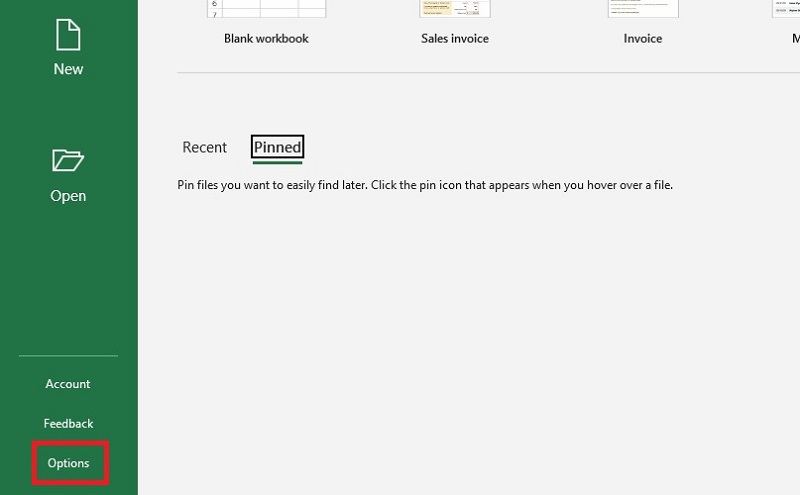
Bước 2: Nhấp vào Options để mở cửa sổ tùy chọn.
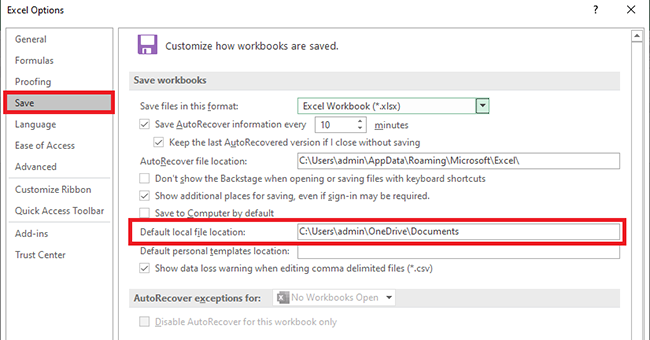
Bước 3: Chọn mục Save trong danh sách bên trái. Tại ô Default local file location, nhập hoặc chọn thư mục mà bạn muốn đặt làm vị trí lưu mặc định. Nhấn OK để xác nhận thay đổi.
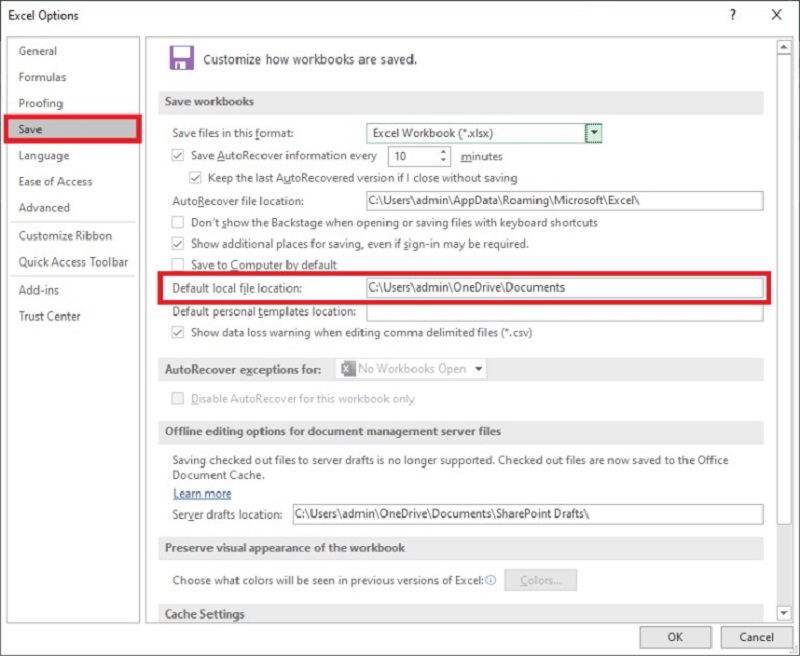
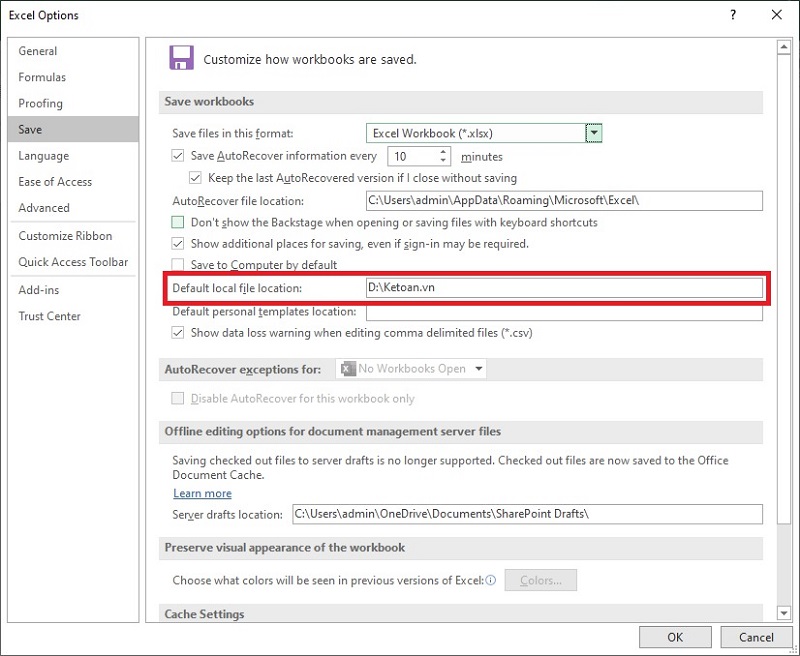
Bước 4:Để thay đổi vị trí mặc định lưu file, bạn nhấp chuột vào mục Default local file location, xóa đường dẫn cũ và nhập đường dẫn mới theo ý muốn.
Ví dụ: Thay vị trí cũ bằng thư mục D:\Ketoan.vn để lưu file Excel.
Thay đổi vị trí lưu file excel trong từng phiên bản
Đối với phiên bản Excel trong Microsoft 36, file mặc định thường lưu trên OneDrive. Bạn có thể bỏ chọn “AutoSave” và điều chỉnh lại trong phần Save để chuyển về ổ cứng máy tính.
3. Một số lựa chọn lưu trữ khác để quản lý dữ liệu tốt hơn
Ngoài việc thay đổi vị trí lưu file Excel mặc định trên máy tính, bạn cũng có thể lựa chọn các hình thức lưu trữ khác để bảo đảm an toàn dữ liệu:
- OneDrive: Đồng bộ file tự động giữa nhiều thiết bị, dễ dàng chia sẻ cho đồng nghiệp.
- Google Drive: Lưu trữ trực tuyến, có thể truy cập mọi lúc, mọi nơi chỉ cần có internet.
- Dropbox: Phù hợp khi làm việc nhóm, hỗ trợ chia sẻ nhanh và quản lý phiên bản file.
- Ổ mạng nội bộ (LAN/Server): Thích hợp với doanh nghiệp, giúp tập trung dữ liệu và kiểm soát quyền truy cập.
Việc lựa chọn phương án lưu trữ phù hợp sẽ giúp bạn tối ưu quản lý dữ liệu Excel và giảm thiểu rủi ro mất file.
4. Lỗi thường gặp khi thay đổi vị trí lưu file Excel và cách xử lý
Trong quá trình thay đổi vị trí lưu mặc định, bạn có thể gặp một số lỗi khi lưu file excel phổ biến:
- Không có quyền ghi vào thư mục: hãy kiểm tra lại quyền truy cập hoặc chọn thư mục khác.
- Excel vẫn lưu về OneDrive dù đã đổi: bỏ chọn chế độ AutoSave mặc định của Microsoft 365.
- Đường dẫn thư mục bị lỗi: kiểm tra lại tên thư mục, tránh ký tự đặc biệt hoặc đường dẫn quá dài.
Chỉ cần khắc phục đúng nguyên nhân, Excel sẽ lưu file theo đúng vị trí mà bạn mong muốn.
5. Câu hỏi thường gặp (FAQ)
Excel mặc định lưu file ở đâu?
Thông thường, Excel lưu ở thư mục Documents hoặc OneDrive trên máy tính.
Có thể đặt nhiều vị trí lưu mặc định không?
Hiện tại, Excel chỉ cho phép cài một vị trí mặc định. Tuy nhiên, bạn có thể chọn thư mục khác khi lưu thủ công.
Nếu thay đổi vị trí lưu mặc định, file cũ có bị ảnh hưởng không?
Không, việc thay đổi chỉ áp dụng cho các file tạo mới sau này.
Có thể đặt Desktop làm vị trí lưu mặc định không?
Hoàn toàn có thể, chỉ cần nhập đường dẫn Desktop trong phần cài đặt Save.
Bài viết trên đã hướng dẫn chi tiết cách lưu file excel để bạn quản lý dữ liệu tối ưu, hiệu quả và tiết kiệm thời gian nhanh hơn. Nếu muốn tìm hiểu thêm nhiều thủ thuật excel hữu ích khác, hãy theo dõi ketoan.vn thường xuyên nhé.



