

Khi mở file Excel ở chế độ Read Only thì ta sẽ không thể chỉnh sửa dữ liệu trên trang tính. Để tắt chế độ Read Only ta sẽ thực hiện lần lượt theo 4 cách sau:
- Cách 1: Khi mở file thấy nút Enable Editing trên thanh Protect View.
- Cách 2: Tắt Read-only Recommended hoặc bỏ Password to modify.
- Cách 3: Bỏ thuộc tính Read-only trong file Excel.
- Cách 4: Bỏ bảo vệ trang tính.
Các 1. Excel hiện thanh vàng “Protected View” (Enable Editing)
Nếu mở File Excel và thấy xuất hiện thanh màu vàng/đỏ Protected View như hình ảnh dưới đây:

Để tắt Read Only, ta có thể bấm vào nút “Enable Editing” để tắt tạm thời chế độ trên và có thể sửa chữa file Excel.
Để sau khi chỉnh sửa file xong và khi mở lại không cần phải bấm vào Enable Editing nữa thì ta thực hiện như sau:
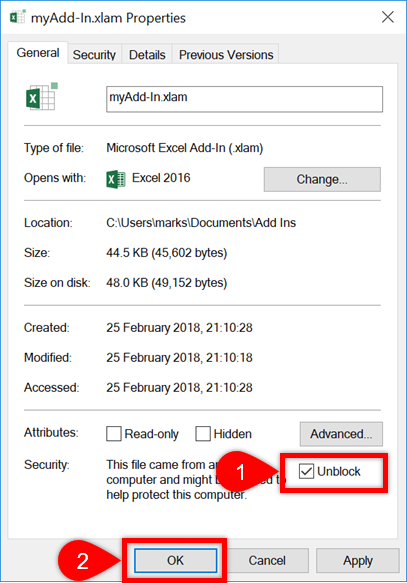
1. Bỏ chọn thuộc tính Unblock: Đóng File Excel => Click chuột phải vào file Excel => chọn Properties => Tích bỏ chọn mục Unblock
2. Thêm thư mục vào Trusted Locations: vào Excel → File > Options > Trust Center > Trust Center Settings… > Trusted Locations → Add new location… → chọn thư mục → (nếu là mạng, tick “Allow trusted locations on my network”) → OK.


Cách 2: Tắt Read-only Recommended
Nếu mở file Excel và thấy thông báo đề xuất file Excel ở chế độ Read Only như dưới đây:
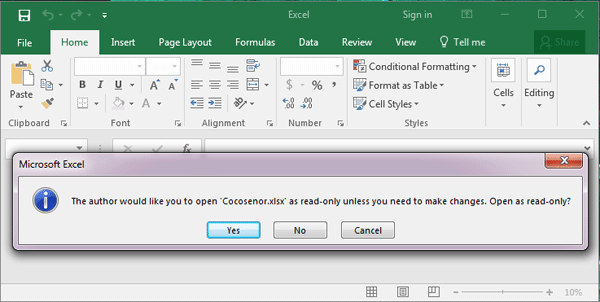
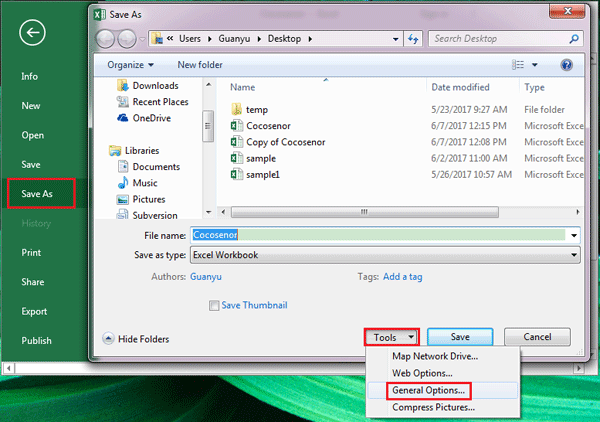
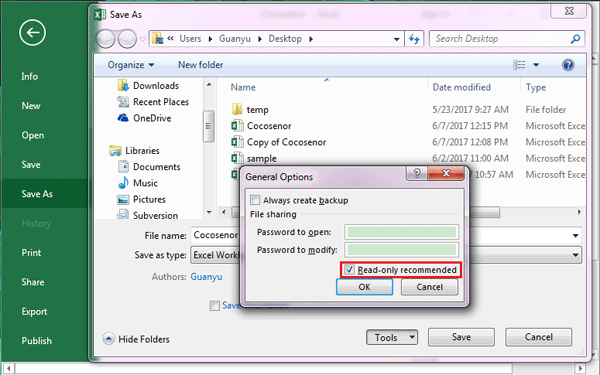
Ta sẽ tiến hành thực hiện như sau: File > Save As > Tools > General Options… → bỏ tick Read-only recommended
Cách 3: Tắt thuộc tính Read-only
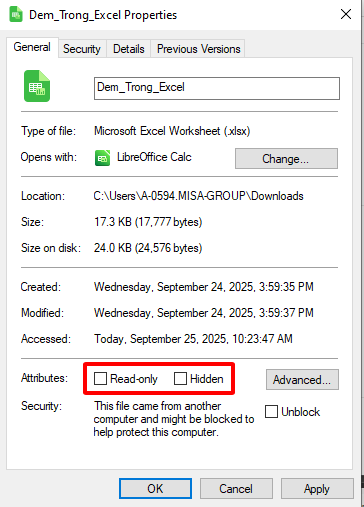
Các thực hiện: Click chuột phải file > Properties → tab General → bỏ Read-only → OK
Với hệ điều hành macOS: Chuột phải file Excel > Get Info → bỏ Locked; tại Sharing & Permissions, đặt quyền của bạn Read & Write.
Cách 4: Bỏ Protect trang tính
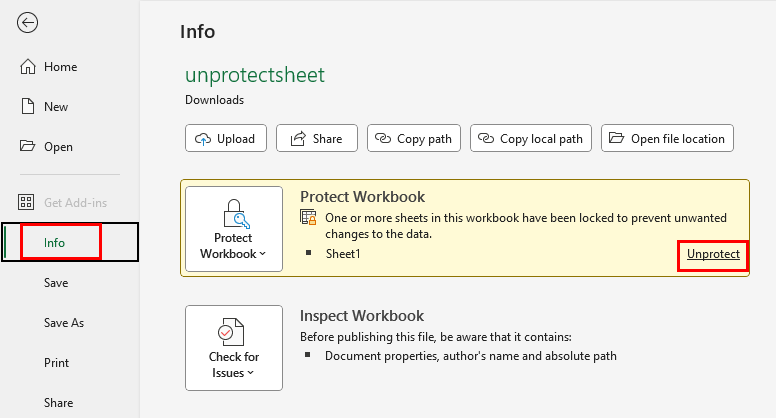
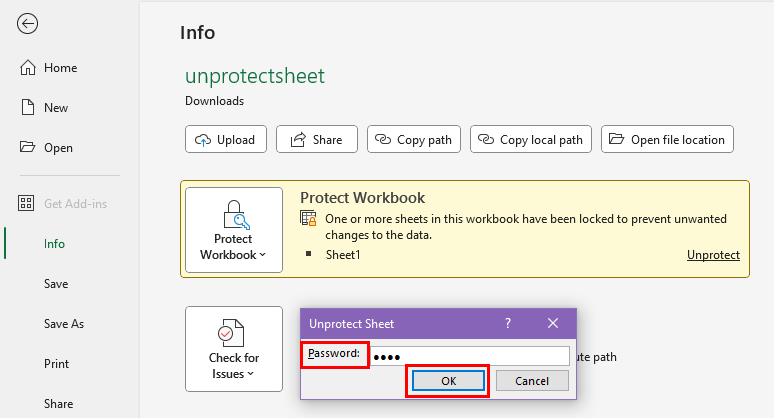
1. Bỏ bảo vệ trên toàn bộ file Excel: Mở file Excel > File > Info > tại Protect Workbook chọn Unprotect > nhập mật khẩu > Ok.
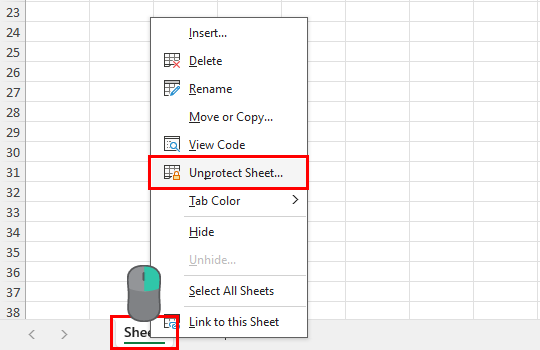
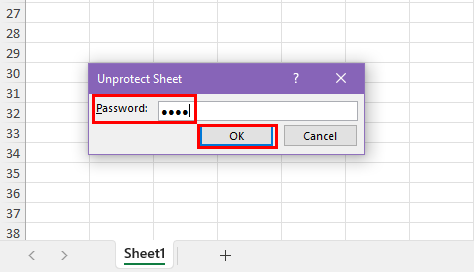
2. Bỏ bảo vệ trên 1 sheet bất kỳ: nhấp chuột phải vào tên Sheet > chọn Unprotect Sheet > nhập mật khẩu > Ok.
Trên đây là cách hướng dẫn để tắt chế độ Read Only trong Excel, Mong hướng dẫn này bạn có thể áp dụng thành công!



