

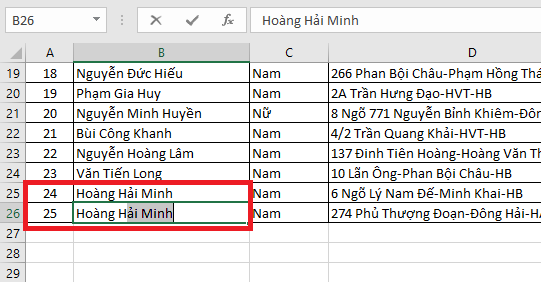
Tính năng gợi ý là tính năng cực kỳ hay trong Excel. Tuy nhiên có những lúc ta sẽ muốn tắt hoặc bật đi các tính năng gợi ý này. Dưới đây là tóm tắt các cách để tắt/bật các gợi ý trong Excel:
| Tính năng gợi ý | Cách bật/tắt |
| Tự động gợi ý nội dung trong ô (AutoComplete) | File → Options → Advanced → Enable AutoComplete for cell values |
| Tự động gợi ý công thức/hàm (Formula AutoComplete / ScreenTips) | File → Options → Formulas → tick/bỏ tick Formula AutoComplete hoặc Use Table Names in Formulas hoặc Function ScreenTips |
| Tự động gợi ý biểu đồ/tổng hợp khi quét vùng dữ liệu (Quick Analysis) | File → Options → General → Show Quick Analysis options on selection → OK |
| Tự động gợi ý điền mẫu thông minh (Flash Fill) | File → Options → Advanced → Editing options → tích/ bỏ tích Automatically Flash Fill |
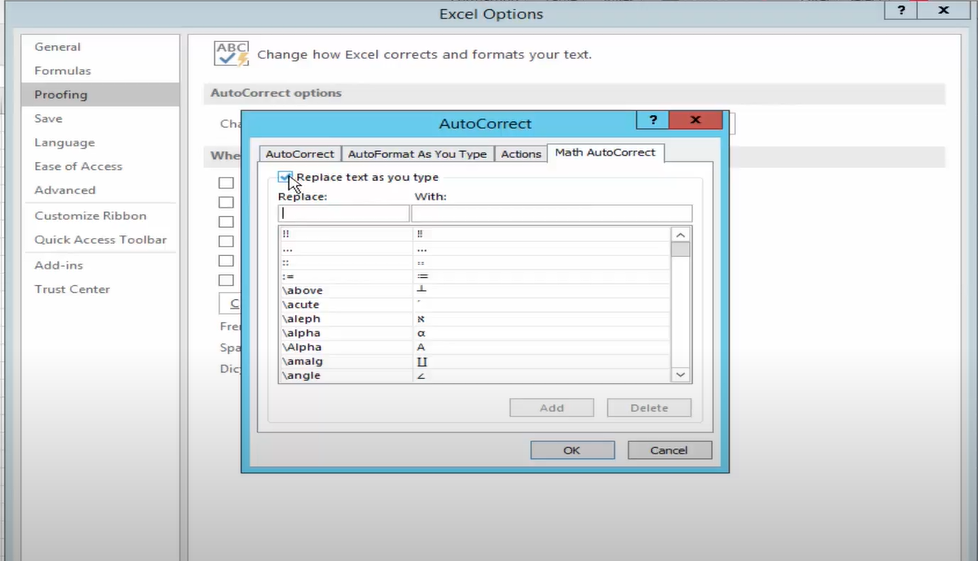
| Tự động sửa AutoCorrect | File → Options → Proofing → AutoCorrect Options → Replace text as you type, Capitalize first letter of sentences,…. |
1. Tắt/bật gợi ý nội dung trong ô AutoComplete
Ví dụ ta có bảng dữ liệu như hình dưới. Do trong bảng đã có tên Hoàng Hải Minh nên khi ta nhập Hoàng H thì Excel sẽ tự động gợi ý phần còn lại của dữ liệu là Hoàng Hải Minh như tên bên trên. Điều này sẽ gây ra bất tiện khi muốn nhập tên khác không phải theo gợi ý. Đây là tính năng AutoComplete trong Excel, để tắt tính năng này ta làm như sau:
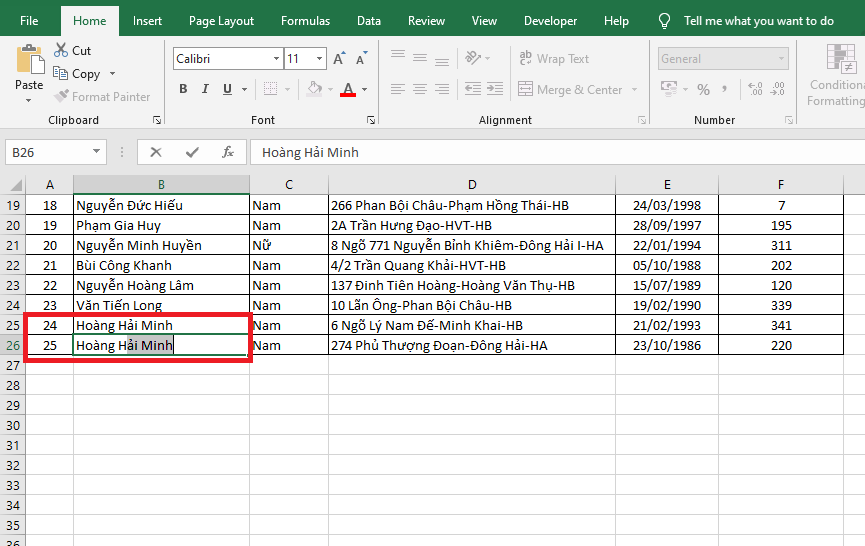
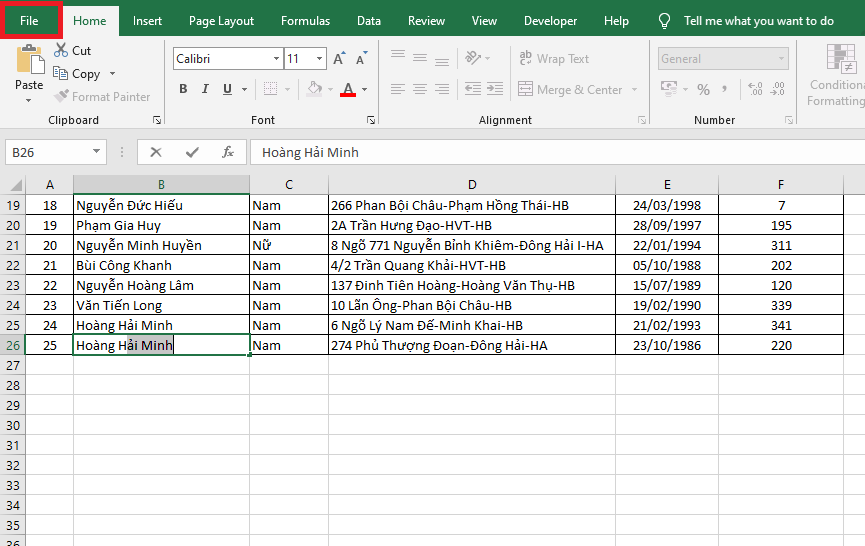
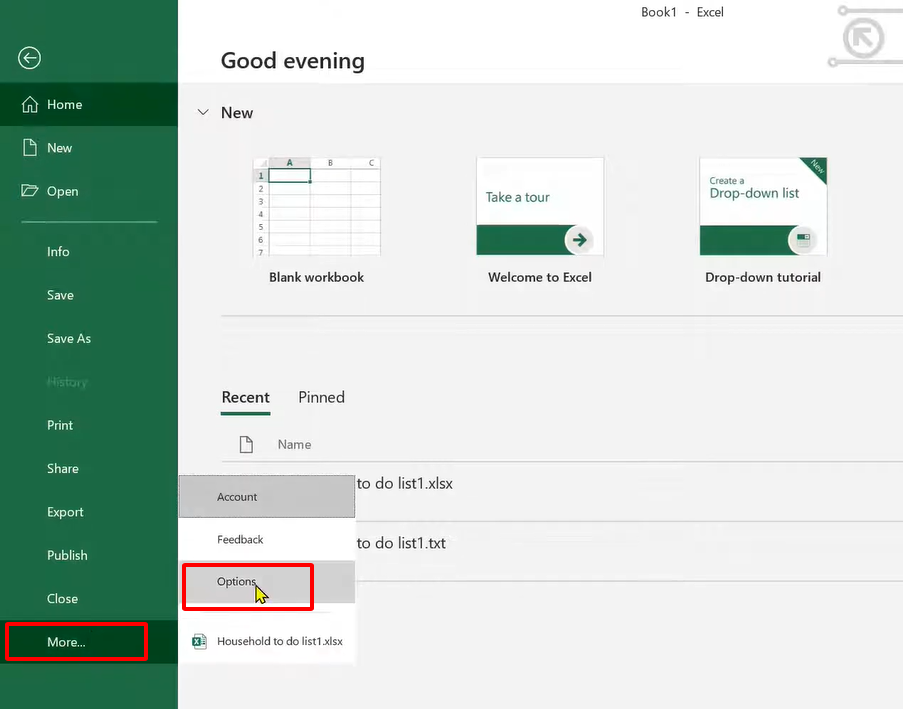
Bước 1: Đầu tiên, các bạn nhấn chọn thẻ File trên thanh công cụ.
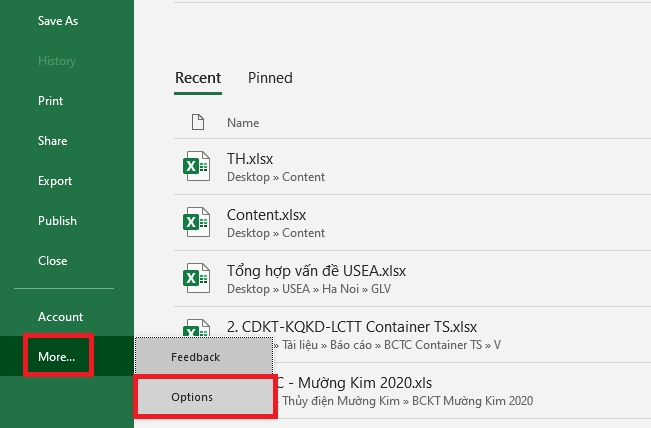
Bước 2: Tiếp theo, các bạn nhấn chọn mục More ở góc phía dưới bên trái màn hình. Sau đó các bạn chọn mục Options.
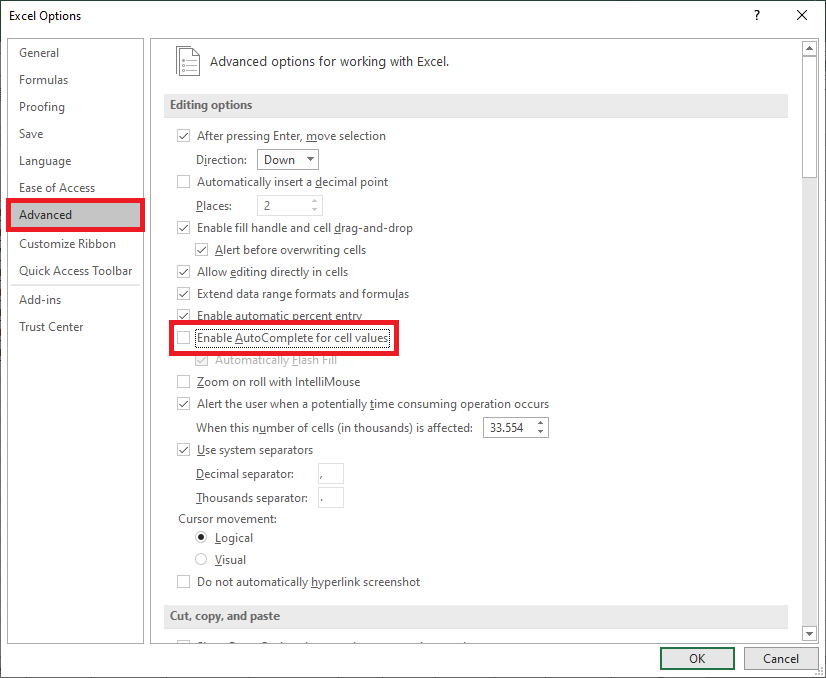
Bước 3: Lúc này, cửa sổ Excel Options hiện ra. Các bạn chọn thẻ Advanced ở danh mục bên trái. Sau đó tại mục Editing options thì các bạn bỏ dấu tích chọn ở ô Enable AutoComplete for cell values. Cuối cùng các bạn nhấn OK để hoàn tất cài đặt. Chỉ cần vài bước đơn giản như vậy là các bạn đã tắt thành công tính năng gợi ý nội dung trên Excel. Từ giờ khi bạn nhập dữ liệu giống nhau thì Excel sẽ không tự động gợi ý phần tiếp theo của dữ liệu đó nữa.
2. Tắt/bật gợi ý tên hàm, tham số, công thức Formula AutoComplete & ScreenTips
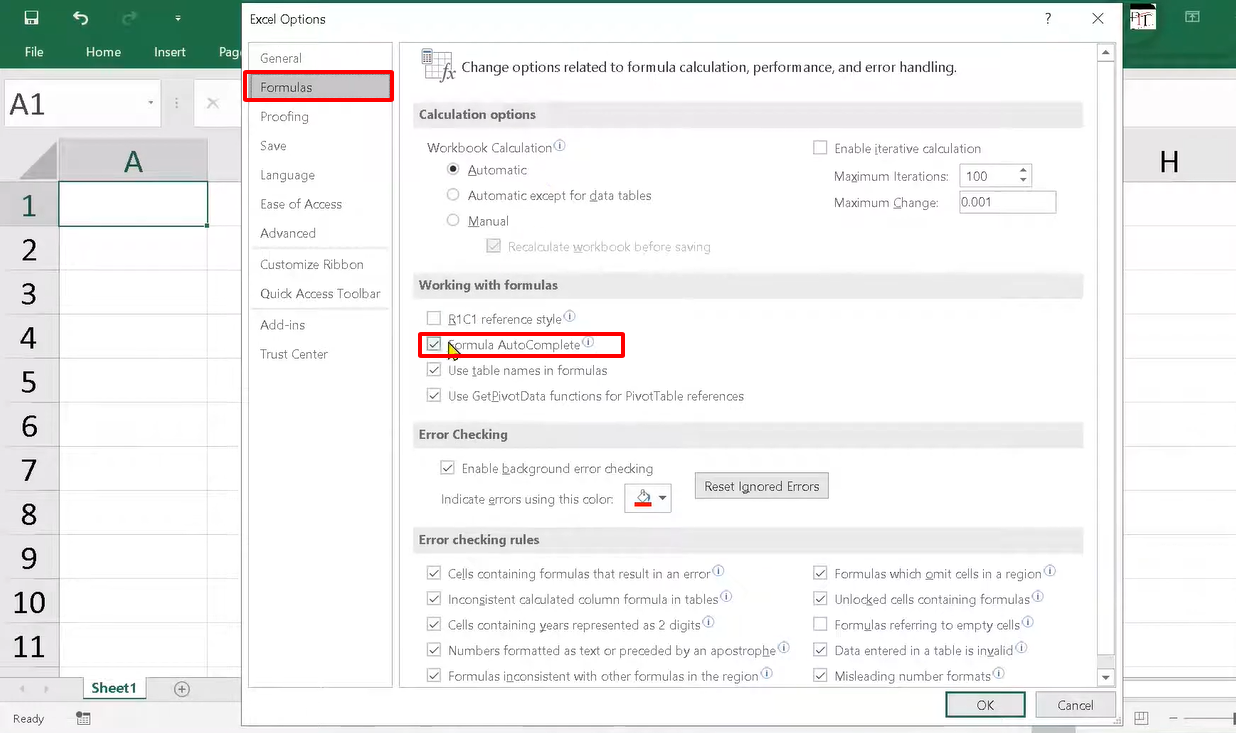
Thường thì các hàm trong Excel không phải ai cũng thuộc tên và cấu trúc, nên Excel sẽ có tính năng gợi ý tên hàm và công thức hàm để người dùng dễ dàng sử dụng hơn. Nếu không thấy tính năng này bật, ta có thể bật gợi ý công thức trong Excel như sau:
- File → Options → Formulas.
- Tích/ bỏ tích:
- Formula AutoComplete (gợi ý tên hàm/phạm vi khi gõ).
- Use Table Names in Formulas (đề xuất tên bảng).
- Function ScreenTips (bong bóng mô tả tham số).
3. Tắt/bật gợi ý biểu đồ/tổng hợp khi quét vùng dữ liệu (Quick Analysis)
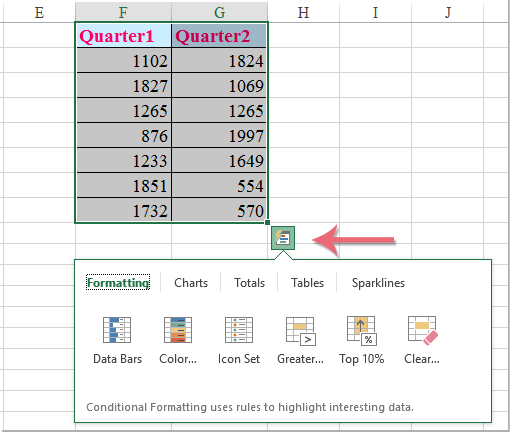
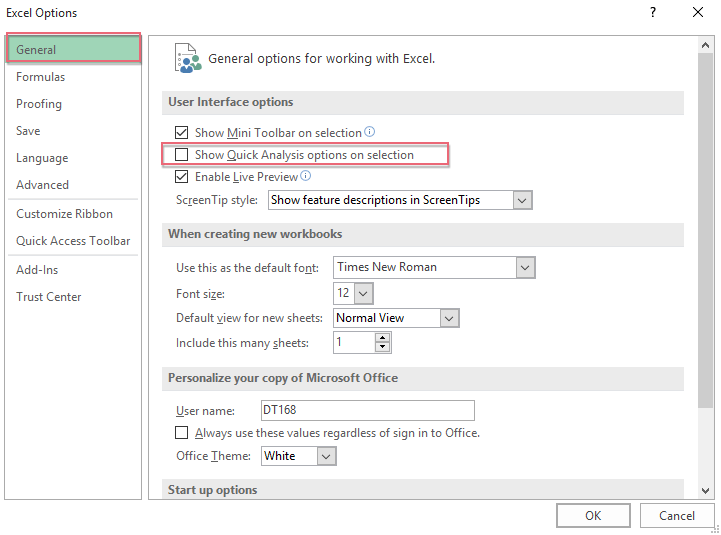
Khi quét vùng dữ liệu, Excel sẽ có gợi ý để tạo biểu đồ hoặc tổng hợp. Nếu muốn bật hoặc tắt tính năng gợi ý này, ta làm như sau:
- File → Options → General.
- Tích/ bỏ tích Show Quick Analysis options on selection → OK.
4. Tắt/bật tính năng gợi ý Flash Fill (điền mẫu thông minh)
Tính năng gợi ý Flash Fill giúp tự động điền dữ liệu khi phát hiện ra một mẫu. Ví dụ như hình ảnh dưới đây:
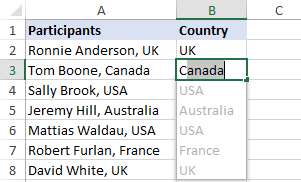
Để bật và tắt tính năng gợi ý Flash Fill này ta làm như sau:
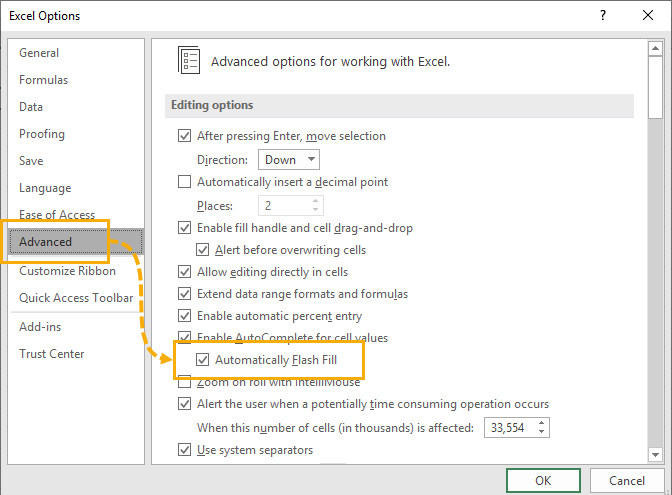
- File → Options → Advanced.
- Nhóm Editing options → tích/ bỏ tích Automatically Flash Fill.
5. Cách bật/tắt tính năng AutoCorrect
Trong Excel có một tính năng AutoCorrect giúp người dùng tự động sửa các lỗi hoặc viết tắt thành giá trị đúng. Ví dụ như bạn muốn thay thế tự động khi viết “HN” sẽ thành “Hà Nội” hoặc “HCM” thành “Hồ Chí Minh”.
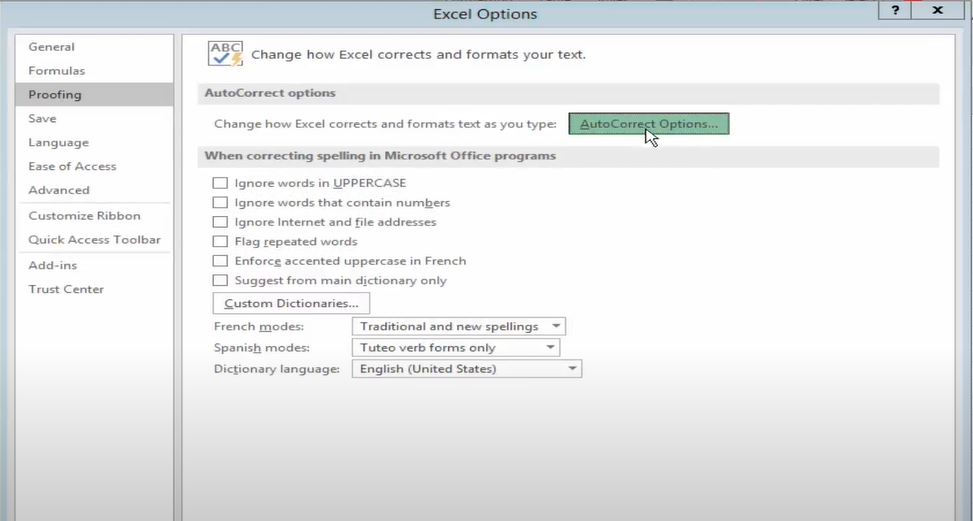
Để bật / tắt hoặc tùy chỉnh tính năng này ta sẽ thực hiện như sau:
- File → Options → Proofing → AutoCorrect Options…
- Ở tab AutoCorrect, bỏ/ chọn các mục: Replace text as you type, Capitalize first letter of sentences… (và quản lý danh sách thay thế).
Trên đây là hướng dẫn cách bật tắt các tính năng gợi ý trong Excel như gợi ý nội dung trong ô, gợi ý công thức, hàm, gợi ý biểu đồ, gợi ý tự động sửa nhanh chóng,… Mong rằng bài viết này hữu ích và áp dụng thành công!



