

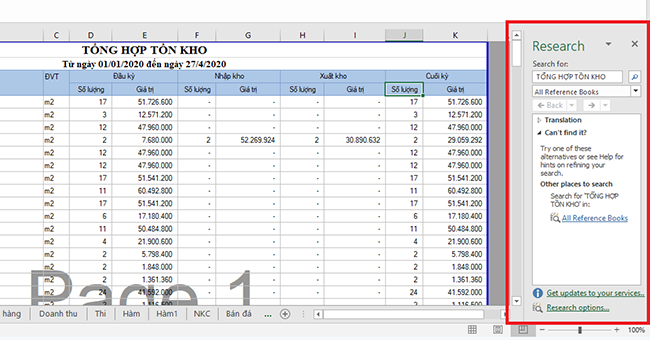
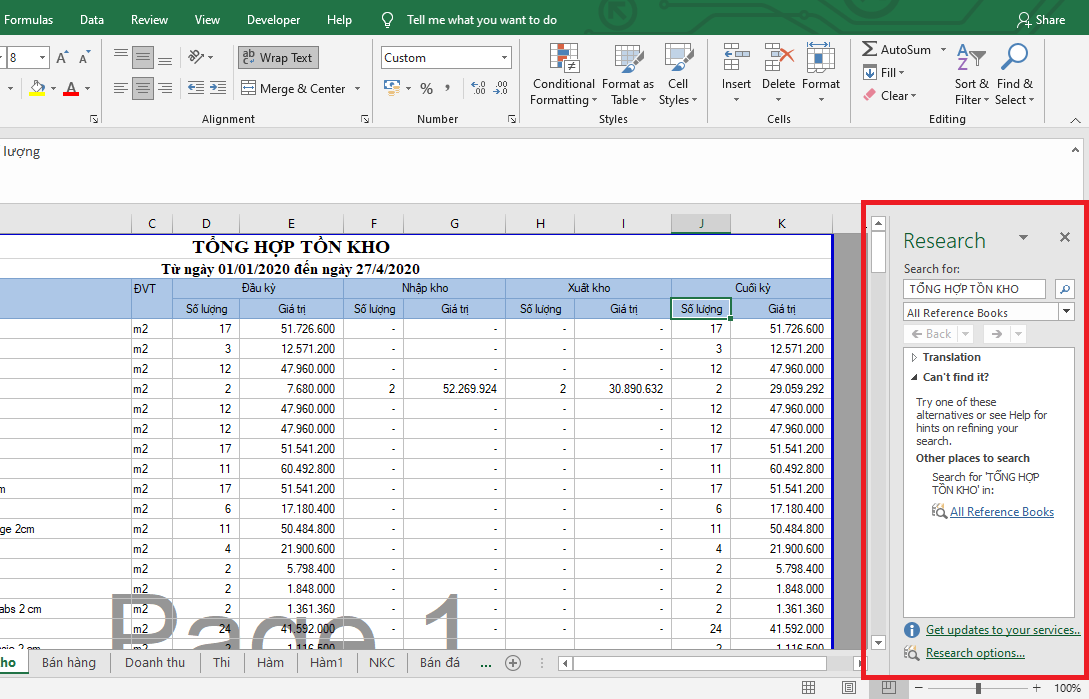
Research giúp tìm dữ liệu nhanh trong Excel nhưng rất dễ bấm nhầm khiến chúng thường xuyên bật lên, rất vướng không gian làm việc và gây khó chịu khi đang làm việc với bảng tính.
Để tắt tính năng Research hoàn toàn trong Excel ta sử dụng VBA như sau:
- Mở Excel => Nhấn tổ hợp phím Alt + F11 để mở trình soạn thảo VBA (Visual Basic for Applications).
- Nhấn Ctrl + G để mở cửa sổ Immediate
- Trong cửa sổ Immediate nhập lệnh sau:
Application.CommandBars("Research").Enabled = False=> ấn Enter để chạy lệnh. - Nhân Alt + F4 để đóng VBA Editor.
Khi muốn mở lại tính năng Research thì ta sẽ lại mở cửa sổ Immediate và dán lệnh sau rồi chạy:
Application.CommandBars("Research").Enabled = True
Dưới đây là hướng dẫn chi tiết các bước thực hiện giúp tắt tính năng Research:
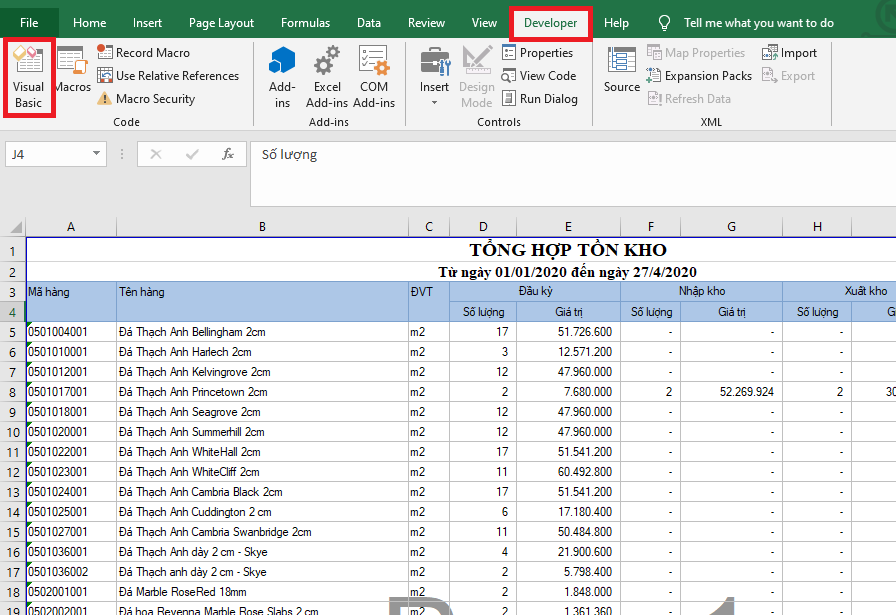
Bước 1: Mở VBA
Để tắt Reseach, ta cần mở cửa sổ VBA như sau: chọn thẻ Developer => rồi chọn Visual Basic tại mục Code (hoặc sử dụng phím tắt Alt + F11)
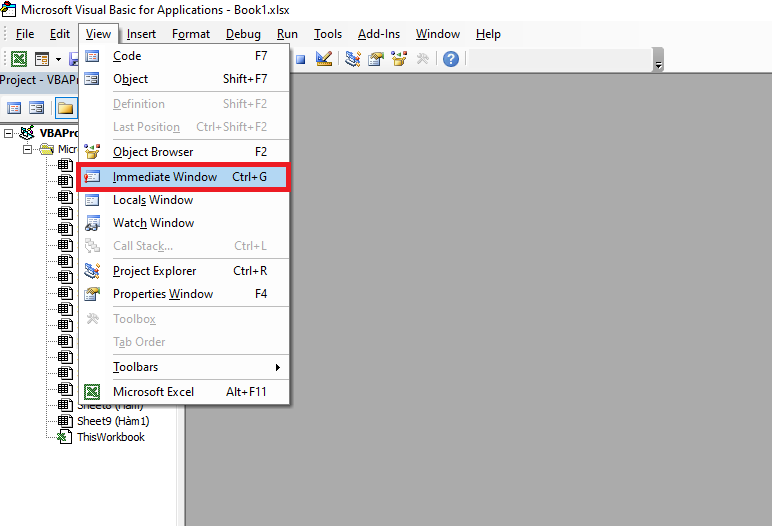
Bước 2: Mở Immediate Window và nhập lệnh tắt
Sau khi VBA hiện => ta chọn thẻ View => khi thanh cuộn hiện chọn mục Imediate Window (hoặc bấm Ctrl + G)
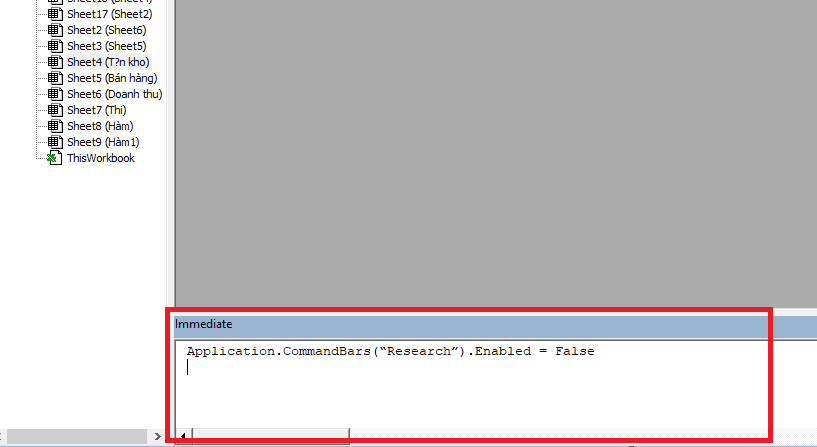
 Khihộp thoại Immediate hiện ra ta nhập lệnh sau:
Application.CommandBars(“Research”).Enabled = False
Sau đó nhấn Enter và Alt + Q để lưu lại thay đổi.
Bấm Alt + F4 để đóng cửa sổ VBA Editor, đến lúc này ta đã tắt hẳn tính năng Research trong Excel:
Bật lại tính năng Research
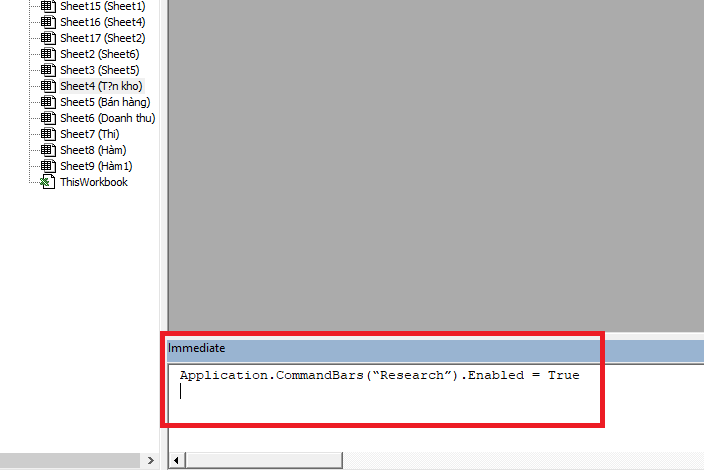
Để bật lại tính năng Research thì ta sẽ mở lại VBA => vào Immediate và nhập lệnh sau rồi chạy:
Application.CommandBars(“Research”).Enabled = True
Như vậy, bài viết trên đã hướng dẫn các bạn cách tắt công cụ Research trong Excel. Hy vọng bài viết sẽ hữu ích với các bạn trong quá trình làm việc. Chúc các bạn thành công!



