

Trong Excel đôi khi ta cần tạo file để theo dõi và tạo thông báo hoặc nhắc nhở sinh nhật cho nhân viên, người thân, bạn bè,… Để làm điều đó, ta có thể:
- Cách 1: Sử dụng IF để kiểm tra hôm nay có ai sinh nhật không? Hoặc trong 7 ngày tới có sinh nhật của ai?
- Cách 2: Sử dụng Conditional Formatting để đánh dấu nổi bật những người sắp có sinh nhật, hoặc đang có sinh nhật hôm nay.
Dưới đây mình sẽ hướng dẫn bạn cách chi tiết thực hiện tạo nhắc nhở sinh nhật trong Excel:
 Xem ngay File excel có công thức nhắc nhở sinh nhật
1. Chuẩn bị dữ liệu
Trước tiên ta cần tạo một bảng dữ liệu với thông tin đơn giản như dưới đây:
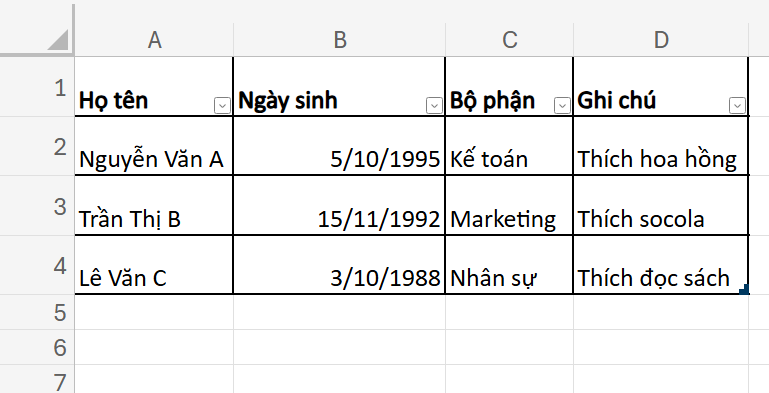
Lưu ý: cột “Ngày sinh” phải định dạng ở dạng date.
2. Xem danh sách người có sinh nhật hôm nay
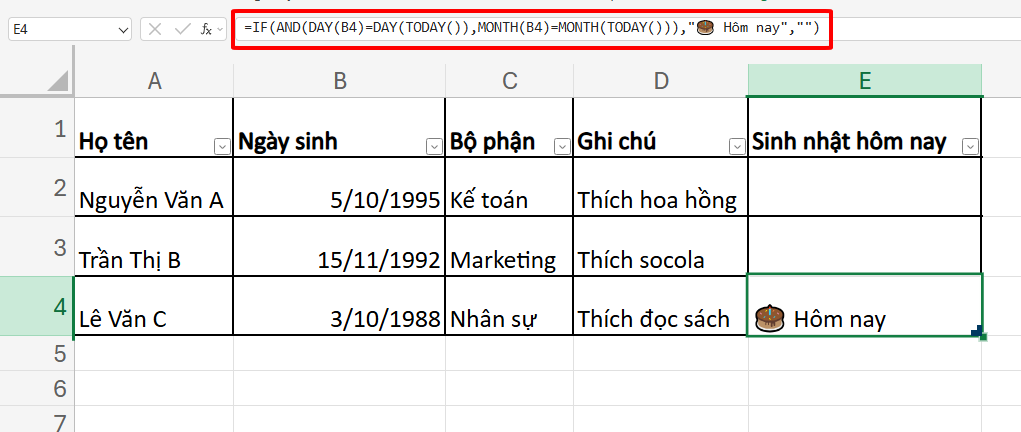
Để kiểm tra xem ngày hôm nay có ngày sinh nhật hay không? Ta sẽ sử dụng hàm IF với công thức như sau:
- Tạo cột E với tên “Sinh nhật hôm nay“
- Tại ô E2 nhập công thức sau:
=IF(AND(DAY(B2)=DAY(TODAY()),MONTH(B2)=MONTH(TODAY())),"🎂 Hôm nay","")
Trong công thức trên:
- B2 là ô chứa ngày sinh.
TODAY()lấy ngày hiện tại.- Nếu ngày và tháng trùng với hôm nay → hiển thị “
🎂 Hôm nay“.
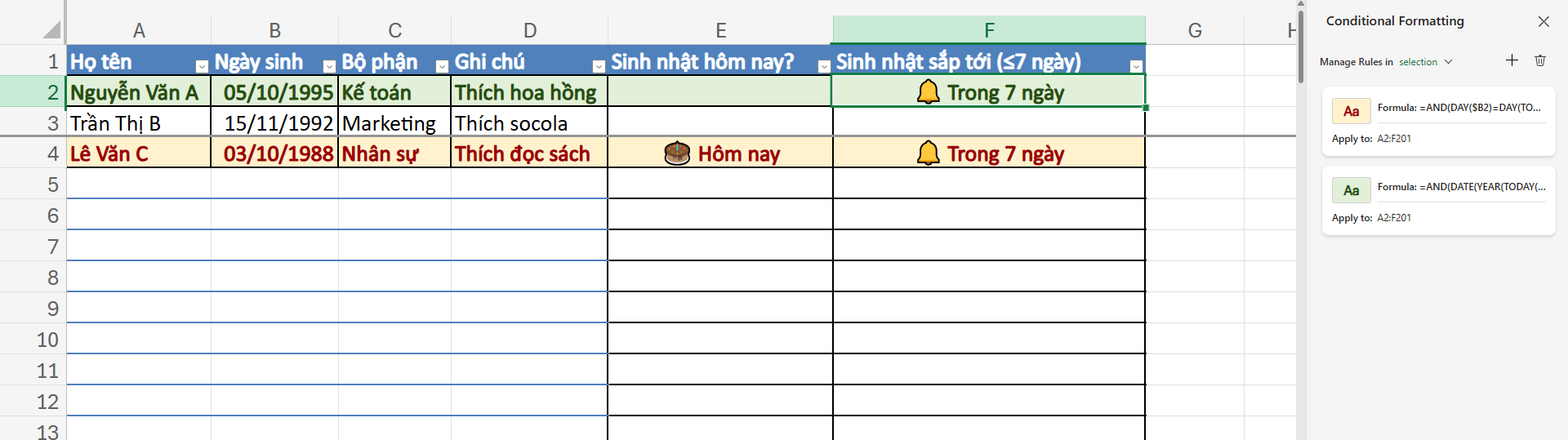
Kết quả: Nếu hôm nay là ngày 03/10 thì ở dòng của “Lê Văn C” sẽ hiện “🎂 Hôm nay”
3. Cách kiểm tra sắp tới có sinh nhật không?
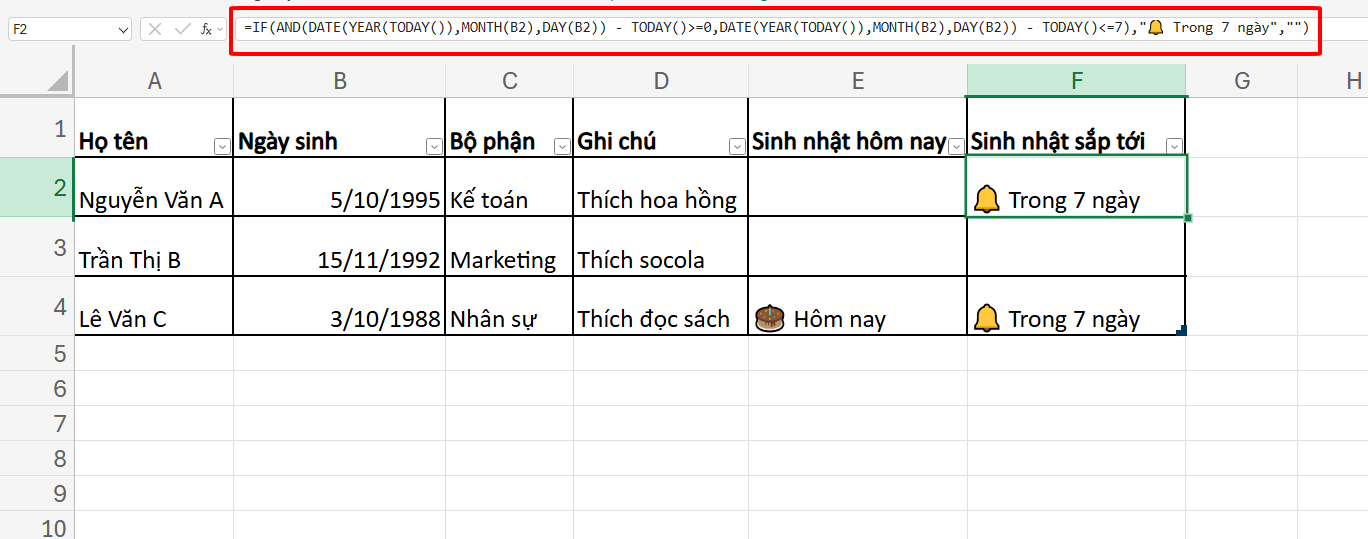
Để biết trong tháng hoặc 7 ngày tới có những ai có sinh nhật? Ta cũng tiếp tục sử dụng hàm IF như sau:
- Tạo cột F “Sinh nhật sắp tới“
- Tại ô F2 nhập công thức sau:
=IF(AND(DATE(YEAR(TODAY()),MONTH(B2),DAY(B2)) - TODAY()>=0,DATE(YEAR(TODAY()),MONTH(B2),DAY(B2)) - TODAY()<=7),"🔔 Trong 7 ngày","")
Trong đó:
- Công thức sẽ so sánh ngày sinh trong năm nay với ngày hiện tại.
- Nếu còn ≤ 7 ngày → thông báo “
🔔 Trong 7 ngày“.
4. Đánh dấu người có sinh nhật với Conditional Formatting
Trong trường hợp bạn chỉ cần theo dõi với số lượng người cần nhắc nhở sinh nhật ít. Ta có thể sử dụng Conditional Formatting tô nổi bật các dòng có người có sinh nhật.
Cách làm như sau:
- Bôi đen toàn bộ bảng dữ liệu.
- Vào Home > Conditional Formatting > New Rule.
- Chọn Use a formula to determine….
- Dán công thức sau:
- Sinh nhật hôm nay:
=AND(DAY($B2)=DAY(TODAY()),MONTH($B2)=MONTH(TODAY()))đặt định dạng màu nền vàng, chữ đỏ. - Sinh nhật 7 ngày tới:
=AND(DATE(YEAR(TODAY()),MONTH($B2),DAY($B2)) - TODAY()>=0,DATE(YEAR(TODAY()),MONTH($B2),DAY($B2)) - TODAY()<=7)đặt định dạng màu xanh nhạt, chữ đậm.
- Sinh nhật hôm nay:
Như vậy Excel sẽ tự động tô màu các dòng theo định dạng những người có sinh nhật thỏa mãn công thức:
Trên đây là cách hướng dẫn tạo nhắc nhở thông báo sinh nhật trong Excel. Chúc các bạn áp dụng thành công!



