

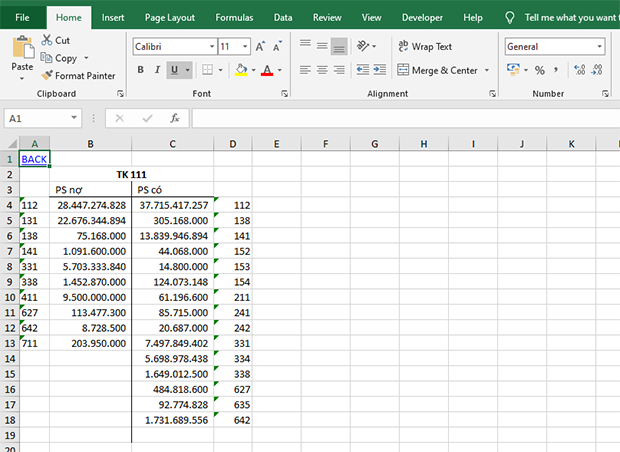
Với File Excel có chứa nhiều Sheet thì để quản lý và di chuyển cửa sổ làm việc giữa các sheet thuận lợi nhất, ta thường tạo mục lục (Table of Content) để tiện quản lý. Sau đây là 3 cách để tạo mục lục trong Excel:
- Cách 1: Tạo mục lục bằng liên kết HyperLink (Tạo sheet mục lục => Liệt kê tên các sheet trong mục lục => tạo Hyperlink tới các sheet => Định dạng cho đẹp mắt).
- Cách 2: Tạo mục lục tự động bằng mã VBA
- Cách 3: Tạo mục lục bằng Tools Add-ins với Ablebits Data
Sau đây là hướng dẫn chi tiết các cách để tạo mục lục trong Excel kèm hình ảnh minh họa chi tiết:
Cách 1: Tạo mục lục bằng HyperLink
Cách đơn giản nhất để tạo mục lục chính sử dụng HyperLink, cách này khả thi khi số lượng Sheet trong File Excel không quá nhiều (dưới 25) thì ta có thể bỏ chút thời gian ra để làm như sau:
Ví dụ ta có một File Excel với nhiều Sheet như sau:

Bước 1: Ta sẽ tạo thêm một Sheet mới và đặt tên là “Mục Lục”

Trong sheet “Mục Lục” này, ta sẽ liệt kê tên các sheet cần điền trong mục lục theo cột như sau:

Xem thêm: Hàm lấy tên sheet hiện có trong file Excel
Bước 2: Giờ ta sẽ tiến hành tạo HyperLinks đến từng trang tính:
- Nhấp vào ô muốn tạo liên kết ví dụ B3
- Chọn tab Insert => chọn vào biểu tượng Link (hoặc ấn Ctrl + K)
- Trong hộp thoại Insert Link => chọn Place In This Document => sau đó chọn trang tính tương ứng để chèn liên kết => chọn Ok để hoàn tất.
- Lặp lại với toàn bộ các Sheet cho đến khi chèn xong.


Sau khi tạo xong ta sẽ được danh sách các mục lục đã gắn liên kết tới các trang tính trong File Excel như sau:

Bước 3: Sau khi đã có danh sách mục lục được chèn liên kết, ta sẽ tiến hành định dạng lại mục lục như thêm màu, kích thước, căn chỉnh để cho đẹp mắt hơn:

Cách 2: Tạo mục lục tự động bằng mã VBA
Với các File Excel có quá nhiều sheet, thì việc tạo mục lục bằng cách dùng HyperLinks sẽ tốn nhiều thời gian. Để thực hiện tạo mục lục tự động ta có thể sử dụng mã VBA như sau:
Bước 1: Mở File Excel cần tạo mục lục => mở cửa sổ VBA bằng cách nhấn tổ hợp phím Alt + F11

Bước 2: Trong cửa sổ VBA, chọn Insert > Module.

Dán đoạn mã sau vào cửa sổ mã:
Sub CreateTableOfContents()
Dim ws As Worksheet
Dim indexSheet As Worksheet
Dim row As Integer
' Tạo mục lục mới
Set indexSheet = ThisWorkbook.Sheets.Add
indexSheet.Name = "Mục Lục"
indexSheet.Cells(1, 1).Value = "Mục Lục"
row = 2
' Liệt kê các sheet vào mục lục
For Each ws In ThisWorkbook.Sheets
If ws.Name <> indexSheet.Name Then
indexSheet.Cells(row, 1).Value = ws.Name
indexSheet.Hyperlinks.Add Anchor:=indexSheet.Cells(row, 1), Address:="", SubAddress:="'" & ws.Name & "'!A1", TextToDisplay:=ws.Name
row = row + 1
End If
Next ws
End Sub
Bước 3: Nhấn F5 để chạy mã VBA vừa dán. Sau khi mã chạy xong, bạn sẽ thấy một sheet mới có tên Mục Lục chứa liên kết tới tất cả các sheet trong file.
Cách 3: Tạo mục lục với tool Ablebits Data
Trong 2 cách tạo mục lục trên đã trình bày thì cách 1 mất khá nhiều thời gian, cách 2 thì khá phức tạp vì làm nhiều đến VBA. Để đơn giản hơn mà vẫn tiết kiệm thời gian ta có thể sử dụng Tool add-ins thêm bên ngoài ví dụ như Ablebits Data.
Trước khi đi vào hướng dẫn sử dụng Ablebits Data để tạo mục lục, mọi người cần tải và cài đặt Add-ins này trước:
- Link tải và cài đặt: https://www.ablebits.com/downloads/index.php
- Lưu ý: Tools Ablebits Data là tool trả phí. Tuy nhiên ta có 14 ngày sử dụng miễn phí nên hoàn toàn có thể tải về và tạo mục lục trong thời gian miễn phí này.
Cách tạo mục lục trong Excel với Ablebits Data như sau:
Bước 1: Tạo một Sheet mới tên “Mục Lục” và chọn ô trên cùng trong bảng tính

Bước 2: nhấp vào biểu tượng mục lục (TOC) trong nhóm Manage trên tab Data Ablebits:

Sau khi nhấp vào biểu tượng tạo mục lục, ta sẽ nhận được danh sách các Sheet trên file và được gắn sẵn HyperLinks như sau:

Sau khi có danh sách trên, ta có thể định dạng, căn chỉnh để cho mục lục được đẹp mắt hơn.
Trên đây là hướng dẫn chi tiết 3 cách để tạo mục lục trong Excel từ thủ công với HyperLinks và tự động với mã VBA hoặc sử dụng Tools ngoài. Mong rằng bài viết này hữu ích và chúc các bạn áp dụng thành công!



