

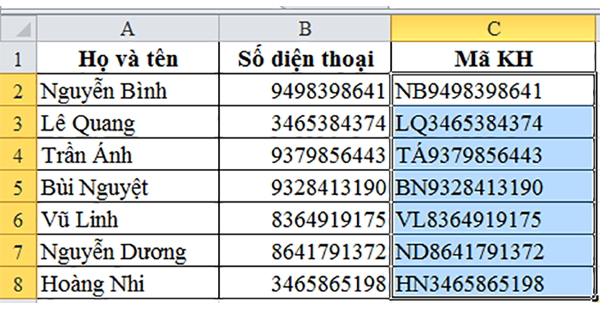
Tạo danh sách mã khách hàng, mã hàng hóa là việc làm cần thiết trong kinh doanh hàng hóa hiện nay. Dưới đây, Kế Toán VN sẽ hướng dẫn cách thực hiện và tạo mã KH, mã HH trong Excel:
1. Tạo mã khách hàng trong Excel
Đầu tiên trước khi tiến hành tạo mã khách hàng thì ta phải xác định được cấu trúc mã gồm những thành phần nào? Dưới đây mình sẽ minh họa cụ thể 2 cấu trúc mã thường được sử dụng:
1.1. Cấu trúc mã khách hàng 1 (Tên + SĐT)
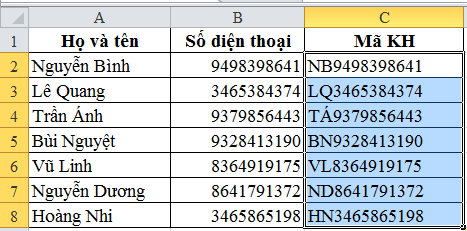
Bước 1: Sử dụng các hàm LEFT, MID và FIND để tạo mã khách hàng
Đầu tiên bạn cần mở giao diện Excel và nhập một bảng dữ liệu thông tin của khách hàng. Bảng dữ liệu cơ bản bao gồm hai dữ liệu là họ và tên và số điện thoại. Để tạo danh sách mã khách hàng bạn cần sử dụng ký tự nối “&” kèm theo các hàm LEFT, MID và FIND.
Trong đó ký tự nối “&” sẽ giúp các bạn nối các chuỗi ký tự với nhau. Ta sẽ thực hiện nối chuỗi tạo mã bằng cách nối chữ cái đầu tiên của họ, chữ cái đầu tiên của tên và cuối cùng là chuỗi số điện thoại.
Muốn làm được điều đó bạn cần thực hiện công thức như sau:
=LEFT(tham số tên,1)&MID(tham số tên,FIND(“ ”,tham số tên)+1),1)&tham số điện thoại
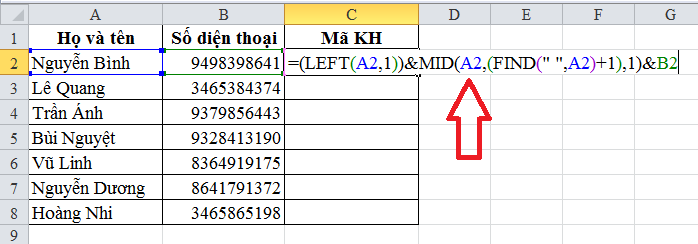
Bước 2: Sao chép công thức xuống phía dưới
Sau khi áp dụng công thức bạn đã tạo xong mã khách hàng một cách đơn giản. Tiếp theo bạn chỉ cần copy những công thức tạo mã khách hàng xuống dưới một cách đơn giản. Khi đó bạn sẽ được một bảng dữ liệu mã khách hàng cơ bản như hình dưới đây:
Qua bảng dữ liệu này bạn đọc có thể nhìn rõ hơn ba thành phần đã tạo nên mã khách hàng kể trên.
Với hàm LEFT bạn đã đã lấy được chữ cái đầu tiên của họ. Với hàm MID bạn đã lấy được chữ cái đầu tiên của tên và cuối cùng chúng ta chỉ cần nối thêm ô dữ liệu số điện thoại. Giữa các ký tự của mã khách hàng được nối với nhau bởi ký tự nối “&“. Chỉ với một công thức đơn giản bạn đã dễ dàng tạo nên một danh sách mã khách hàng.
1.2. Cấu trúc mã khách hàng 2 (loại khách hàng và số thứ tự)
Giả sử cấu trúc mã khách hàng gồm:
- Tiền tố: “KH” (khách hàng).
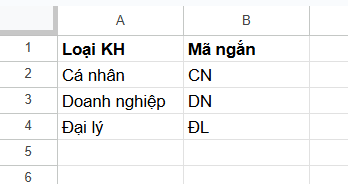
- Loại khách hàng: “CN” (cá nhân), “DN” (doanh nghiệp), “DL” (đại lý).
- Số thứ tự: Dạng 001, 002, …
- Ví dụ: KH-CN-001 (khách hàng cá nhân số 001).
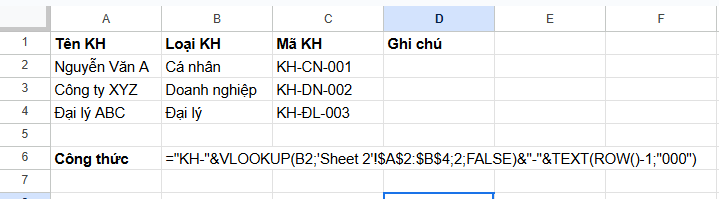
Ta chuẩn bị trước một bảng dữ liệu thông tin khách hàng như sau:
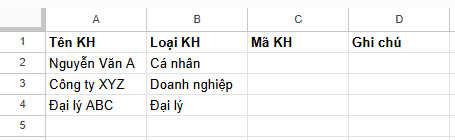
Tại một sheet khác (ví dụ sheet 2) tạo bảng ánh xạ loại khách hàng như sau:
Để tạo mã khách hàng tự động, tại ô C2 (cột Mã KH) nhập công thức sau:
="KH-"&VLOOKUP(B2,Sheet2!$A$2:$B$4,2,FALSE)&"-"&TEXT(ROW()-1,"000")
Trong đó:
- “KH-“: Tiền tố cố định.
- VLOOKUP(B2,Sheet2!$A$2:$B$4,2,FALSE): Lấy mã ngắn (CN, DN, DL) từ bảng ánh xạ.
- TEXT(ROW()-1,”000″): Tạo số thứ tự dạng 3 chữ số.
2. Cách tạo mã hàng hóa trong Excel
Việc tạo mã hàng hóa cũng tương tự như tạo mã khách hàng, trước hết cần phải xác định cấu trúc mã sản phẩm. Ví dụ, mã sản phẩm như sau:
- Tiền tố: “SP” (sản phẩm).
- Mã danh mục: Dựa trên loại hàng hóa (ví dụ: “DT” cho điện tử, “TT” cho thời trang).
- Số thứ tự: Dạng số tăng dần (001, 002, …).
- Ví dụ: SP-DT-001 (sản phẩm điện tử, số thứ tự 001).
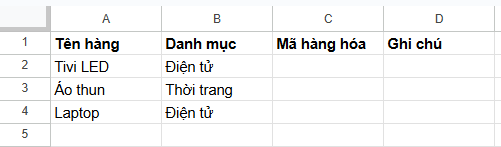
Ta tạo một bảng dữ liệu hàng hóa như sau:
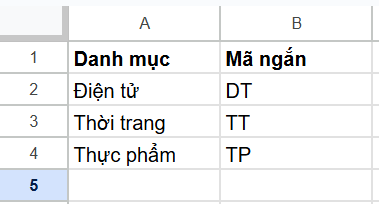
Sau đó, ta tạo bảng ánh xạ phân loại danh mục hàng hóa ở sheet 2 như sau:
Để tạo mã hàng hóa tự động, trong ô C2 (cột mã hàng hóa) nhập công thức sau:
="SP-"&VLOOKUP(B2,Sheet2!$A$2:$B$4,2,FALSE)&"-"&TEXT(ROW()-1,"000")
Trong đó:
- “SP-“: Tiền tố cố định.
- VLOOKUP(B2,Sheet2!$A$2:$B$4,2,FALSE): Tìm mã ngắn (DT, TT, TP) từ bảng ánh xạ dựa trên danh mục ở cột B.
- TEXT(ROW()-1,”000″): Tạo số thứ tự dạng 3 chữ số (001, 002, …). ROW()-1 lấy số dòng trừ đi 1 (do tiêu đề ở dòng 1).
Kết quả tạo mã như sau:
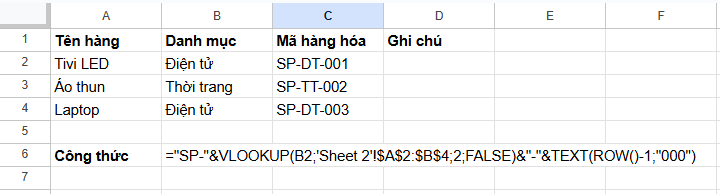
Trên đây hướng dẫn về việc tạo mã hàng hóa và khách hàng trong Excel. Điều quan trọng là cần phải xác định được cấu trúc mã gồm những thành phần gì? Từ đó sử dụng các hàm công thức hoặc tạo bảng phụ để gắn và xử lý chúng tự động. Chúc các bạn áp dụng thành công!



