

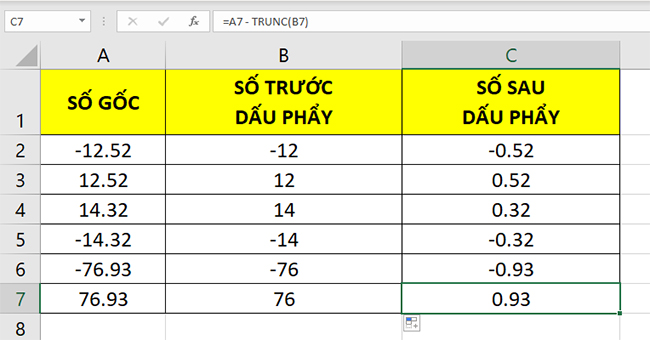
Trong Excel khi làm việc với số thập phân sẽ có phần nguyên và phần thập phân. Nhiều người sẽ muốn lấy số trước và sau dấu phẩy. Ví dụ với số thập phân 25,32 thì ta sẽ muốn lấy trước dấu phẩy là 25 và sau dấu phẩy là 0,32 Để làm cách này tự động ta sẽ sử dụng hàm:
- Để lấy số trước dấu phẩy ta có thể sử dụng hàm TRUNC hoặc hàm INT.
- Để lấy số sau dấu phẩy ta có sử dụng TRUNC.
Xem hướng dẫn cách thực hiện như sau:
1. Hàm Lấy số trước dấu phẩy
Cách 1: Sử dụng hàm TRUNC
Để tách phần số trước dấu phẩy bạn chỉ cần sử dụng hàm TRUNC. Hàm này sẽ giúp bạn loại bỏ phần số sau dấu phẩy, bạn hãy áp dụng theo công thức:
=TRUNC (number,[num_digits])
Trong đó:
- TRUNC: là hàm dùng để làm tròn một số thành số nguyên bằng cách loại bỏ phần thập phân của nó.
- Number: số gốc trước khi tách.
- Num_digits: Là một số xác định độ chính xác của việc cắt bớt. Giá trị mặc định của num_digits là 0 (không).
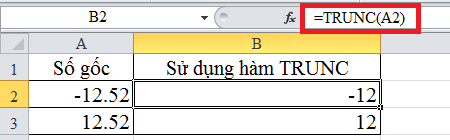
Trong ví dụ dưới đây, để tiến hành loại bỏ phần thập phân phía sau dấu phẩy của số gốc là -12.52 và 12.52. Khi đó bạn chỉ cần nhập như sau: =TRUNC (A2).
Kết quả trả về sẽ là -12 như hình dưới đây. Để sử dụng cho ô bên dưới bạn chỉ cần kéo chuột xuống phía dưới là xong.
Cách 2 : Sử dụng hàm INT
Bên cạnh đó bạn có thể sử dụng hàm INT để tách phần số trước dấu phẩy. Bạn hãy áp dụng theo cú pháp =INT(A2) như hình dưới đây:
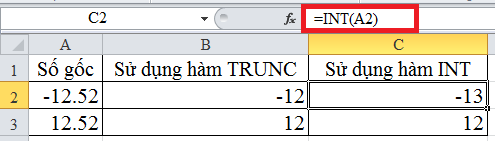
Khi đó kết quả trả về sẽ là -13. Tuy nhiên hàm INT(A2) cho kết quả tương đương với hàm TRUNC(A2) nhưng nếu A2 là một số âm thì kết quả sẽ khác nhau:
TRUNC(-123,45)→ -123INT(-123,45)→ -124
Sự khác nhau này bởi vì hàm TRUNC cắt bỏ phần thập phân không làm tròn, còn INT thì làm tròn xuống về phía âm vô cực.
Do đó, để cho kết quả chính xác ta thường sử dụng hàm TRUNC nhiều hơn!
2. Hàm lấy số sau dấu phẩy
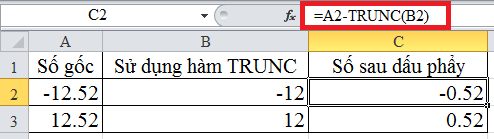
Để lấy số sau dấu phẩy ta chỉ cần lấy số gốc trừ đi kết quả của hàm TRUNC của ô đó. Ví dụ A2 là ô cần để lấy số sau dấu phẩy thì công thức sẽ như sau:
=A2 - TRUNC(A2)
Ví dụ:
- Nếu A2 = 123,45 → Kết quả = 0,45
- Nếu A2 = -123,45 → Kết quả = -0,45
Áp dụng vào ví dụ sau, bạn sẽ được kết quả tương ứng như hình dưới đây:
Nếu bạn muốn phần thập phân luôn là số dương thì ta sẽ sử dụng kết hợp thêm hàm ABS như sau:
=ABS(A2 - TRUNC(A2))
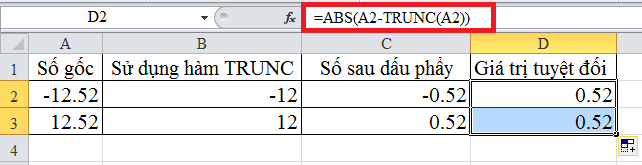
Trong trường hợp có yêu cầu về số chữ số cần lấy sau dấu phẩy thì ta sẽ sử dụng hàm ROUND như sau:
Hàm lấy 2 số sau dấu phẩy (dạng thập phân):
=ROUND(A2 - TRUNC(A2), 2)
Ví dụ:
- A2 = 123,4567 → Kết quả = 0,46
- A2 = 123,4 → Kết quả = 0,40
Tương tự nếu muốn lấy 3 số sau dấu phẩy (dạng thập phân):
=ROUND(A2 - TRUNC(A2), 3)
Ví dụ:
- A2 = 123,4567 → Kết quả = 0,457
- A2 = 123,4 → Kết quả = 0,400
Trong trường hợp muốn lấy số sau dấu phẩy nhưng ở dạng số nguyên thì sử dụng công thức sau:
=INT(ABS((A2 - TRUNC(A2)) * 100))
Ví dụ A2 = 123,4567 thì kết quả là = 45
Bài viết trên chúng tôi đã giói thiểu đến bạn cách tách số trước và sau dấu phẩy trong Excel. Với những mẹo nhỏ này sẽ giúp bạn đọc dễ dàng hơn khi làm việc với Excel. Hy vọng bài viết này sẽ đem lại thông tin hữu ích cho bạn đọc. Chúc bạn thực hiện thành công!



