

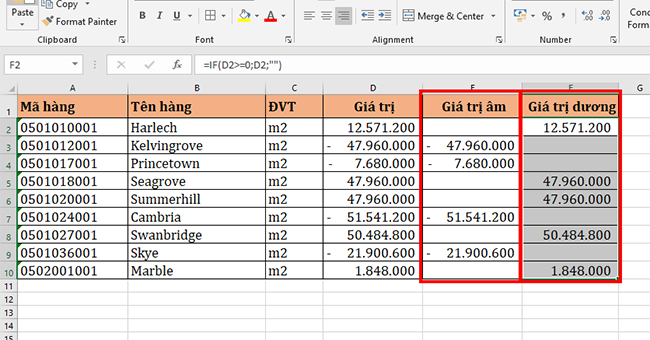
Có nhiều cách lọc số âm dương trong excel tùy thuộc vào mục đích và mong muốn của người dùng. Để lọc và tách số âm và số dương, có thể sử dụng hàm IF theo công thức sau:
=if (điều kiện; giá trị nếu thỏa mãn; giá trị nếu không thỏa mãn điều kiện)
Dưới đây, Ketoan.vn sẽ hướng dẫn chi tiết cách lọc số âm và dương trong excel bằng hàm if và nhiều hàm khác nhau.
1. Cách lọc số âm và dương trong excel bằng hàm if
Để lọc và tách lấy số âm và dương trong excel, cách đơn giản nhất là sử dụng hàm if
1.1. Cấu trúc hàm IF
Cú pháp hàm:
| =IF (logical_test, [value_if_true], [value_if_false]) |
| =if (điều kiện; giá trị nếu đúng; giá trị nếu không thỏa mãn điều kiện) |
Ví dụ: =if(A2>=0;A2;””) => Có nghĩa là nếu A2 là số dương thì điền giá trị A2, nếu không thì để trống.
Ý nghĩa cụ thể:
- Logical_test: Điều kiện
- Value_if_true: Giá trị trả về nếu thỏa mãn điều kiện
- Value_if_false: Giá trị trả về nếu không thỏa mãn điều kiện
1.2. Cách sử dụng hàm IF để tách số âm và số dương
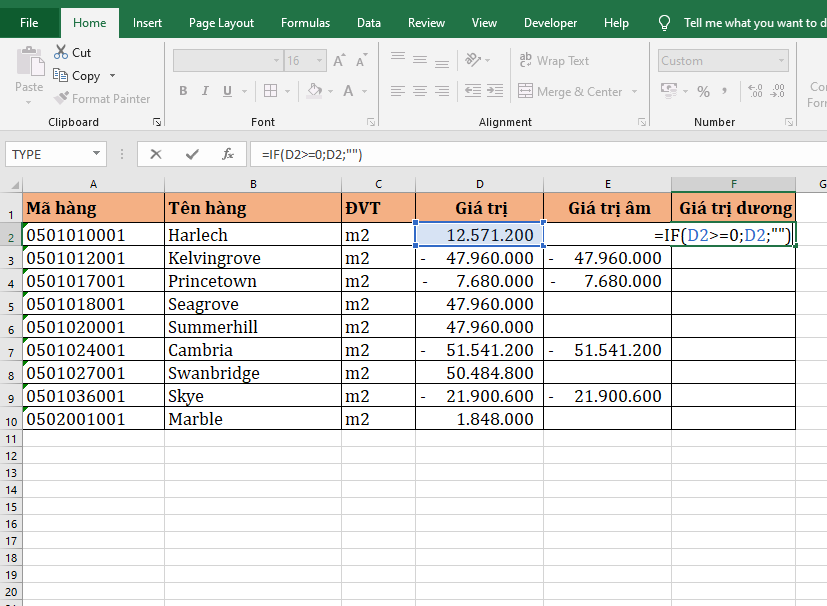
Ví dụ ta có bảng dữ liệu như hình dưới. Yêu cầu cần tách riêng giá trị âm và giá trị dương. Để thực hiện, các bạn hãy làm theo các bước sau.
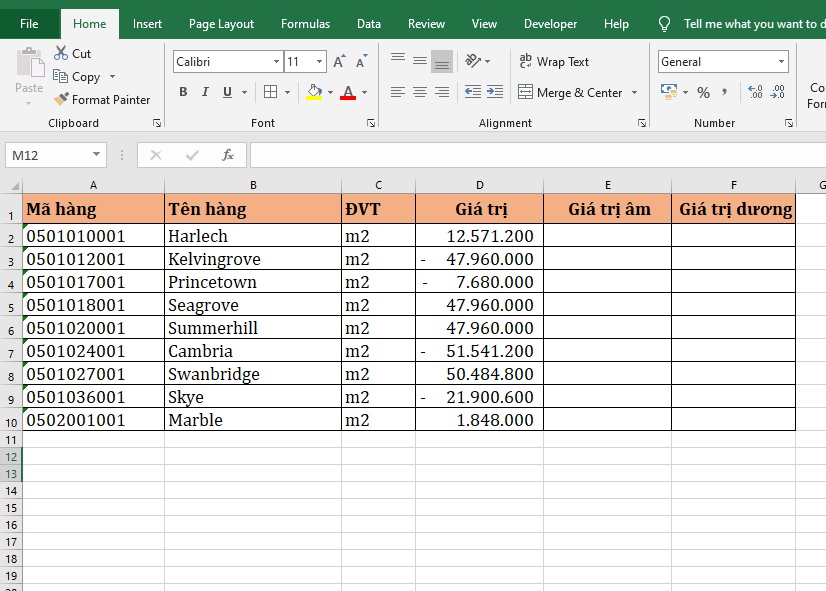
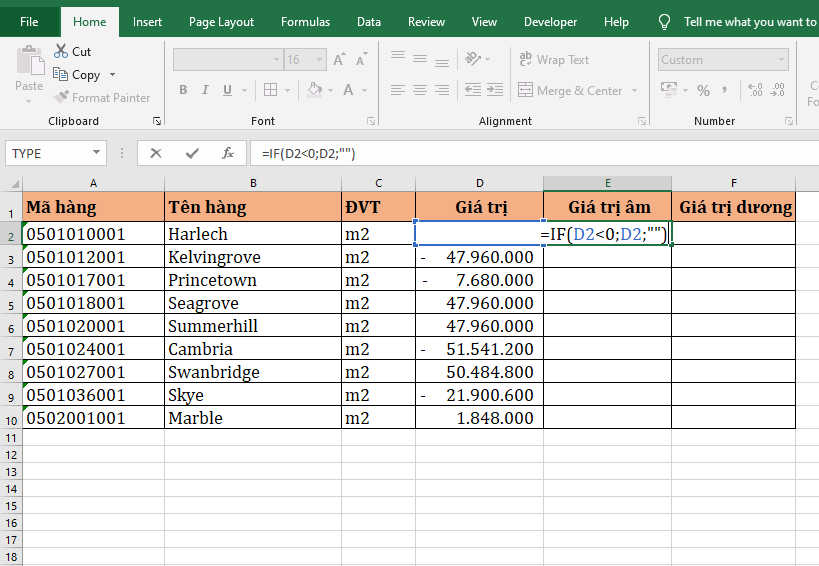
Bước 1: Tách các số âm: nhập công thức hàm IF tại ô E2: =IF(D2<0;D2;””)
Công thức trên có nghĩa nếu giá trị của ô D2 nhỏ hơn 0 (là số âm) thì kết quả sẽ trả về giá trị của ô D2, nếu không thì sẽ trả về ô trống.
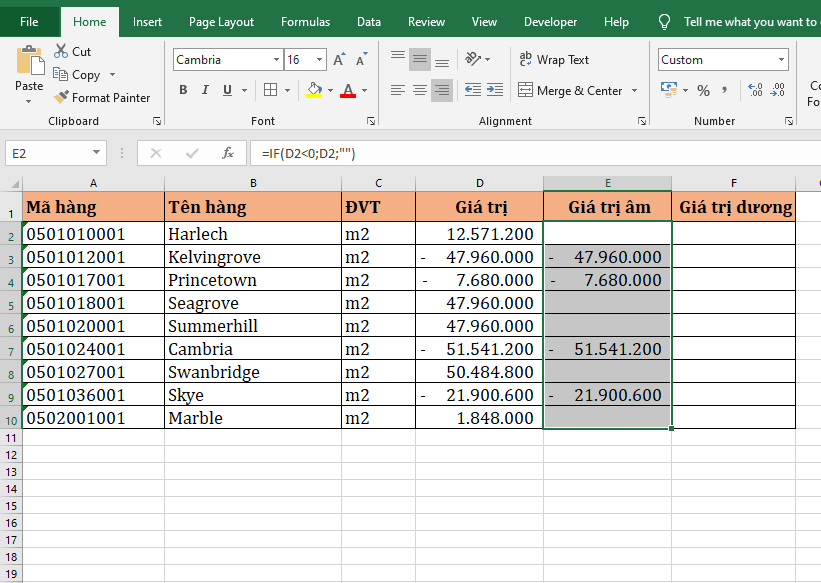
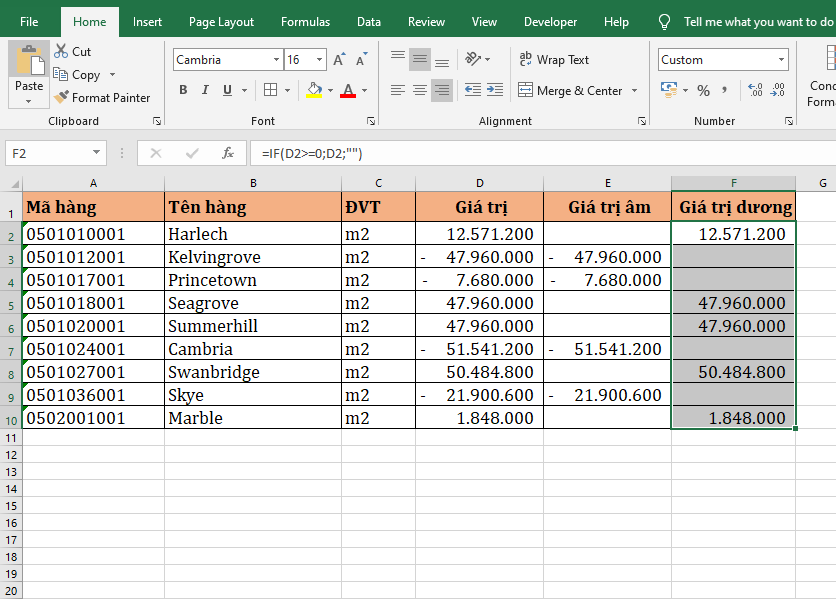
Bước 2: Sao chép và dán công thức vào tất cả các ô còn lại
Để nhanh hơn, bạn có thể đặt chuột tại góc dưới bên phải của ô, click 2 lần trái, công thức sẽ được tự động chạy ở các ô còn lại => các số âm đã được tách riêng tại cột Giá trị âm.
Bước 3: Tách các số dương ra, nhập công thức =IF(D2>=0;D2;””)
Công thức trên có nghĩa nếu giá trị của ô D2 lớn hơn hoặc bằng 0 thì kết quả trả về giá trị của ô D2, nếu không thì sẽ trả về ô trống.
Bước 4: Sao chép công thức cho tất cả ô còn lại
2. Cách lọc số âm dương trong excel bằng Filter
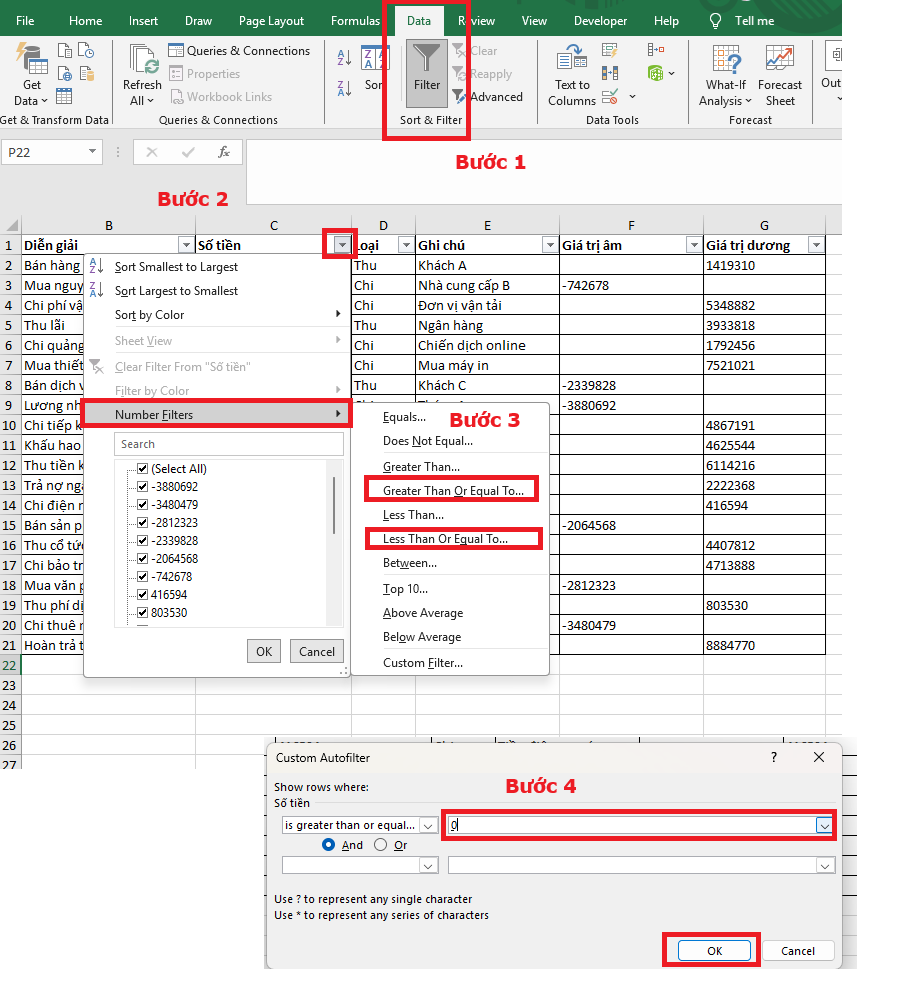
Filter là cách nhanh nhất để ẩn/hiện số âm hoặc số dương:
- Chọn bảng chứa dữ liệu
- Ấn tổ hợp ctrl + shift + L hoặc (Data > Filter) để bật tính năng lọc dữ liệu
- Bấm mũi tên lọc > Number Filters.
- Chọn Greater than or equal to (Lớn hơn hoặc bằng), điền số 0 để lọc số dương
- Chọn Less than equal to (nhỏ hơn hoặc bằng) điền số 0 để lọc số âm
3. Cách lọc số âm dương trong Excel bằng Conditional Formatting
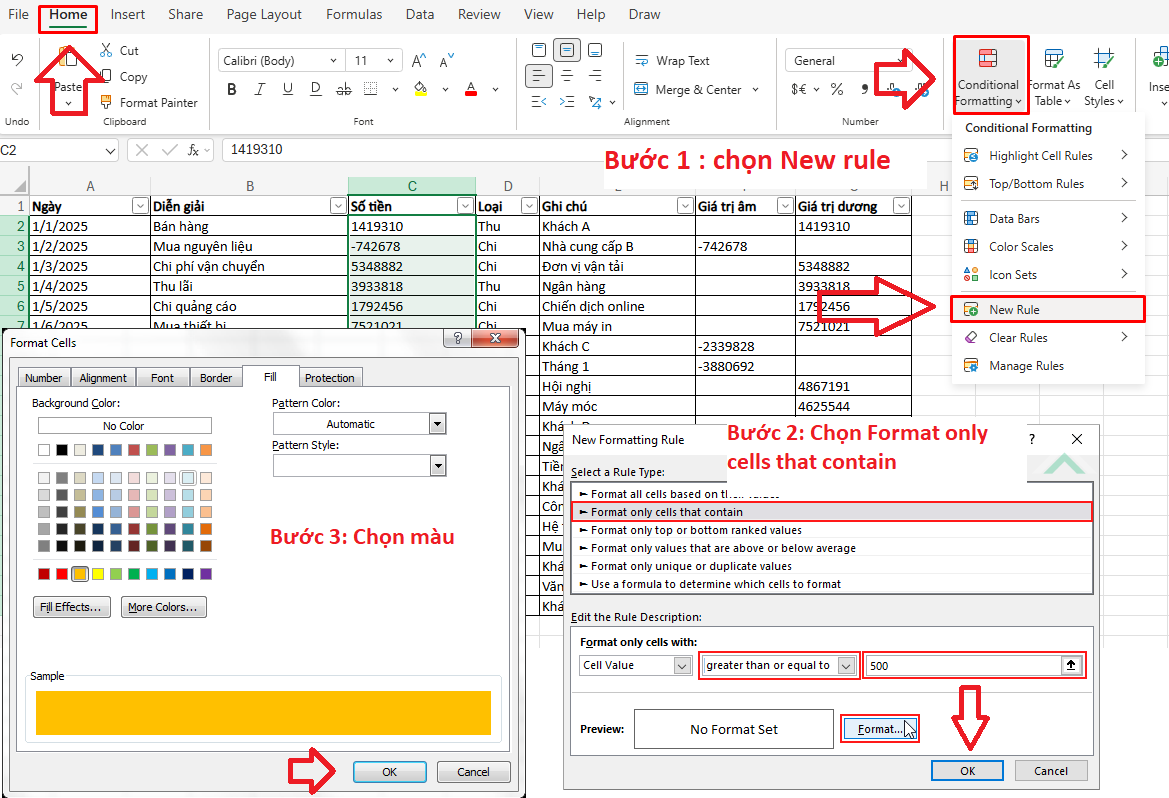
Với Conditional Formatting (định dạng có điều kiện), bạn có thể thể đặt màu cho các số âm và số dương để dễ dàng nhận ra hơn.
- Bước 1: Chọn vùng dữ liệu ( ví dụ C2: C20)
- Bước 2: Vào Home > Conditional Formatting > New Rule…
- Bước 3: Chọn Format only cells that contain
- Bước 4: Tạo quy tắc cho số dương:
-
- Trong hộp thoại Edit the Rule Description => chọn Cell Value => chọn greater than or equal to => nhập 0
- Bấm Format => tab Fill => chọn màu xanh => OK.
- OK để lưu rule.
-
- Bước 5: Tạo quy tắc cho số âm: làm tương tư như số dương nhưng chọn less than (nhỏ hơn)
Kết quả: Nhìn vào bảng ta biết ngay ô nào chứa giá trị âm, ô nào chứa giá trị dương mà không làm thay đổi dữ liệu gốc.
Lưu ý: Nếu bạn đã thực hiện theo các bước trên mà không thấy đổi màu, thì có thể vùng dữ liệu bạn chọn đang có định dạng Text, bạn cần phải chuyển vùng dữ liệu đó về định dạng Number
4. Một số lưu ý khi lọc số âm dương trong Excel
- Đảm bảo cột dữ liệu được định dạng là Number, tránh lỗi khi lọc
- Excel dùng dấu phân tách đối số theo thiết lập hệ thống (List separator).
-
- Ở nhiều máy VN: thường là dấu chấm phẩy ;
- Ở máy cài đặt kiểu “US/UK”: thường là dấu phẩy ,
-
- Có thể dùng PivotTable để thống kê nhanh tổng số âm/dương.
5. Giải đáp nhanh các câu hỏi thường gặp
Câu 1: Dấu ngoặc nhọn { } trong Excel có tác dụng gì?
Đây là Ký hiệu công thức mảng “kiểu cũ” (CSE). Với Excel 365, không cần {} nữa.
Câu 2: Cách để vùng in cách đều 2 lề trái–phải?
Page Layout => Margins => Custom Margins => đặt Left = Right
Câu 3: Gộp ô như thế nào?
Chọn vùng => Home => Merge & Center (lưu ý chỉ giữ nội dung ô trên bên trái).
Câu 4: Làm sao để số âm hiển thị trong ngoặc?
Chuột phải => chọn Custom format và nhập mã dưới đây vào ô Type:
| #,##0_);(#,##0) | Hiển thị số âm trong ngoặc đơn và loại bỏ dấu trừ |
| #,##0.00_);(#,##0.00) | Tương tự, với hai chữ số thập phân. |
| #,##0_);Red | Để hiển thị số âm trong ngoặc đơn, có màu đỏ và loại bỏ dấu trừ |
| #,##0.00_);Red | Tương tự, với hai chữ số thập phân và màu đỏ |
Câu 5: Cách chuyển số âm thành dương?
Dùng hàm =ABS(A2)
Kết luận
Như vậy, bài viết trên đã hướng dẫn các bạn cách sử dụng hàm IF để tách số âm và số dương trong Excel. Hy vọng bài viết sẽ hữu ích với các bạn trong quá trình làm việc. Chúc các bạn thành công!



