

Để tách ký tự sau dấu phẩy (,) trong Excel, ta có sẽ sử dụng hàm TEXTAFTER với phiên bản Excel 365/2021 trở đi hoặc kết hợp hàm MID/LEN với FIND/SEARCH sử dụng cho mọi phiên bản Excel 2019 trở xuống. Dưới đây là công thức và cách tách chuỗi sau dấu phẩy chi theo từng trường hợp:
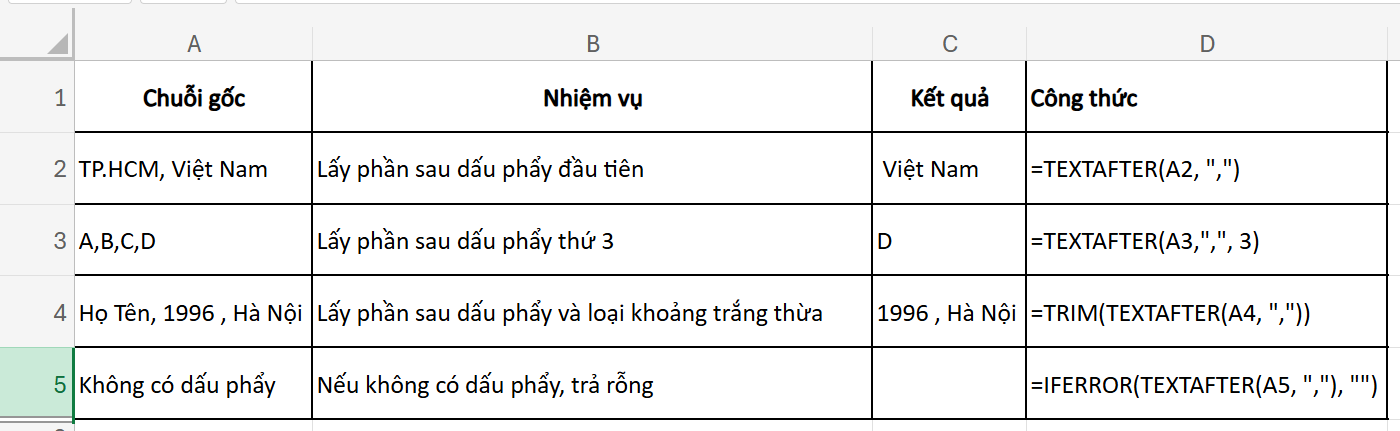
1. Tách ký tự sau dấy phẩy với hàm TEXTAFTER
Với các phiên bản Excel 365/2021 trở lên, ta sử dụng hàm TEXTAFTER để lấy các phần sau dấu phẩy rất thuận tiện với công thức gọn. Cấu trúc tổng quan hàm TEXTAFTER như sau:
=TEXTAFTER(text; delimiter; [instance_num]; [match_mode]; [match_end]; [if_not_found])
Trong đó:
text: Chuỗi nguồn.delimiter: Dấu tách (ở đây là “,“).instance_num(tùy chọn): Số thứ tự lần xuất hiện của delimiter (1, 2, 3…); dùng -1 để lấy sau lần cuối.match_mode(tùy chọn): 0 = phân biệt hoa/thường; 1 = không phân biệt.match_end(tùy chọn): 0 = mặc định; 1 = cho phép khớp ở cuối chuỗi.if_not_found(tùy chọn): Giá trị trả về nếu không tìm thấy delimiter.
Ví dụ ô A2 chứa chuỗi “SP-001, Áo thun, M, Trắng” vậy thì ta sẽ sử dụng hàm TEXTAFTER để lấy chuỗi sau dấu phẩy như sau:
| Trường hợp | Công thức | Kết quả |
| Lấy phần chuỗi đứng sau dấu phẩy đầu tiên | =TEXTAFTER(A2; ",") |
Áo thun, M, Trắng |
| Lấy ký tự sau dấu phẩy thứ n (ví dụ dấu phẩy thứ 2) | =TEXTAFTER(A2; ","; 2) |
M, Trắng |
| Lấy chuỗi sau dấu phẩy cuối cùng | =TEXTAFTER(A2; ","; -1) |
Trắng |
Lưu ý ở ô A2 ở trên ta sẽ thấy việc lấy phần ký tự sau dấu phẩy sẽ khiến:
- Có khoảng trắng thừa ở đầu text sau dấu phẩy => Lúc này ta sẽ tiến hành sử dụng bọc hàm TRIM để loại bỏ khoảng trắng thừa
=TRIM(TEXTAFTER(A2; ",")) - Nếu không có dấu phẩy thì sẽ thông báo lỗi => Ta sẽ sử dụng hàm IFEROR để kết quả trả về rỗng nếu không thấy dấu phẩy và tránh lỗi
=IFERROR(TEXTAFTER(A2; ","); "")
2. Tách ký tự sau dấu phẩy bằng hàm MID/LEN và FIND/SEARCH
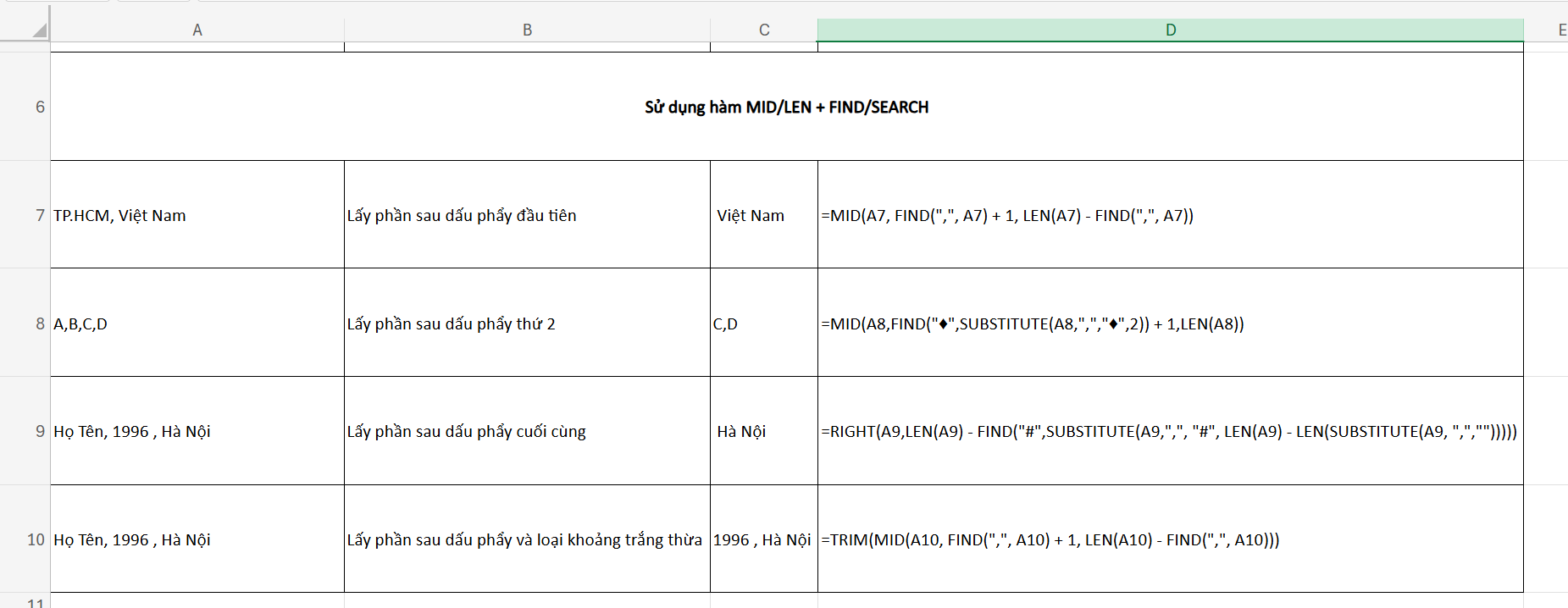
Nếu việc sử dụng hàm TEXTAFTER bị giới hạn bởi phiên bản Excel 365/2021 trở lên. Thì ta có thể sử dụng kết hợp hàm MID/LEN với hàm FIND hoặc SEARCH để lấy ký tự sau dấu phẩy và áp dụng được cho mọi phiên bản Excel:
Ví dụ ô A2 chứa “Họ Tên, 1996 , Hà Nội“ |
||
| Mục đích | Công thức | Kết quả |
| Lấy ký tự sau dấu phẩy đầu tiên | =MID(A2; FIND(","; A2) + 1; LEN(A2) - FIND(","; A2)) |
1996 , Hà Nội |
| Lấy ký tự sau dấu phẩy cuối cùng | =RIGHT(A2;LEN(A2) - FIND("#";SUBSTITUTE(A2;","; "#"; LEN(A2) - LEN(SUBSTITUTE(A2; ",";""))))) |
Hà Nội |
| Lấy ký tự sau dấu phẩy thứ n (ví dụ thứ 2) | =MID(A2,FIND("♦",SUBSTITUTE(A2,"-","♦",2)) + 1,LEN(A2)) |
Hà Nội |
 Xem ngay file áp dụng lấy ký tự sau dấu phẩy
Trên đây là hướng dẫn chi tiết về cách để lấy ký tự/chuỗi sau dấu phẩy của một chuỗi trong Excel. Mong rằng với cách hướng dẫn này, bạn có thể áp dụng thành công!



