

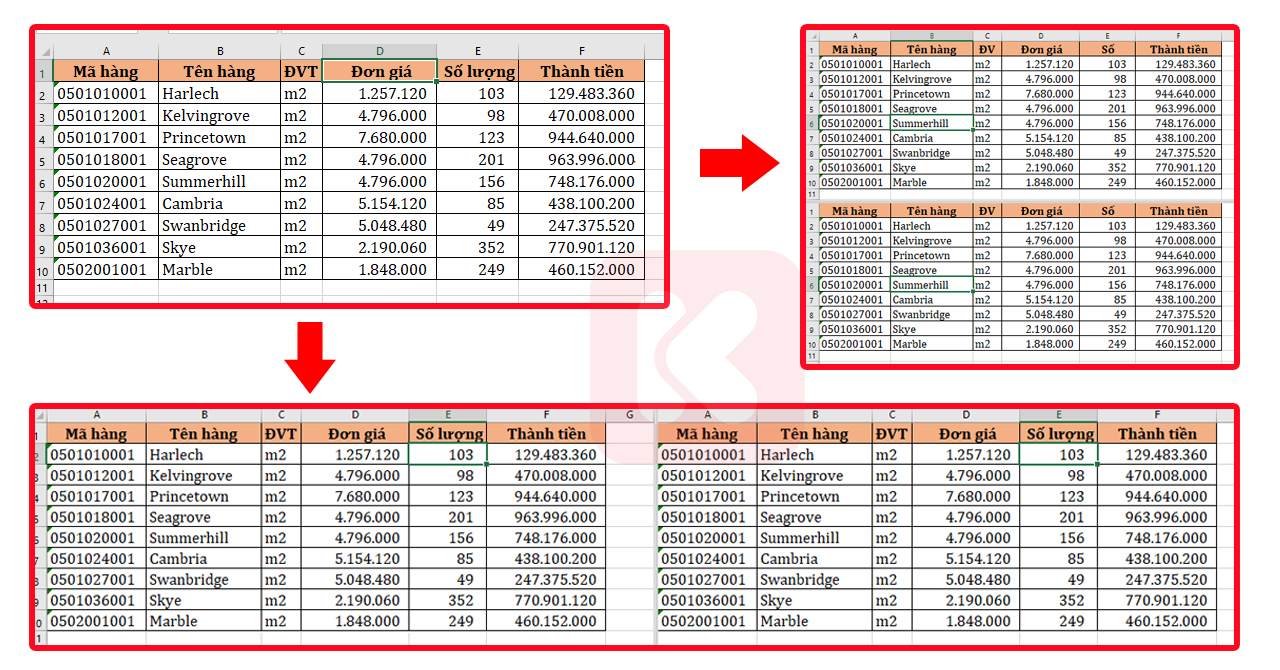
Với bảng số liệu dài trong Excel sẽ rất khó để đối chiếu thông tin khi phải kéo xuống quá nhiều. Để tiện lợi hơn ta có thể sử dụng SPLIT để chia trang tính Excel thành 2 phần (theo chiều ngang chiều dọc), chia làm 4 phần,… như sau:
- Chia trang tính thành 2 phần (theo chiều ngang/dọc): Đặt con trỏ chuột ở vị trí cần tách (chiều ngang thì đặt đầu hàng, chiều dọc thì đặt đầu cột) => chọn tab View => chọn Split.
- Chia trang tính thành 4 phần: Đặt con trỏ chuột ở ô A1 => chọn tab View => chọn Split.
Dưới đây là hướng dẫn chi tiết các bước thực hiện với hình ảnh minh họa:
1. Chia trang tính thành 2 phần
1.1. Chia trang tính theo chiều dọc
Để chia sheet thành 2 phần theo chiều dọc, ta cần đặt con trỏ chuột tới đầu cột ở vị trí cần tách (ví dụ muốn tách bảng thành 2 phần từ cột D thì ta sẽ đặt chuột ở ô D1) => sau đó ta vào thẻ View => rồi chọn Split.
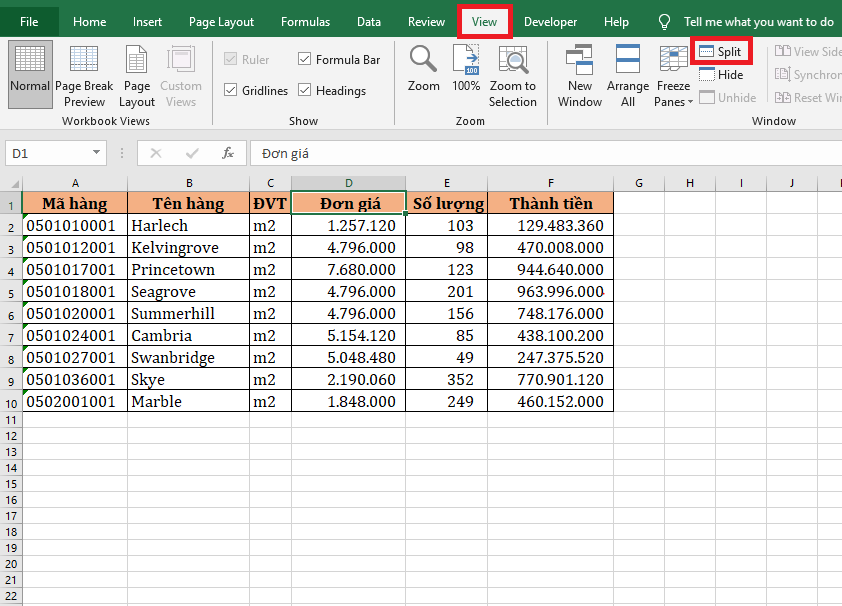
Lúc này bảng tính sẽ được chia thành 2 phần theo chiều dọc từ cột D như sau:
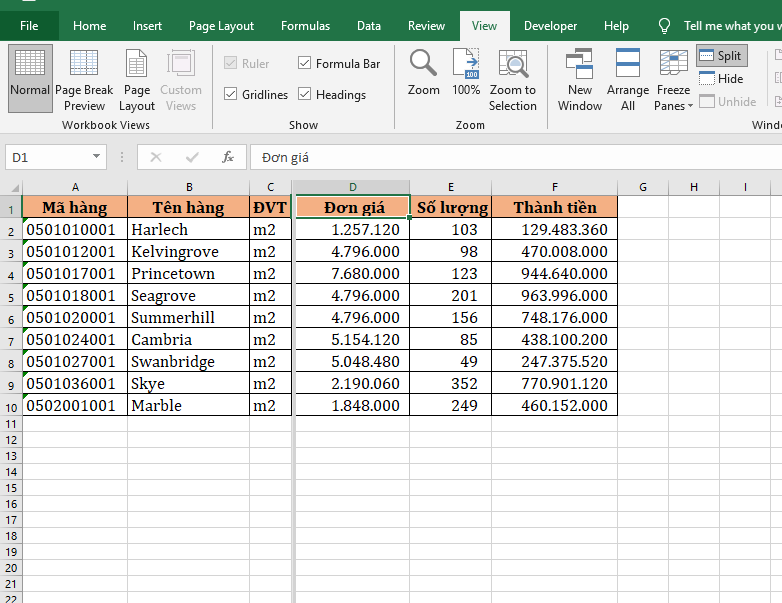
Ta có thể kéo thanh cuộn để hiển thị cả 2 bảng dữ liệu cùng lúc để đối chiếu và thao tác. Nếu thực hiện chỉnh sửa dữ liệu ở 1 bảng thì bảng còn lại cũng được cập nhật theo chỉnh sửa.
1.2. Chia bảng tính theo chiều ngang
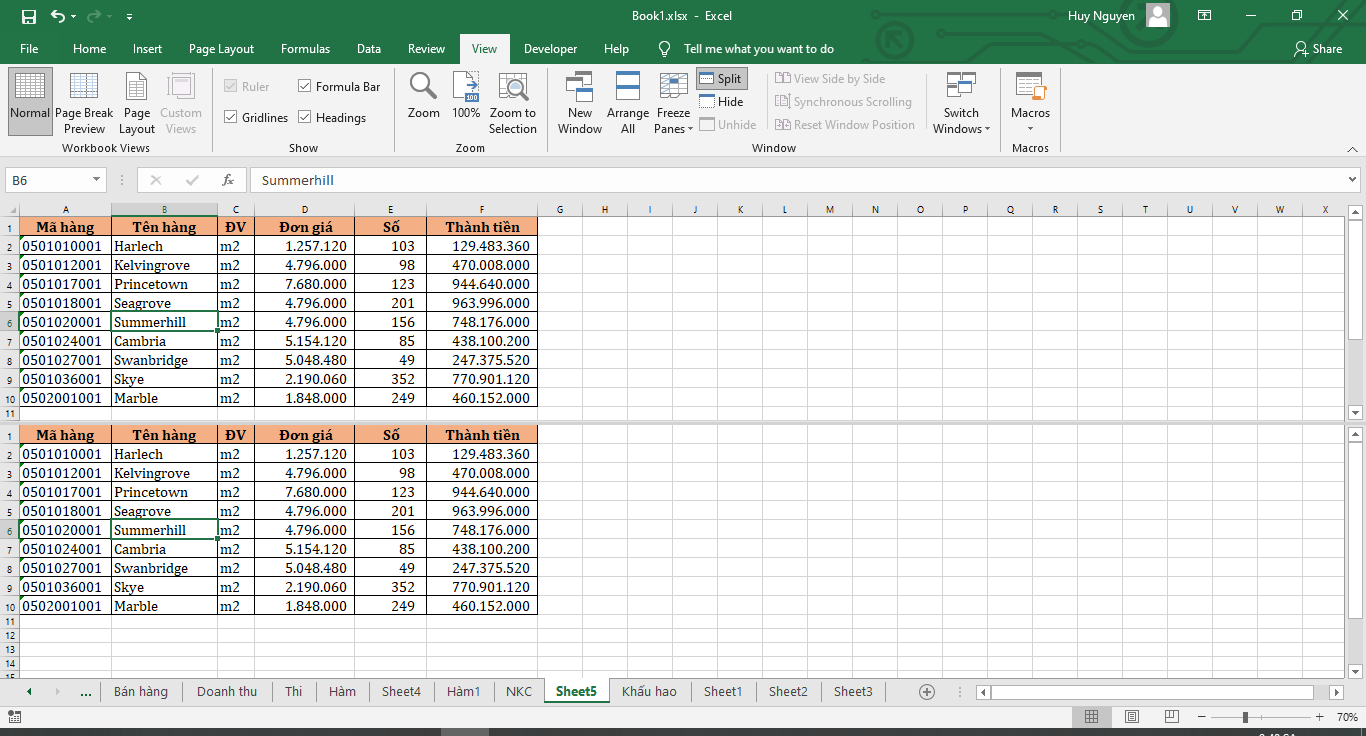
Để chia bảng tính theo chiều ngang, ta sẽ vẫn sẽ sử dụng SPLIT nhưng vị trí đặt con trỏ chuột sẽ nằm đầu hàng ở vị trí cần chia trang. Ví dụ muốn chia bảng thành 2 phần từ hàng số 6 thì ta sẽ đặt chuột ở vị trí A6 => sau đó chọn View => rồi chọn Split.
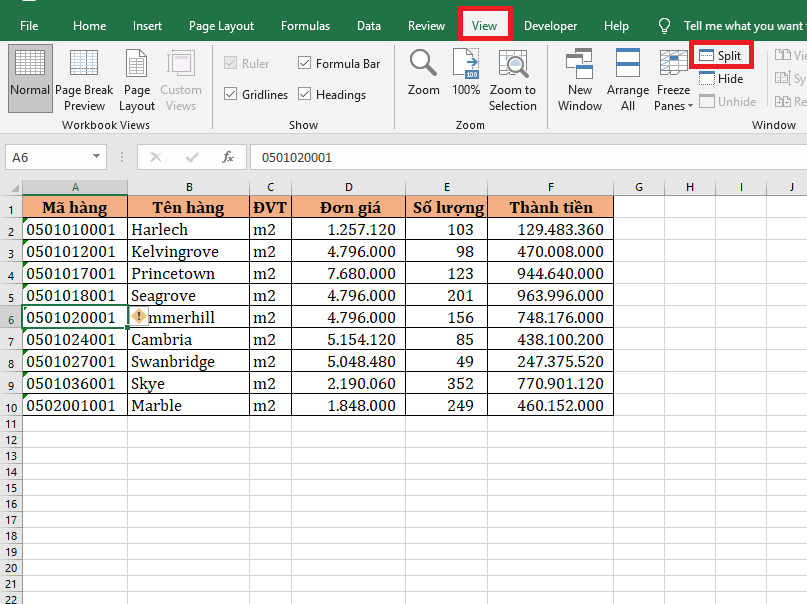
Kết quả bảng tính sẽ được chia thành 2 phần theo chiều ngang như sau:
2. Chia trang tính thành 4 phần
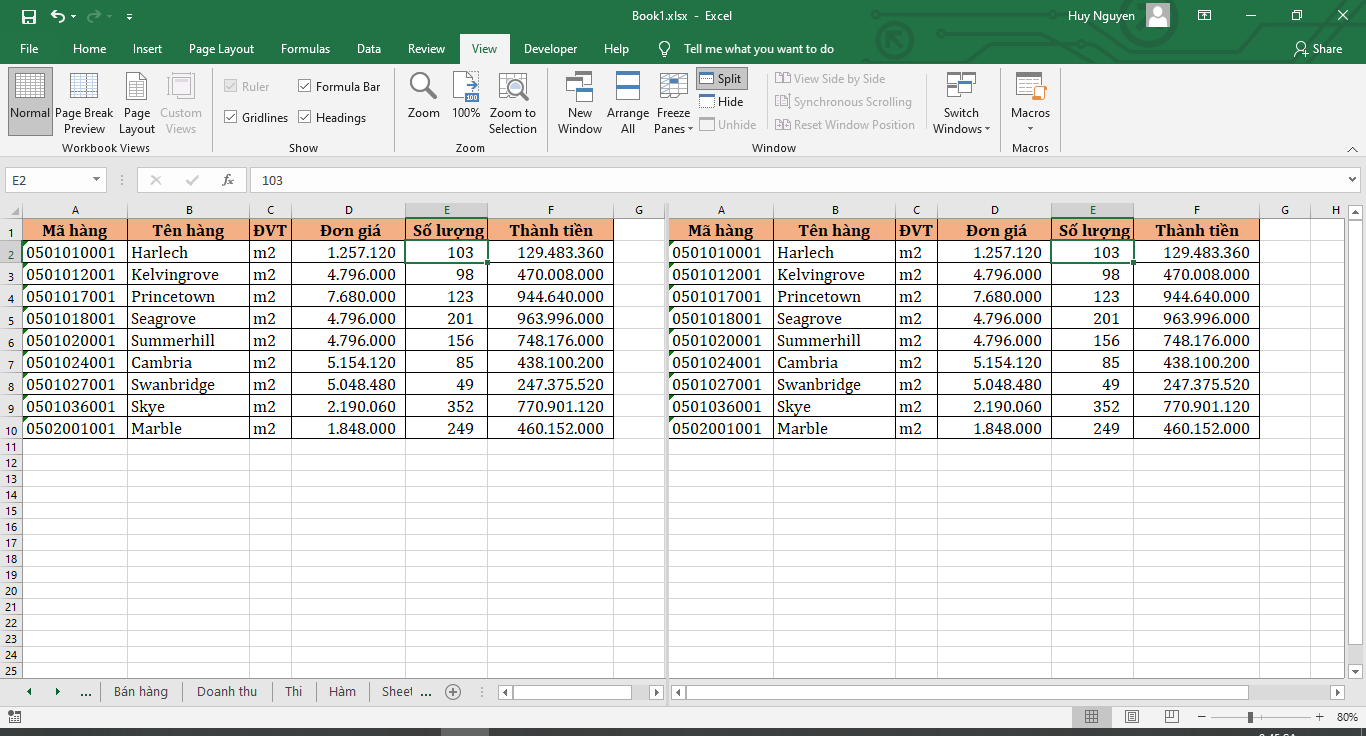
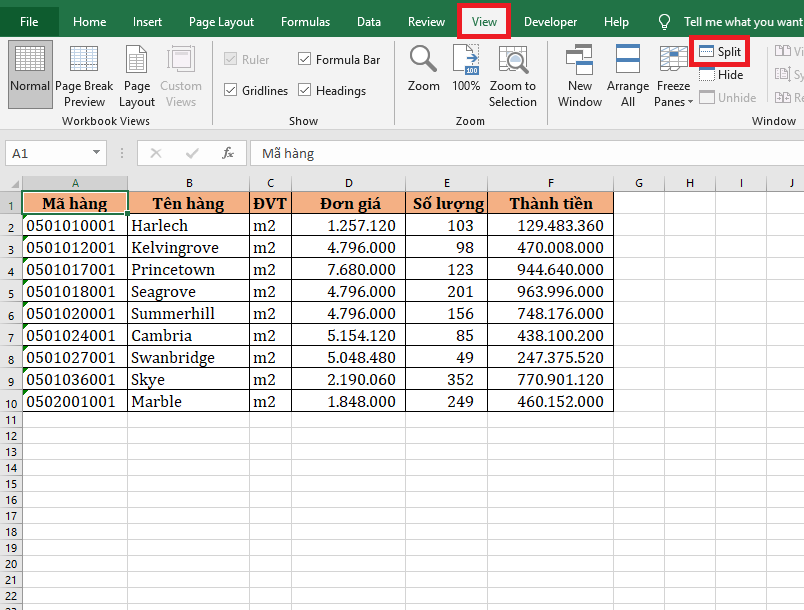
Để chia trang tính thành 4 phần, ta sẽ đặt con trỏ chuột ở ô A1 => sau đó chọn thẻ View => chọn Split.
Chọn ô A1 vì ô này nằm cả ở đầu hàng và đầu cột nên Excel sẽ hiểu đây là muốn chia trang tính theo cả chiều ngang và chiều dọc, do đó sẽ được chia thành 4 phần.
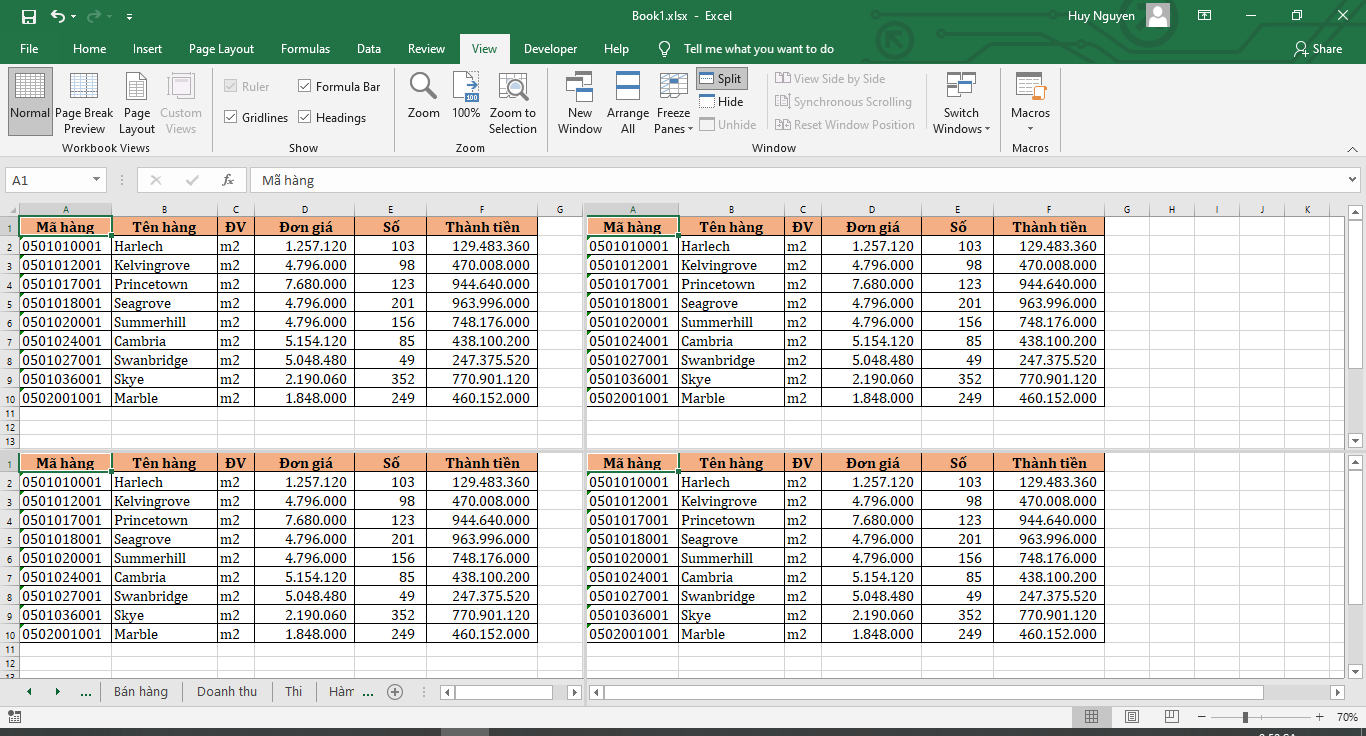
Ta có thể thao tác, cuộn để đối chiếu so sánh dữ liệu trên cả 4 phần trang tính. Khi chỉnh sửa dữ liệu trên 1 trang tính thì các trang còn lại cũng sẽ thay đổi theo:
Trên đây là hướng dẫn cách sử dụng SPLIT để chia trang tính trong Excel thành nhiều phần. Cách thực hiện rất đơn giản, mong rằng bài viết hữu ích và các bạn áp dụng thành công!



