

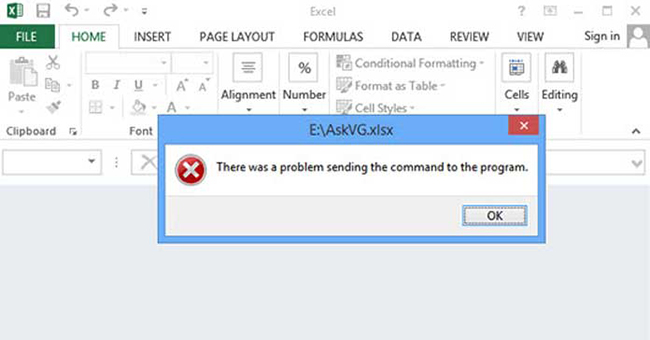
Khi click chuột mở file Excel nhưng gặp thông báo lỗi “There was a problem sending a command to the program” thì xử lý như thế nào? 90% nguyên nhân chính gây ra lỗi này là do cài đặt DDE trong Excel, ngoài ra còn có các nguyên nhân khác như:
- Xung đột Add-in.
- Excel chạy ở Run as administrator hoặc Compatibility mode trong khi explorer chạy quyền thường.
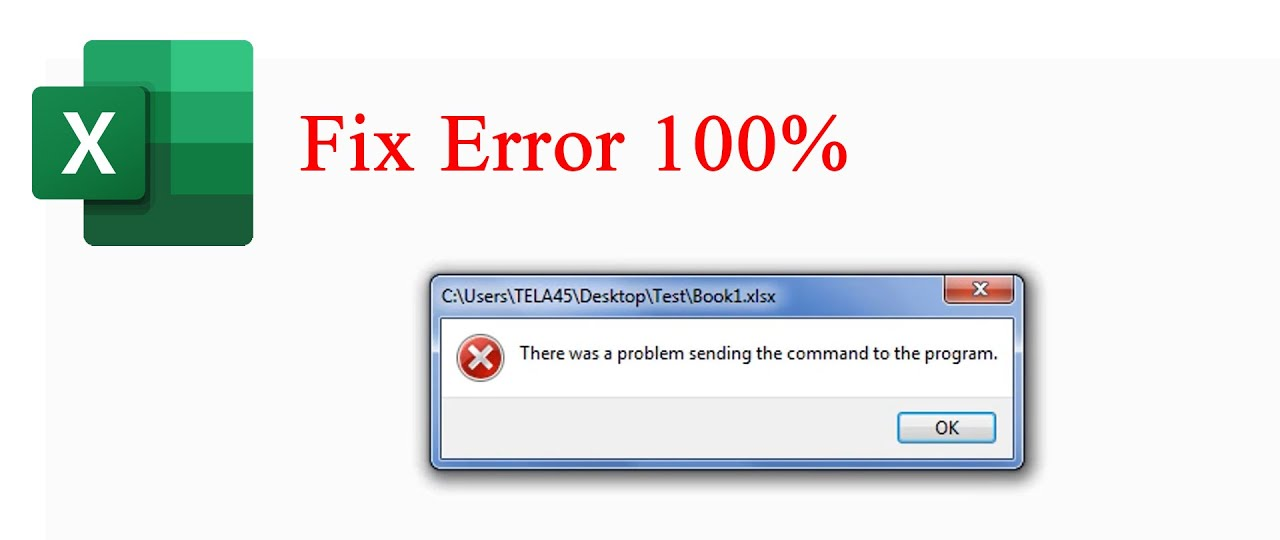
Để xử lý lỗi “There was a problem sending a command to the program” ta thực hiện tắt tùy chọn “Ignore other applications that use Dynamic Data Exchange (DDE)” bằng cách sau:
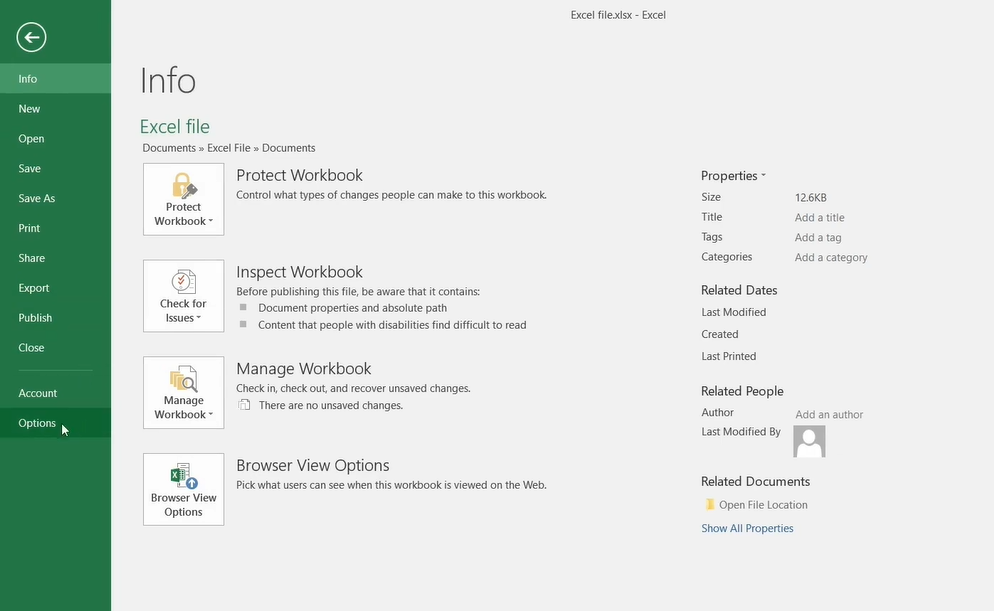
- Mở Excel => vào File => chọn Options
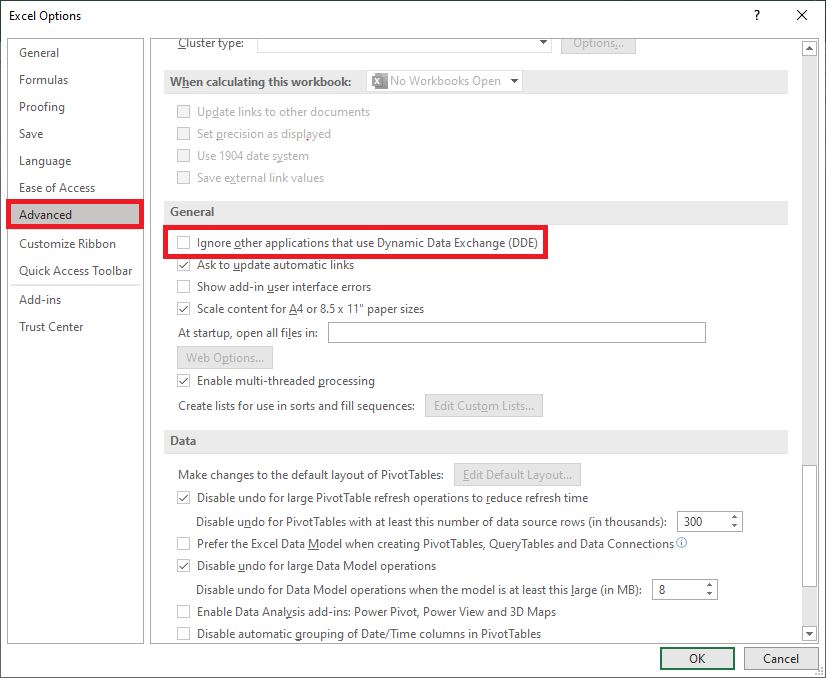
- Trong cửa sổ Options chọn Advanced => Cuộn xuống phần General tìm mục Ignore other applications that use Dynamic Data Exchange (DDE) và bỏ chọn => nhấn Ok.
Sau khi thử cách trên mà không được thì hãy thử các cách khác. Dưới đây sẽ là hướng dẫn chi tiết từng cách để xử lý lỗi trên:
Cách 1: Tắt DDE trong Excel
Để tắt hoặc vô hiệu hóa DDE trong Excel ta sẽ tiến hành như sau:
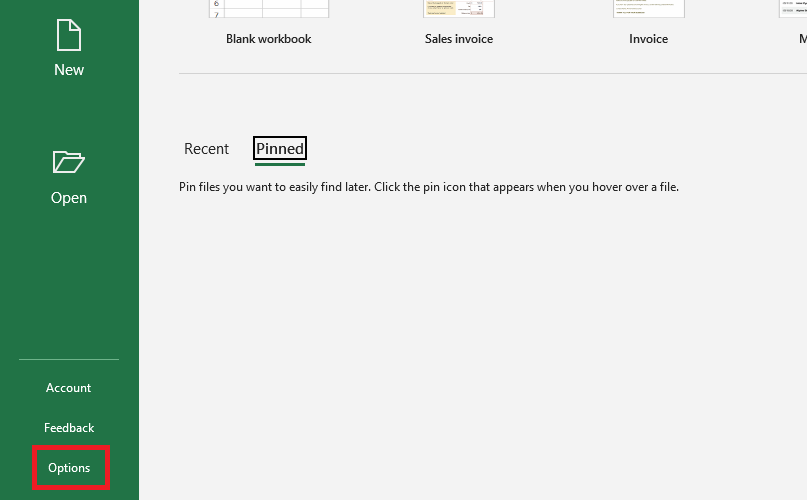
Bước 1: Mở Excel và chọn File (ở góc trên cùng bên trái) sau đó chọn Options
Bước 2: Khi thấy cửa sổ Excel Options xuất hiện, ta chọn thẻ Advanced và kéo cuộn chuột tới mục General rồi tích bỏ dấu tích chọn ở ô Ignore other applications that use Dynamic Data Exchange (DDE). Sau đó nhấn Ok và mở lại file Excel xem được hay chưa?
Cách 2: Chạy Excel với quyền Administrator
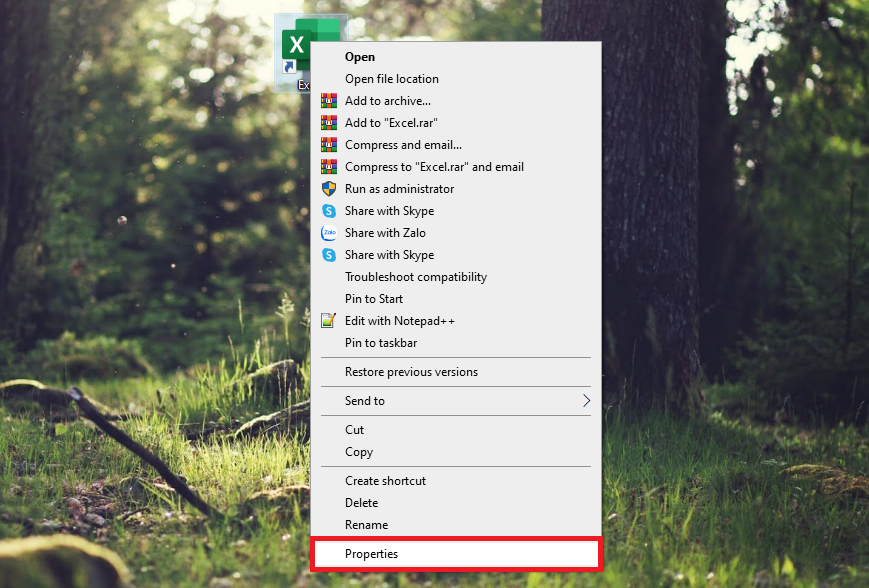
Đôi khi lỗi There was a problem sending a command to the program do việc chạy cấp quyền. Để xử lý ta sẽ cấp quyền Administrator cho Excel như sau:
- Bước 1: Chọn vào biểu tượng Excel => chuột phải => chọn Properties.
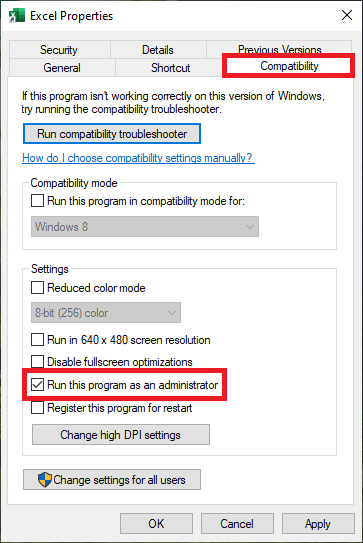
- Bước 2: Khi cửa sổ Excel Properties hiện => chọn thẻ Compatibility => tìm và chọn ô Run this program as an administrator => chọn Ok và mở lại file Excel để kiểm tra.
Cách 3: Mở File với Excel
Đôi khi việc click mở file gây ra lỗi “There was a problem sending a command to the program” là do mở file nhưng không bằng Excel mà là app khác. Để xử lý ta có thể mở file Excel với Open With hoặc cài đặt Excel làm phần mềm mặc định như sau:
1. Mở file với Open With:
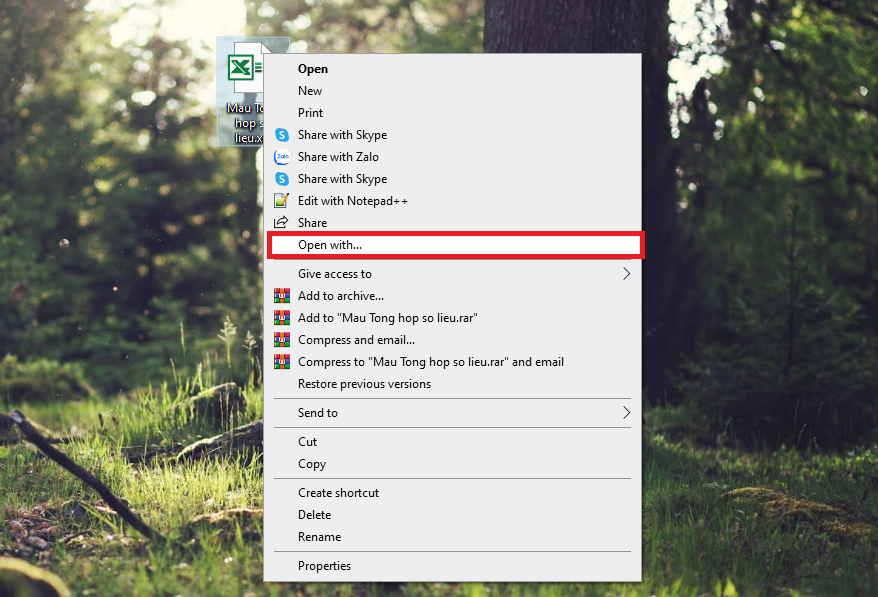
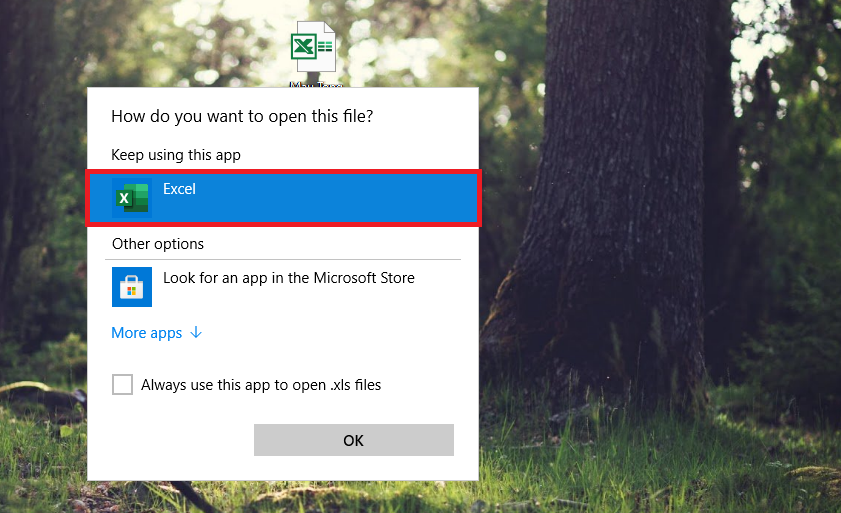
Chọn File => chuột phải => chọn Open With => khi hộp thoại “How do you want to open this file?” xuất hiện chọn biểu tượng Excel => Ok để xem có mở được file không?
2. Cài Excel làm app mặc định cho file .xlsx/.xls:
- Windows 11: Settings → Apps → Default apps → tìm Excel → Set default cho .xlsx, .xls, .xlsm, .csv, v.v.
- Windows 10: Settings → Apps → Default apps → Choose default apps by file type rồi gán về Excel.
Cách 4: Tắt Hardware Acceleration
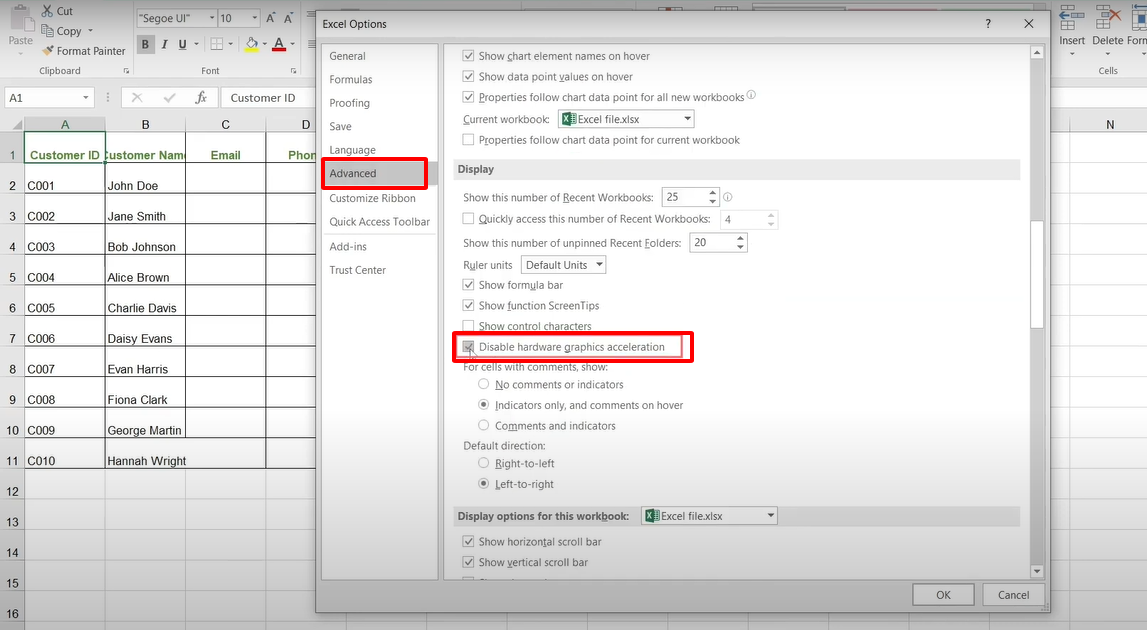
Một số ít nguyên nhân gây ra lỗi There was a problem sending the command to the program có thể là do sự cố từ driver GPU khiến Excel treo hoặc không nhận lệnh mở file. Ta có thể tắt Hardware Acceleration để thử xử lý lỗi này như sau:
Mở Excel → chọn File → chọn Options → vào mục Advanced → kéo tới nhóm Display → tick vào ô Disable hardware graphics → nhấn OK → mở lại Excel xem đã hết lỗi chưa?
Cách 5: Tắt Add-ins để tránh xung động
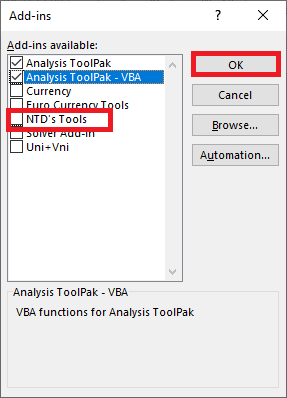
Nguyên nhân chính thứ 2 sau DDE gây ra lỗi there was a problem sending a command to the program là lỗi do xung đột Add-ins. Để xử lý ta tiến hành kiểm tra nhanh bằng cách mở file với chế độ Safemode => nếu file mở bình thường mà không gặp lỗi thì chứng tỏ lỗi do add-ín, ta sẽ tiến hành tắt add-ins như sau:
- B1: Nhấn Win + R → gõ
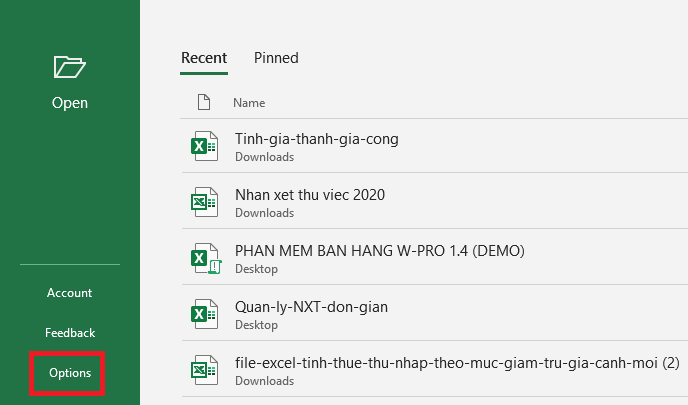
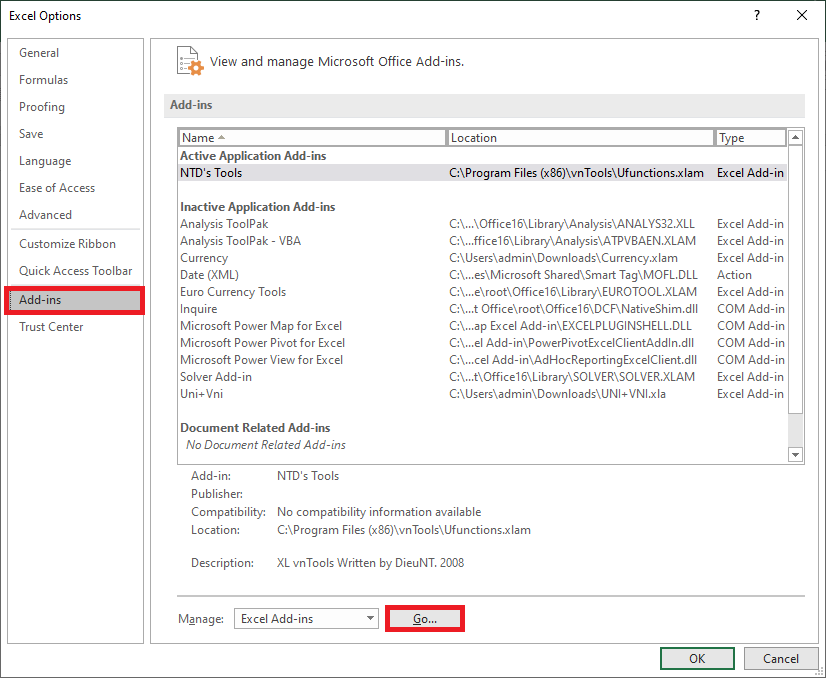
excel /safe→ Enter. - B2: Nếu file mở bình thường → vào File → Options → Add-ins.
- B3: Ở Manage chọn COM Add-ins → Go… → bỏ chọn tất cả → OK.
- B4: Khởi động Excel bình thường, bật lại add-in từng cái một để tìm Add-ins gây ra xung đột.
 Như vậy, bài viết trên đã hướng dẫn các bạn cách sửa lỗi There was a problem sending a command to the program khi mở file Excel. Hy vọng bài viết sẽ hữu ích với các bạn trong quá trình làm việc. Chúc các bạn thành công!



