

- Khởi động lại excel và máy tính
- Tắt các Add-ins không cần thiết để tránh xung đột
- Cập nhật Windows và Office
- Kiểm tra phím tắt copy/paste trên bàn phím
- Kiểm tra xem trang tính có bị khóa không
1. Nguyên nhân gây lỗi không Copy Paste được trong Excel
Có nhiều lý do khiến bạn không thể copy và paste trong Excel, phổ biến gồm:
- Chế độ Filter (lọc dữ liệu) đang bật, khiến Excel giới hạn thao tác dán.
- File đang ở chế độ Protected (được bảo vệ) nên không thể sao chép và chỉnh sửa.
- Lỗi xung đột Add-ins: là các tiện ích bổ sung (plugin) được cài thêm vào để mở rộng chức năng mặc định của Excel. Các tiện ích này có tể xung đột với nhau hoặc không tương thíc với phiên bản excel bạn đang dùng.
- Excel bị treo bộ nhớ tạm (Clipboard đầy) khi bạn copy quá nhiều dữ liệu.
- Phiên bản Excel hoặc hệ điều hành gặp lỗi xung đột tạm thời.
2. Cách xử lý lỗi không copy paste được trong Excel
2.1. Kiểm tra và tắt chế độ Filter
Khi bật Filter, dữ liệu ẩn có thể khiến thao tác paste không hoạt động đúng. Cách xử lý:
- Vào tab Data > Filter (hoặc nhấn tổ hợp phím Ctrl + Shift + L) để tắt lọc
- Copy lại dữ liệu và thử paste
2.2. Kiểm tra file excel có bị khóa không
Nếu file Excel bị khóa, bạn sẽ không thể copy và paste dữ liệu. Cách xử lý:
- Mở file
- Vào tab Review > chọn Unprotect Sheet để bỏ bảo vệ
- Nhập mật khẩu (nếu có)

2.3. Xóa bộ nhớ tạm Clipboards
Clipboard là bộ nhớ tạm lưu dữ liệu khi copy. Nếu Clipboard bị đầy hoặc lỗi (do copy quá nhiều hoặc copy từ ứng dụng ngoài), Excel sẽ không paste được. Cách xử lý:
- Nhấn Windows + V để mở lịch sử clipboard
- Chọn clear all để xóa toàn bộ các nội dung đã sao chép trước đó

2.4. Tắt Add-ins gây xung đột
Một số Add-ins có thể xung đột, làm thao tác copy paste bị chặn. Để khắc phục tình trạng này, bạn thực hiện theo các bước sau:
- Chọn file, chọn Options
- Chọn Add-ins > nhấn Go bên cạnh mục “Excel Add-ins”
- Bỏ tích ở các Add -ins tương ương > chọn Ok

2.5. Sử dụng Paste Special
Trong nhiều trường hợp, Paste thông thường bị lỗi nhưng Paste Special vẫn hoạt động. Cách xử lý:
- Copy dữ liệu (Ctrl + C).
- Vào vùng cần dán > Right click > Paste Special.
- Chọn Values / Formats tùy nhu cầu.
2.6. Chỉnh sửa lại phím tắt Copy/paste trên word
Trong Excel khi bạn sử dụng nút Ctrl C mà không thể copy được dữ liệu thì có thể bộ phần mềm Excel. Bạn cần thực hiện chỉnh sửa lại phím tắt copy thông qua phần mềm Word.
- Bước 1: Chọn file > Options
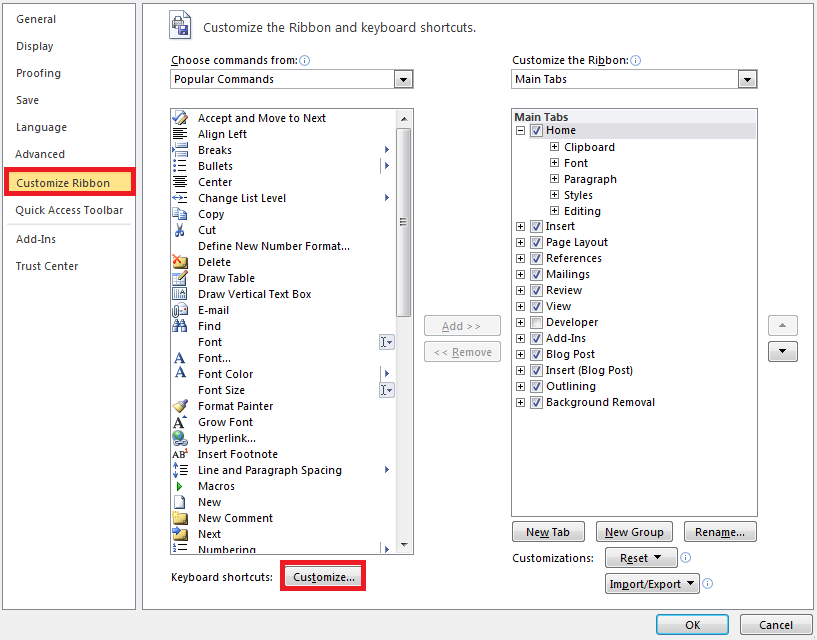
- Bước 2: Chọn Customize Ribbon> Chọn Customize nằm ở phía dưới của mục Keyboard shortcuts
- Bước 3: Tại ô categories chọn Hometab, tại ô Commands chọn EditCopy
- Bước 4: Nếu tại ô Current key không có Ctrl +C thì đây chính là lỗi không thể copy
- Bước 5: Nhập phím tắt copy bạn muốn cài đặt vào ô “Press new shortcut key” . Ví dụ: Ctrl+C hoặc bất kỳ phím nào thuận tiện
- Bước 6: Làm tương tự với phím tắt paste
- Bước 7: Ấn Assign
Xem hướng dẫn chi tiết kèm ảnh trong nội dung dưới đây:
Bước 1: Chọn mục File > Options > Customize Ribbon > Customize
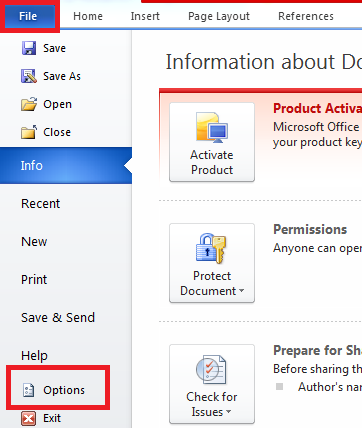
Khi đó ô cửa sổ chức năng Options sẽ xuất hiện trên màn hình. Các bạn hãy chuyển sang tab Customize Ribbon rồi ấn vào Customize ở phía dưới của mục Keyboard shortcuts.
Bước 2: Chỉnh sửa lỗi tại mục Customize Keyboard
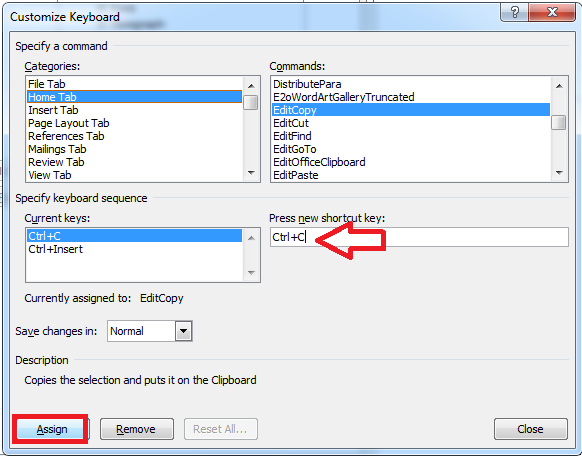
Khi đó bảng tùy chỉnh Customize Keyboard sẽ xuất hiện để các bạn có thể chỉnh sửa lại chức năng sử dụng phím tắt của Office. Chức năng Copy của Office nằm ở mục Home Tab của Categories và trong mục EditCopy của Commands.
Người dùng có thể tìm kiếm tên chúng dựa theo thứ tự chữ cái ABC.
Khi chọn được chức năng này nếu bạn thấy trong Current keys bên dưới không có Ctrl C thì chắc hẳn đây là lỗi không thể copy mà bạn đã gặp phải.
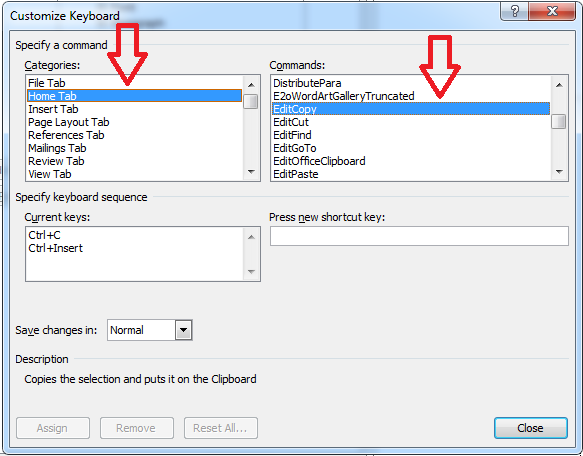
Khi đó để sửa lại lỗi, các bạn kích chuột vào ô Press new shortcut key.
Sau đó các bạn có thể bấm phím Ctrl C để gán phím tắt copy hoặc bất cứ phím tắt nào dành cho chức năng copy mà mình muốn.
Rồi sau đó bạn hãy kích vào phần Assign ở phía dưới để thêm. Bạn hãy xem hình ảnh dưới đây đễ hiểu rõ hơn.
Trên đây là một số cách giúp bạn chỉnh sửa lỗi không copy paste được trong excel. Hy vọng bài viết này sẽ đem lại thông tin hữu ích cho bạn đọc. Chúc các bạn có thể thực hiện thành công thủ thuật sửa lỗi này! Cảm ơn bạn đã theo dõi bài viết của Ketoan.vn



