

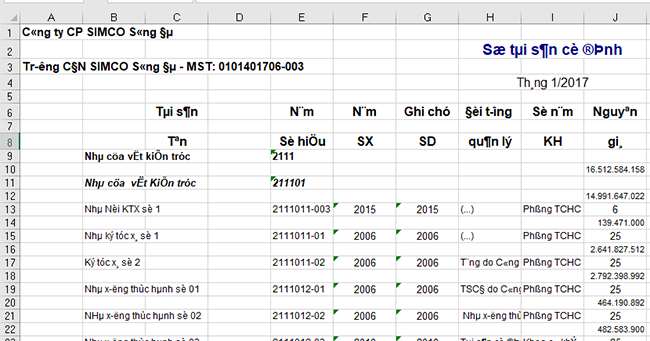
Nếu File Excel mở lên bị mất định dạng hoặc lỗi font, màu sắc, kích thước, kẻ bảng,… Lúc này ta khôi phục lại định dang như thế nào? Để sửa lỗi File Excel mất định dạng, ta có thể thử các cách sau:
- Khôi phục phiên bản trước: File → Info → Manage Workbook → Recover Unsaved/Previous Versions (hoặc Version History nếu dùng OneDrive/SharePoint/Google Drive).
- Sử dụng Open and Repair: File → Open → Browse → chọn file → mũi tên cạnh Open → Open and Repair… → Repair
- Lưu file dưới định dạng .xlsx và đúng theme:
- Nếu là .csv/.txt → File → Save As → .xlsx (rồi định dạng lại).
- Nếu là .xls → Save As .xlsx.
- Page Layout → Themes → chọn Office; Page Layout → Colors/Fonts → Office.
- Tắt sạch các Add-ins: File → Options → Add-ins → Manage: Excel/COM → Go… → bỏ check → mở lại file
- Xóa định dạng thừa: Home → Cell Styles → xóa các định dạng thừa (kiểu lạ, tiếng nước ngoài,…) bằng chuột phải + chọn Delete.
- Sử dụng VBA để xóa Style tự động
Dưới đây là hướng dẫn thực hiện các cách để xử lý khi file Excel bị mất định dạng:
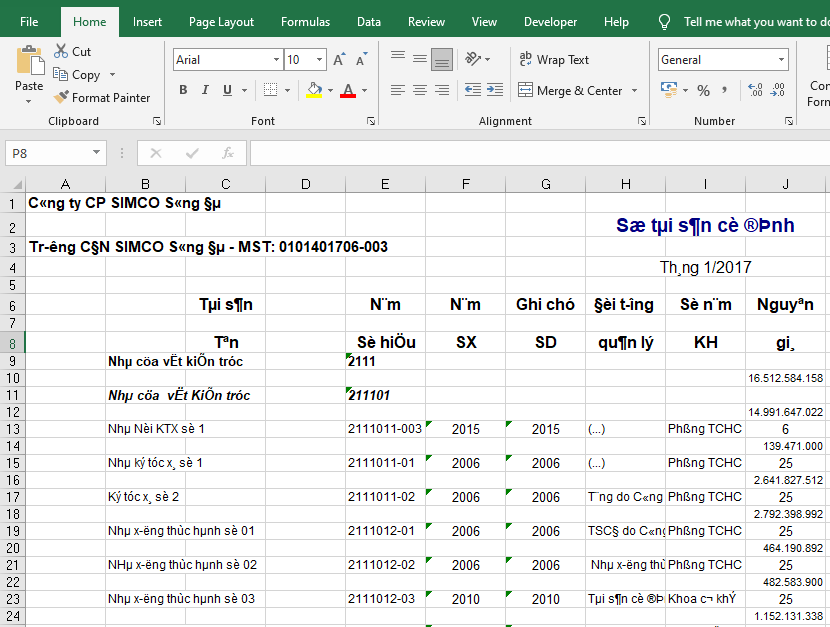
Cách 1: Khôi phục phiên bản trước
Điều đầu tiên khi File Excel bị lỗi định dạng, hãy thử khôi phục lại phiên bản trước để xem có hết lỗi định dạng hay không?
Để khôi phục phiên bản trước của Excel ta làm như sau:
- Mở File Excel => chọn File => Info => chọn mũi tên trỏ xuống ở Mangage Workbook => chọn Recover Unsaved Workbooks
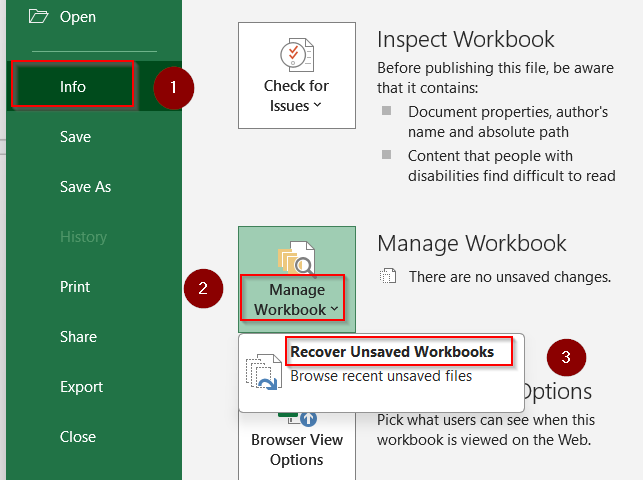
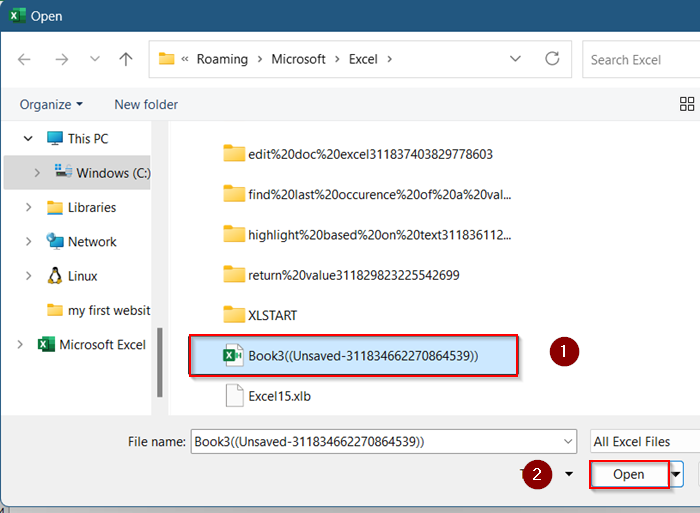
Lưu ý: Tính năng này chỉ hoạt động khi Excel AutoRecove được bật.
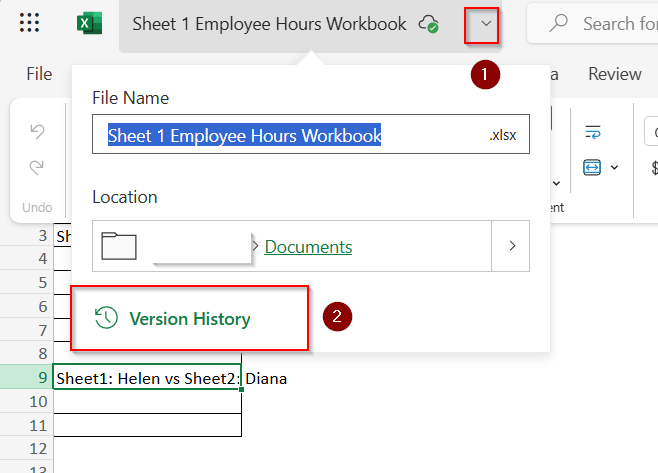
Nếu file Excel được lưu vào Onedrive, Microsoft Office sẽ tự động lưu lại các phiên bản ngay cả khi bạn không lưu thủ công. Để khôi phục phiên bản trước:
- Truy cập onedrive.live.com và đăng nhập
- Chọn tệp Excel đã ghi đè.
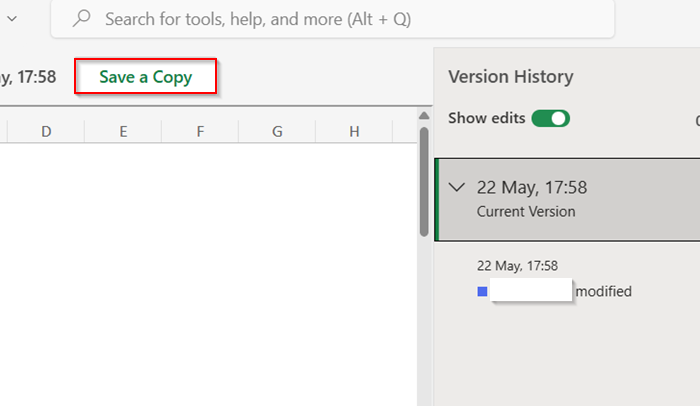
- Bấm Menu thả xuống và chọn Version History.
- Xem lại các phiên bản để tìm phiên bản không bị lỗi định dạng và Save A Copy để khôi phục.

Cách 2: Sử dụng Open and Repair
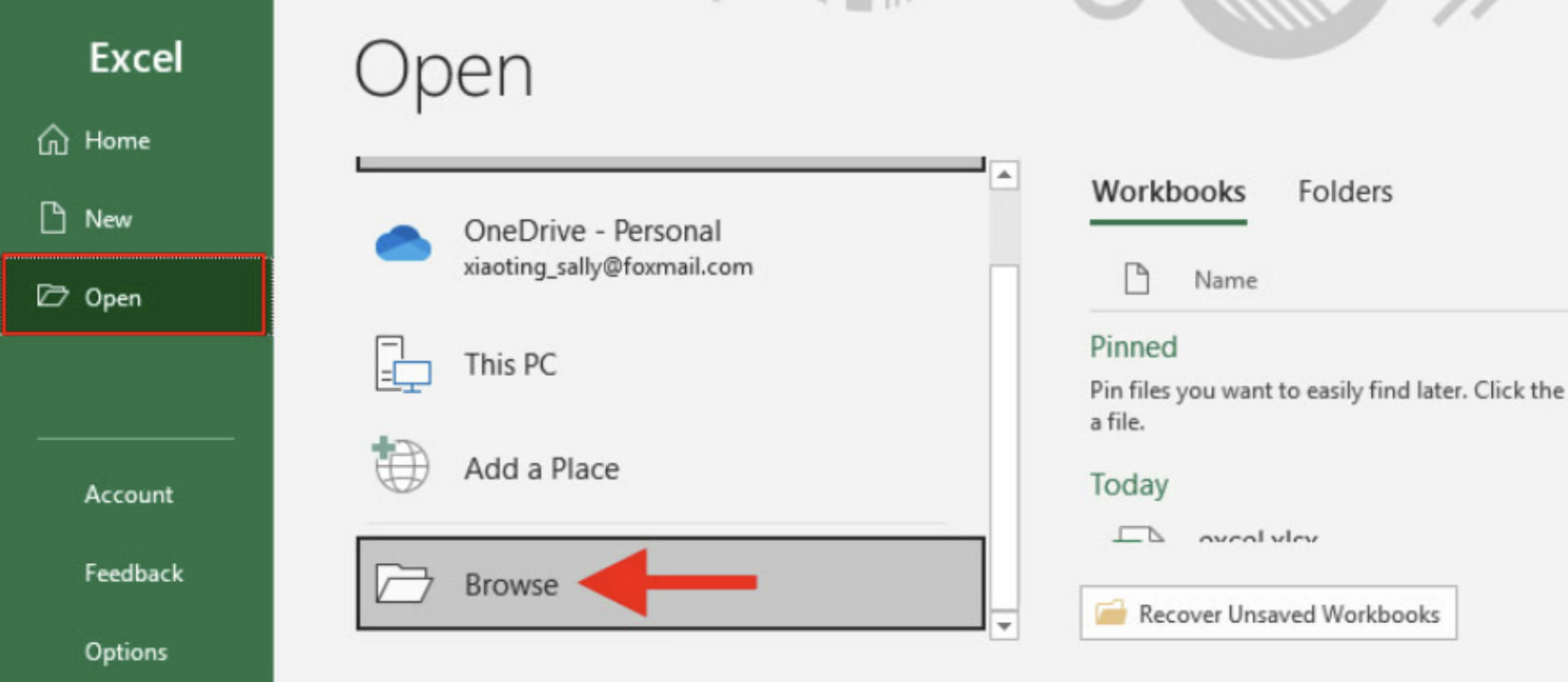
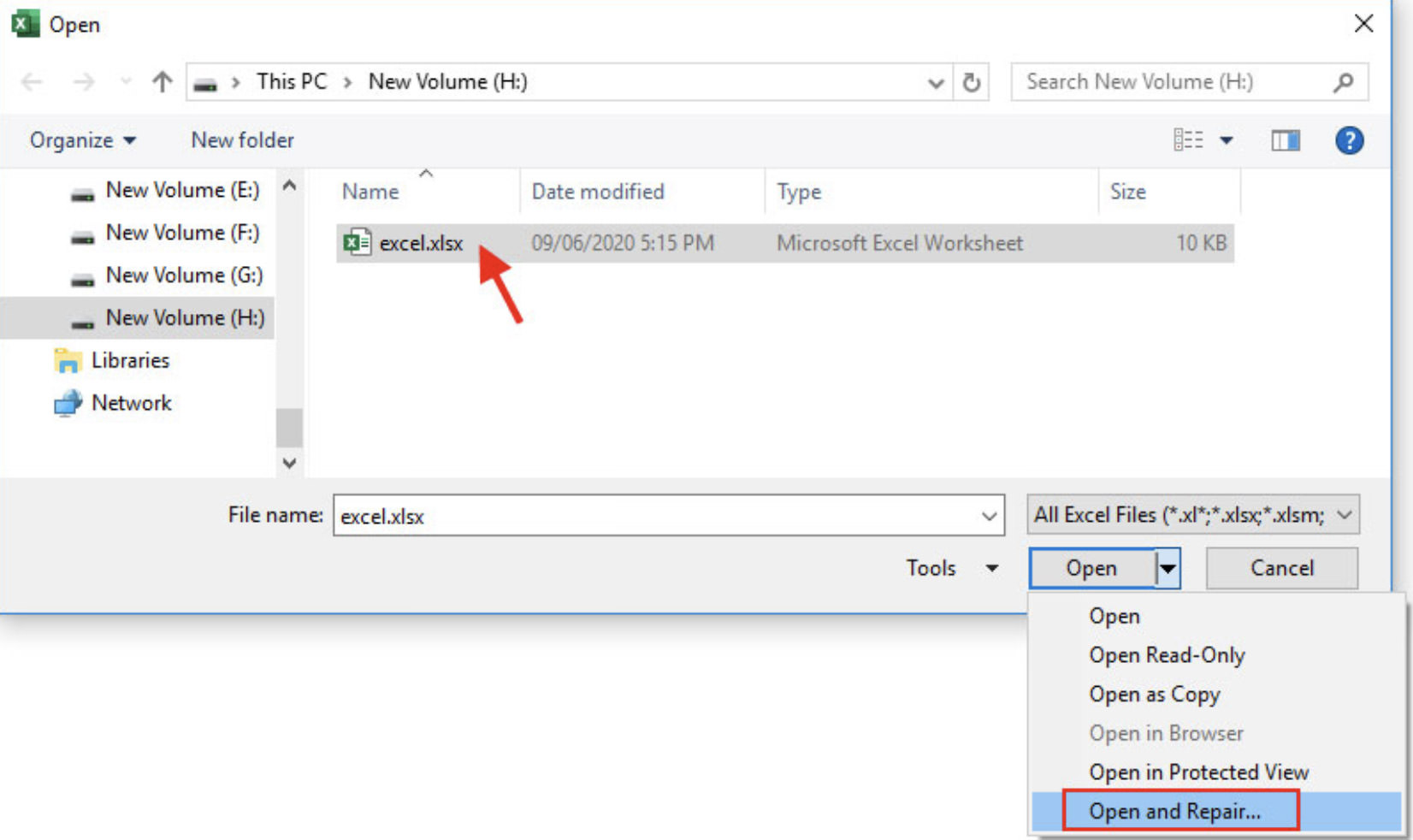
Nếu không thể khôi phục phiên bản trước, ta có thể tiến hành cách sử dụng Open and Repair để sửa file Excel như sau:
File → Open → Browse → chọn file → mũi tên cạnh Open → Open and Repair… → Repair

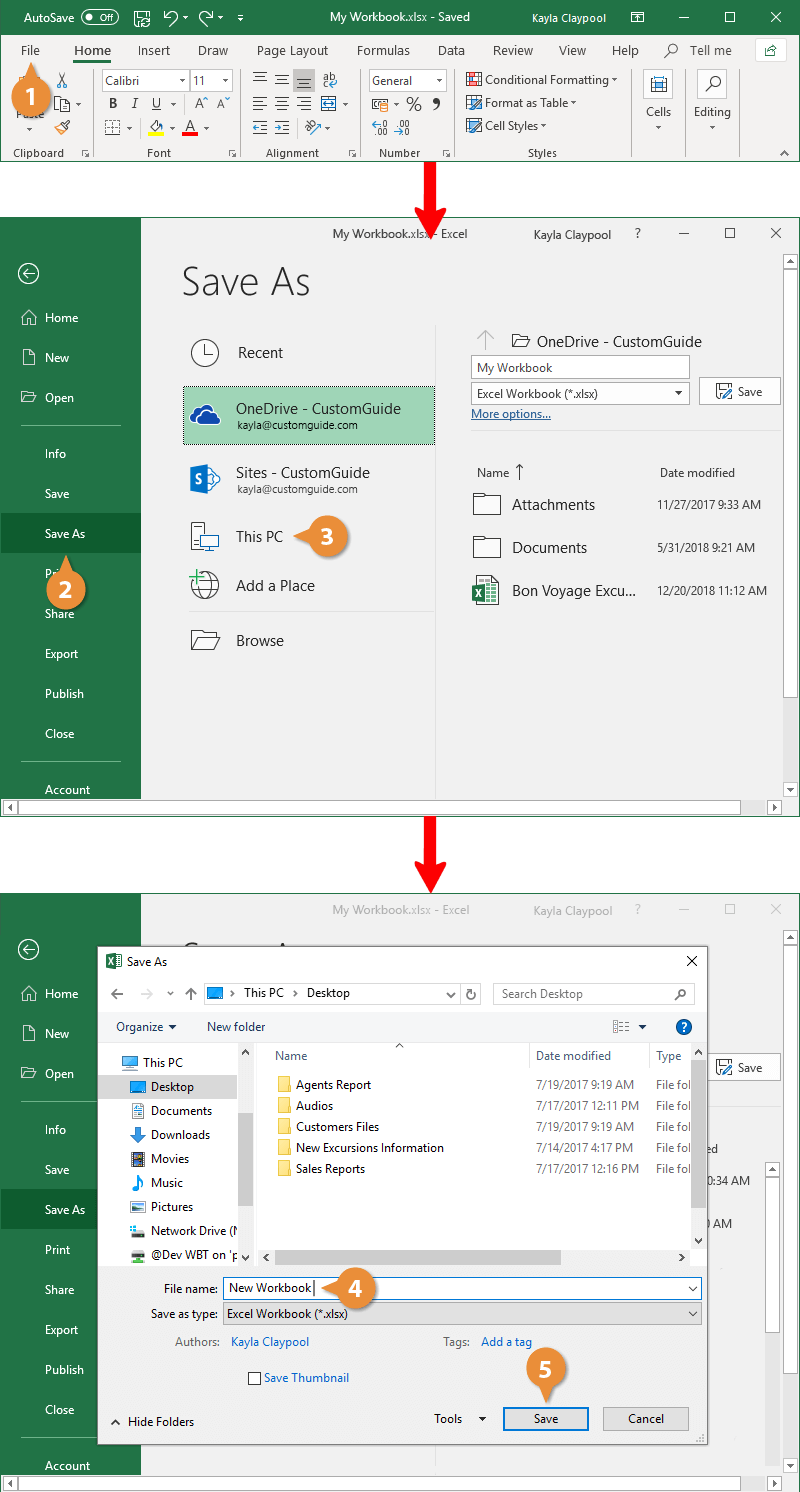
Cách 3: Đổi định dạng File Excel sang .xlsx
Nếu như cách 1 và 2 không thành công, có thể khi lưu file excel bạn đã để ở định dạng như cvs hoặc .xls . Các định dạng này có thể không hiển thị được một số định dạng mới. Lúc này ta sẽ đổi định dạng sang .xlsx như sau:
Vào File => Save As => chọn định dạng .xlsx
Cách 4: Tắt sạch các Adds-in
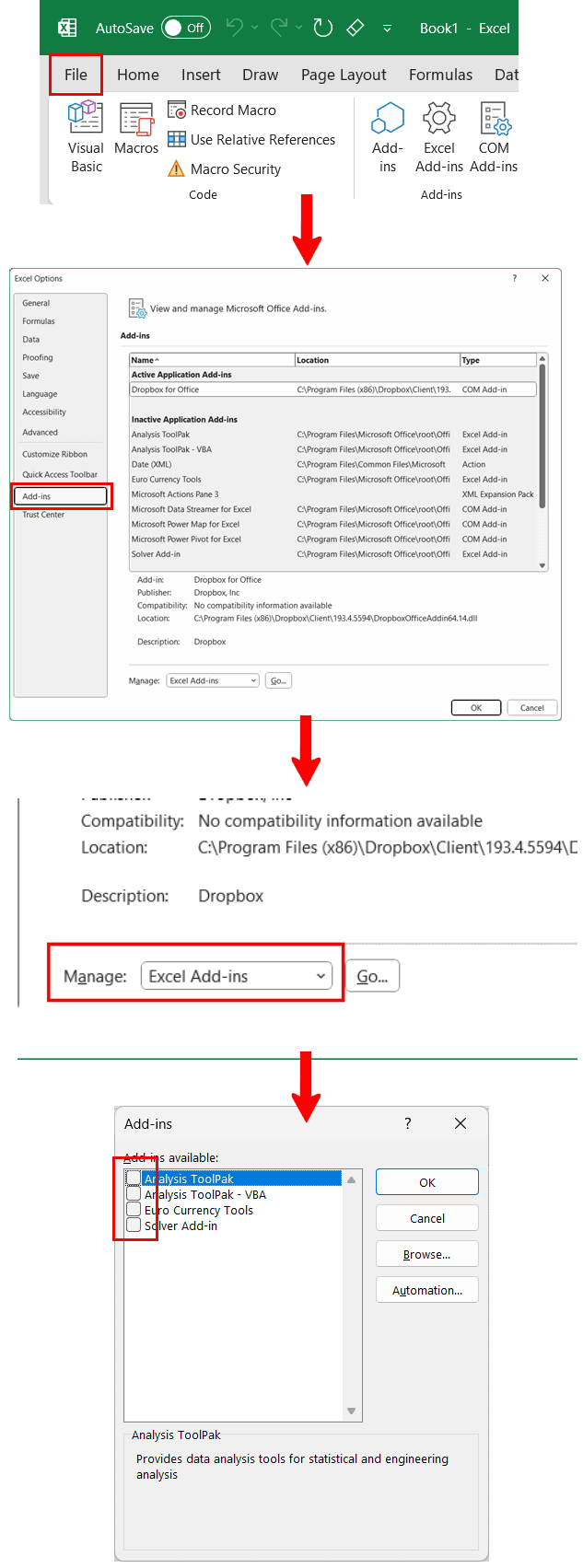
Việc file Excel bị lỗi định dạng cũng có thể là do Adds-in, để xử lý lỗi ta tiến hành tắt hết các Adds-in đi như sau:
File → Options → Add-ins → Manage: Excel/COM → Go… → bỏ check → mở lại file để xem có hết lỗi định dạng chưa?
Cách 5: Sử dụng Cell Styles để xóa
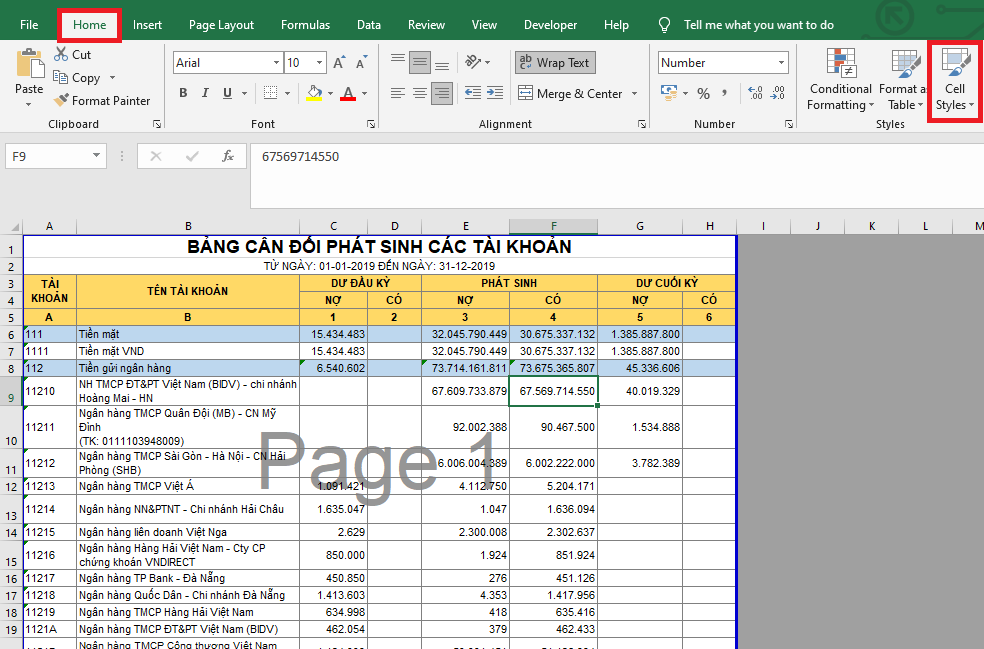
Đa phần các trường hợp file Excel bị mất định dạng sau khi lưu là do Cell Style thừa. Vì thế các bạn cần phải xóa những Cell Style thừa đi. Để thực hiện, đầu tiên thì các bạn cần chọn thẻ Home trên thanh công cụ. Sau đó các bạn nhấn chọn mục Cell Styles.
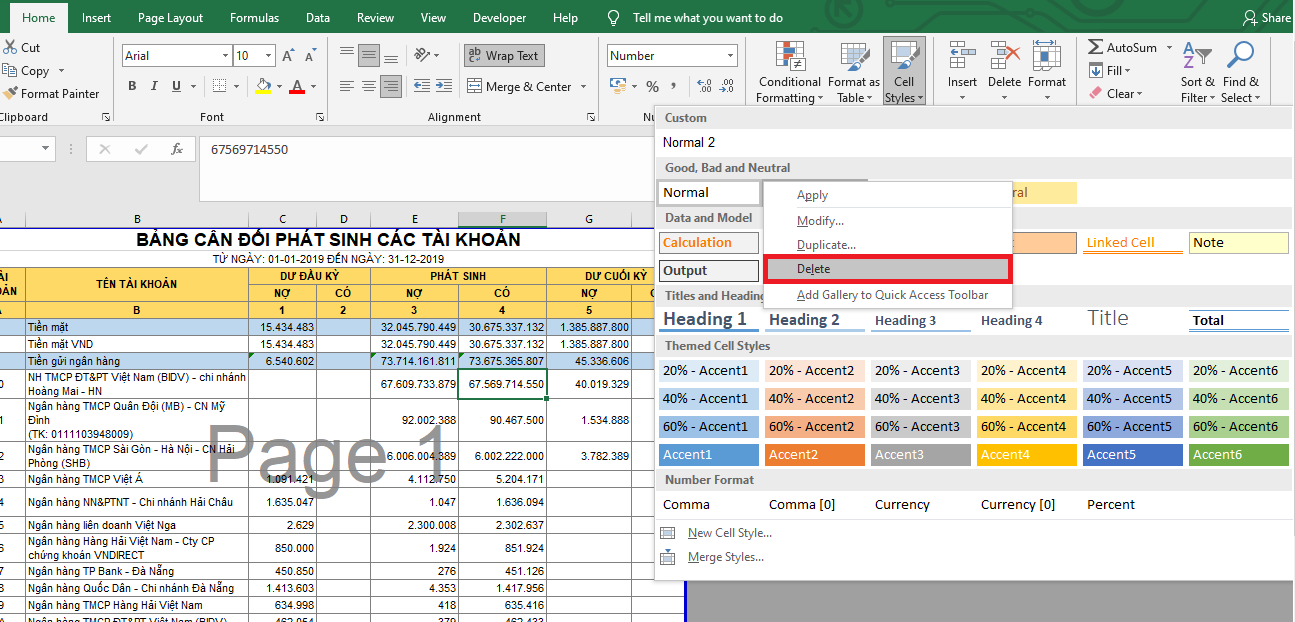
Lúc này, thanh cuộn sẽ hiện ra những định dạng Style hiện có trong trang tính của bạn. Các bạn chỉ cần tìm những định dạng lạ, tiếng nước ngoài… thì nhấn chuột phải rồi chọn Delete để xóa những định dạng đó đi.
Cách 6: Sử dụng VBA xóa Style tự động
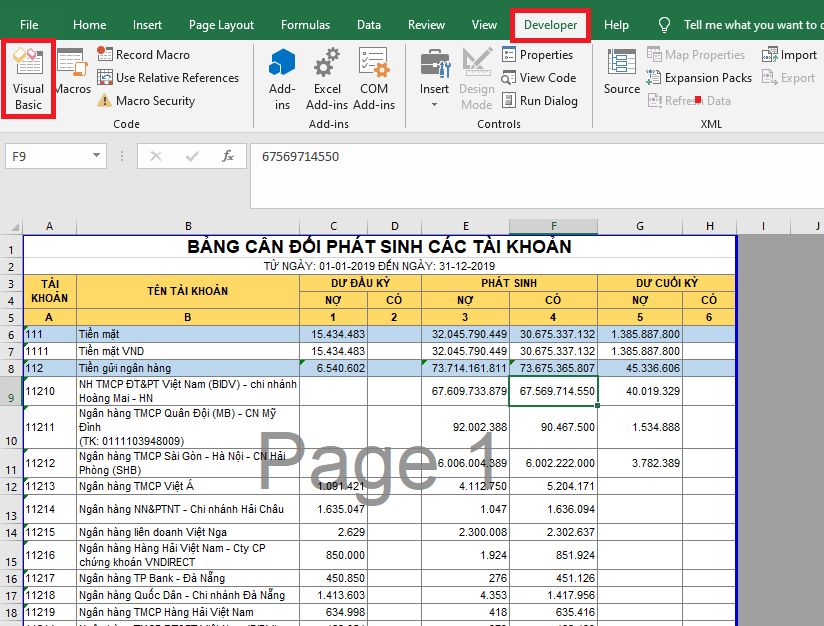
Đầu tiên, các bạn cần chọn thẻ Developer trên thanh công cụ. Sau đó các bạn nhấn vào mục Visual Basic. Hoặc các bạn có thể sử dụng tổ hợp phím tắt Alt + F11 để mở cửa sổ VBA.
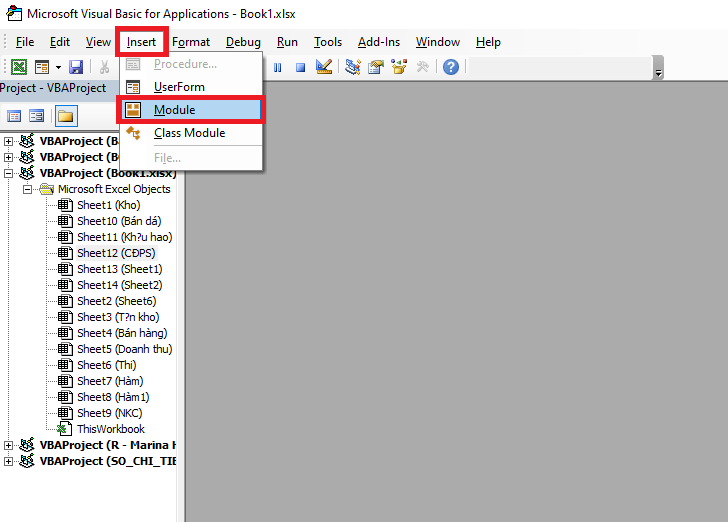
Lúc này cửa sổ VBA hiện ra, các bạn chọn thẻ Insert trên thanh công cụ. Thanh cuộn hiện ra thì các bạn chọn mục Module.
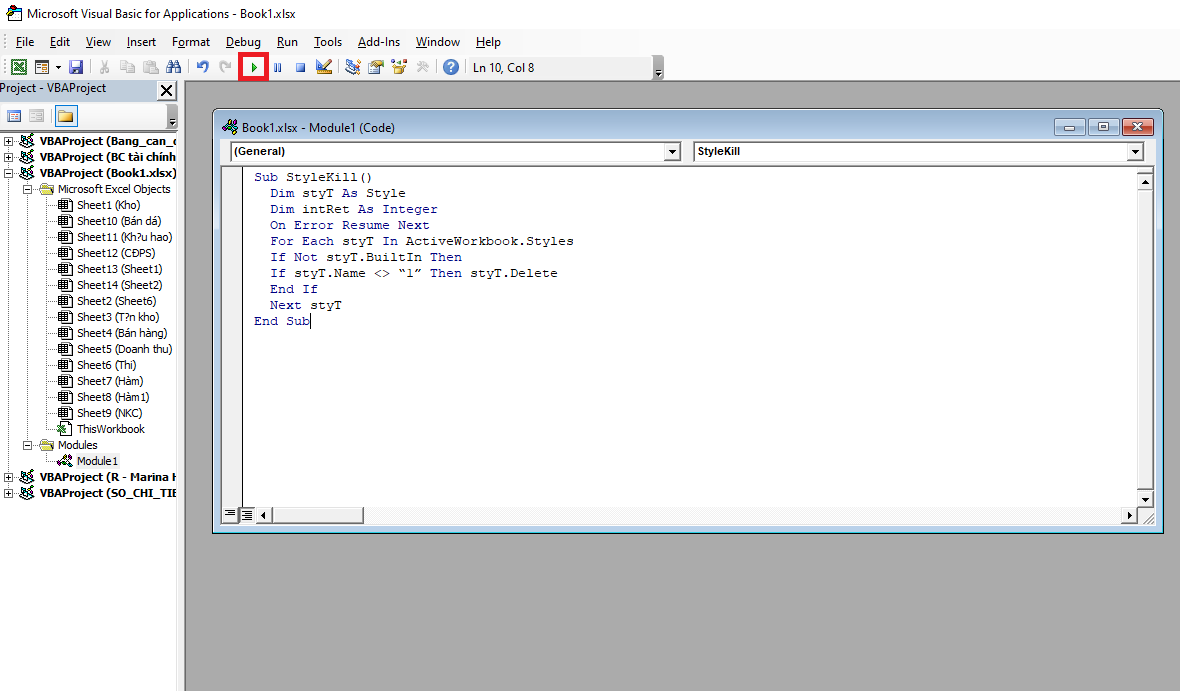
Tiếp theo, các bạn sao chép đoạn code dưới đây vào hộp thoại Module. Sau đó các bạn nhấn vào biểu tượng của Run trên thanh công cụ hoặc nhấn phím F5 để chạy đoạn code. Chỉ cần như vậy là tất cả Style thừa, lỗi trong file của bạn sẽ bị xóa đi một cách nhanh chóng.
Sub StyleKill()
Dim styT As Style
Dim intRet As Integer
On Error Resume Next
For Each styT In ActiveWorkbook.Styles
If Not styT.BuiltIn Then
If styT.Name <> “1” Then styT.Delete
End If
Next styT
End Sub
Trên đây là hướng dẫn xử lý khi file Excel bị lỗi mất định dạng. Hãy thử lần lượt từng cách cho đến khi thành công. Cảm ơn bạn theo dõi và chúc bạn xử lý file thành công!



